Von Printara
Laser-Schablonen: Buchstabeninnenflächen verbinden
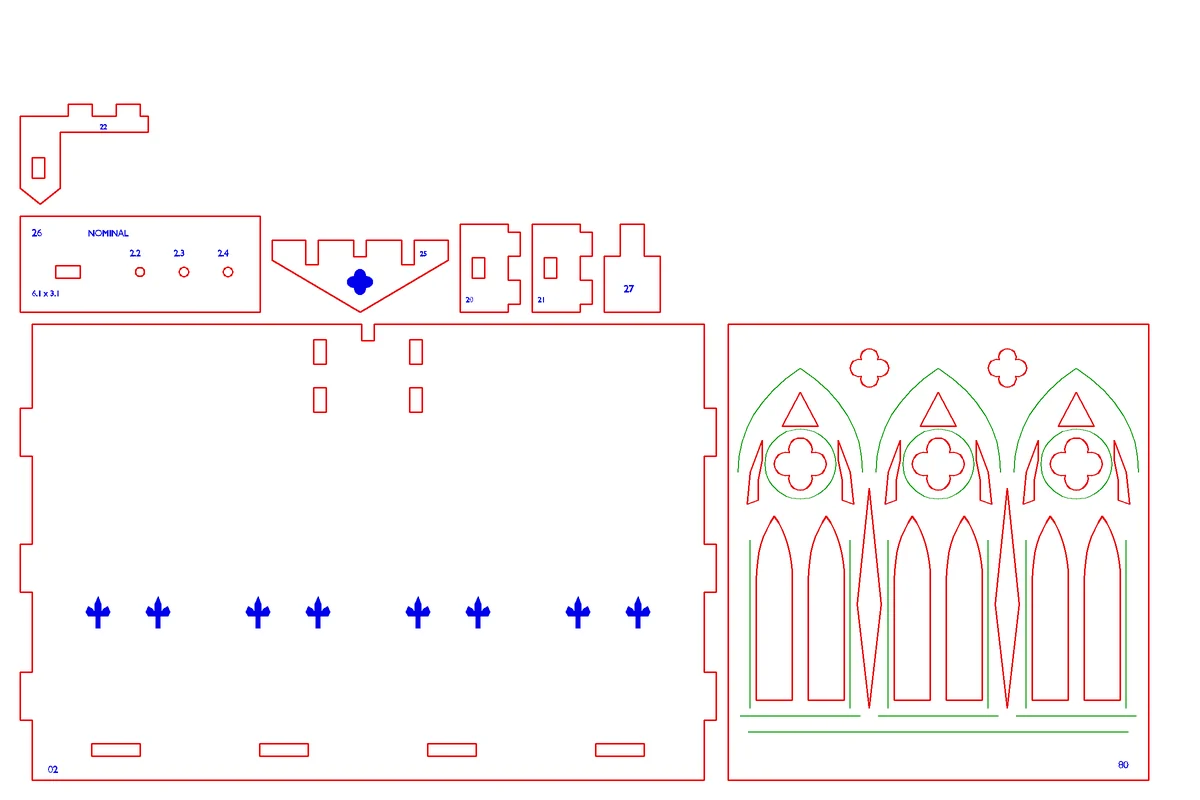 Vollständiges Bild öffnen
Die Innenfläche eines O kann in der Zeichnung perfekt sitzen und trotzdem herausfallen, sobald der umgebende Buchstabe ausgeschnitten wird. Bei einer einteiligen Schablone zählt nicht nur das richtige Schriftbild. Entscheidend ist, ob jedes benötigte Stück mit der Platte verbunden bleibt.
1. Lege fest, was bleibt und was entfernt wird
Kennzeichne die verbleibende Platte und die Öffnungen in einer Prüfkopie mit kontrastierenden Farben. Bei einer Schablone ist der Buchstabe meist eine Öffnung; seine eingeschlossene Innenfläche muss Teil der Platte bleiben. Bei einem Schild aus einzelnen ausgeschnittenen Buchstaben bleibt anderes Material erhalten. Übernimm einen Stegplan erst, wenn klar ist, welchen Gegenstand du haben möchtest.
Prüfe jeden eingeschlossenen Bereich, darunter beide Innenflächen eines B und die kleine Öffnung eines A. Ponokos Konstruktionsleitfaden für lasergeschnittenes Metall verlangt ausdrücklich Schablonenschrift oder Stege, die die Buchstabeninnenflächen halten. Seine Maßregeln gelten für diesen Metallprozess, nicht automatisch für Holz, Kunststoff oder einen anderen Schneiddienst.

2. Plane dauerhafte Verbindungen in der Geometrie
Ein Schablonensteg besteht aus verbleibendem Material, das eine innere Insel mit der umgebenden Platte verbindet. Prüfe die tatsächlichen Schnittgrenzen, nicht nur einen dick dargestellten Strich über einer Linie. Verfolge von jeder Innenfläche einen Weg durch das Material zur äußeren Platte, ohne einen Schnitt zu kreuzen. Gibt es keinen solchen Weg, ist diese Fläche in der geplanten Schnittgeometrie abgetrennt.
Platziere Stege so, dass der Buchstabe erkennbar bleibt, und prüfe anschließend das ganze Wort in Endgröße. Eine Verbindung, die bei einem O gut aussieht, kann die Öffnung eines kleinen A verdecken. Wird der Entwurf zu eng, erwäge eine andere Schrift, größere Buchstaben oder einfachere Details, statt das Problem mit einem dünneren Steg zu kaschieren.
3. Unterscheide Schablonenstege von Abbrechstegen
LightBurn beschreibt in der Dokumentation zu Haltestegen ausgelassene Schnittabschnitte, die Teile bis zur Entnahme im Ausgangsmaterial halten. Bei passender Auslegung für diesen Zweck lassen sie sich nach dem Schneiden brechen. Sie dienen der vorübergehenden Befestigung.
Eine dauerhafte Schablonenverbindung hat eine andere Aufgabe: Sie bleibt beim Positionieren, Anheben und Wiederverwenden der Schablone bestehen. Ein nicht gebrochener Haltesteg kann dieselben Teile verbinden. Das Aktivieren von Haltestegen belegt aber nicht, dass die entstandene Verbindung für diese Nutzung geeignet ist. Bestimme die dauerhaften Verbindungen und teile dem Bediener mit, welche Haltestege gegebenenfalls entfernt werden sollen.
4. Prüfe erneut nach dem Skalieren und vor der Pfadausgabe
Miss die schmalste Stelle jedes Stegs in der vorgesehenen Endgröße. Gleichmäßiges Verkleinern verkleinert auch die Verbindungen. Kläre Material, Stärke und zulässige Mindestdetails mit dem ausführenden Bediener. Diese Anleitung nennt keine allgemein gültige Stegbreite.
Auch die Schnittbreite (Kerf) zählt. LightBurn erläutert, dass der Laser Material über eine bestimmte Breite entfernt und der Schnittbreitenausgleich den ausgegebenen Pfad verändert, ohne die zugrunde liegende Form zu ändern. Prüfe den endgültigen Werkzeugpfad mit den Einstellungen des Bedieners, nicht nur die Grafik vor dem Ausgleich.
- Prüfe jeden Steg, nicht nur den größten Buchstaben.
- Suche nach zusätzlichen Schnittlinien durch eine Verbindung, auch nach Linien unter gefüllten Formen.
- Kläre, welche Pfade geschnitten und welche nur geritzt oder graviert werden.
- Halte erklärende Farben, Maße und Hinweise von der Produktionsdatei getrennt, sofern der Bediener sie nicht ausdrücklich verlangt.
5. Prüfe ein repräsentatives Muster vor der ganzen Platte
Bitte den Bediener, den kleinsten Buchstaben und den schwierigsten Steg in ein kleines Muster in tatsächlicher Endgröße aufzunehmen. Verwende das vorgesehene Material und dessen Stärke mit dem vom Bediener freigegebenen Verfahren. Dies ist ein Prüfvorschlag, kein Bericht über einen für diesen Artikel ausgeführten Schnitt.
Prüfe nach dem Schneiden, ob die gewünschten Innenflächen halten, die Öffnungen nutzbar sind und die Verbindungen beim Handhaben nicht sofort beschädigt werden. Notiere Dateiversion, Material, Stärke und beobachtetes Ergebnis. Ein Muster, das einmaliges Anheben übersteht, belegt keine Haltbarkeit bei wiederholter Nutzung. Bewahre ein gescheitertes Muster auf und ändere ein klar benanntes Konstruktionsmerkmal, bevor du das nächste Muster vergleichst.
6. Übergib eine eindeutige Datei und Beschreibung
Liefere die Vektordatei in Endgröße, eine separate markierte Referenz mit dem verbleibenden Material und einen Hinweis, der dauerhafte Stege von entfernbaren Haltestegen unterscheidet. Bitte den Bediener, vor dem Schnitt alle Merkmale unter seinen Grenzwerten zu melden. Ein Vorschaubild allein vermittelt nicht jede Entscheidung zum Schnittpfad.
Arbeitest du an einem Laserschnitt-Entwurf?
Erkunde den Entwurfsablauf und prüfe anschließend exportierte Pfade und Materialanforderungen mit dem ausführenden Bediener.
KI-Laserschnitt-Generator entdecken