Was ist ein KI-Laserschnitt-Generator?
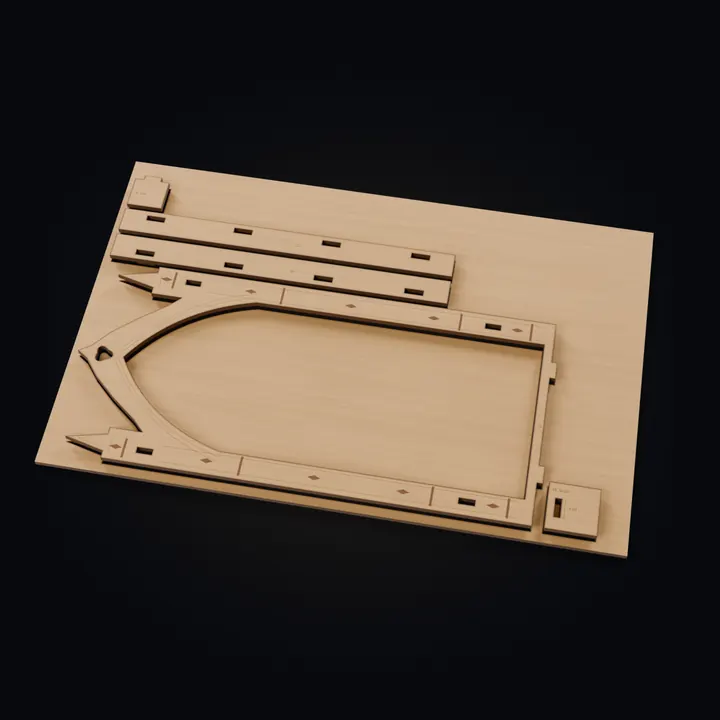
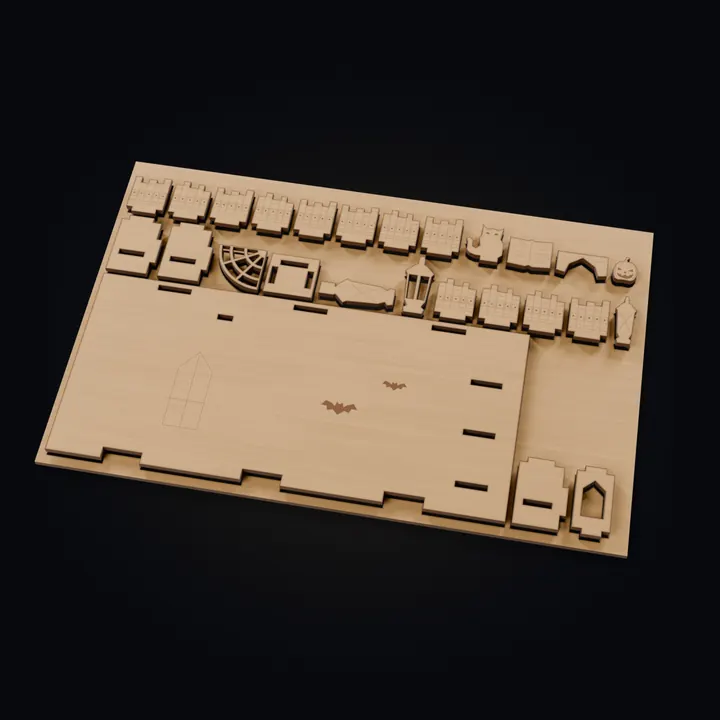
Ein KI-Laserschnitt-Generator verwandelt eine Beschreibung (und Fotos, falls du welche hast) in flache Teile, die du aus Plattenmaterial schneiden kannst. In Printara Studio ist das Ergebnis ein Bausatz: Die Teile werden in 3D modelliert, auf Schnittvorlagen in der von dir festgelegten Größe verschachtelt und als SVG- und DXF-Dateien mit Ebenen zum Schneiden, Ritzen und Gravieren exportiert, dazu 3D-Dateien des zusammengebauten Modells.
Wie mache ich aus einer schriftlichen Beschreibung SVG- oder DXF-Schnittplatten?
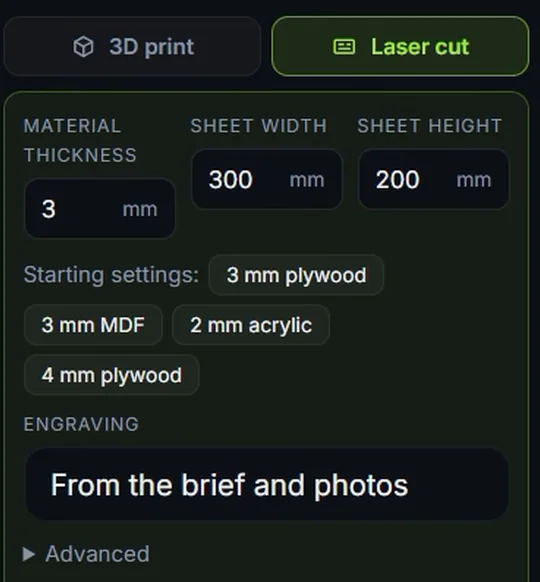
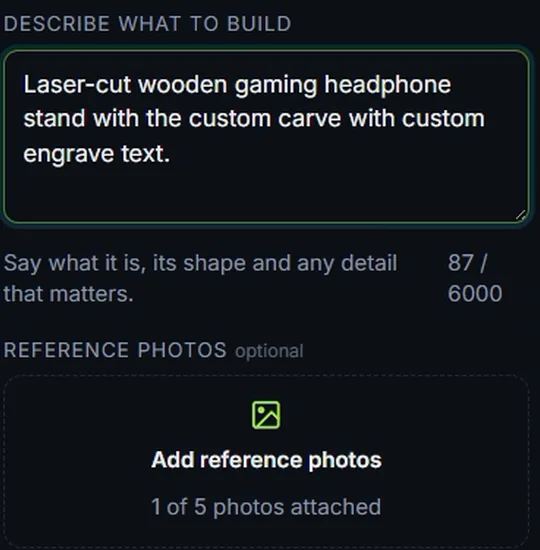
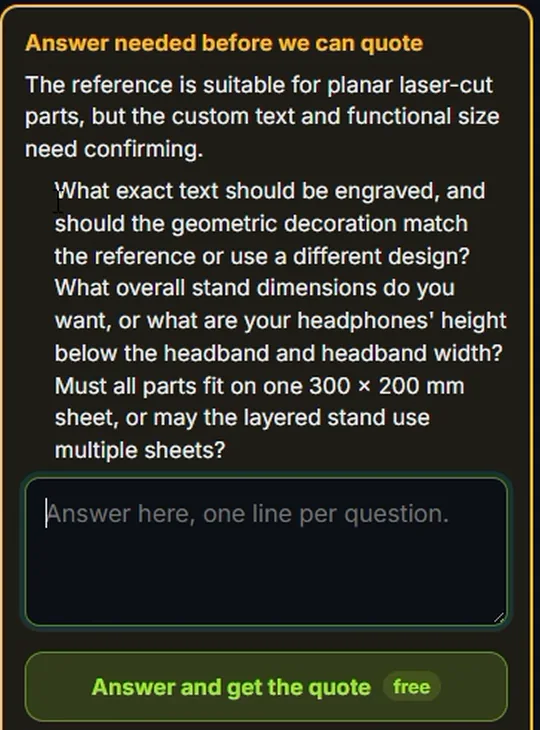
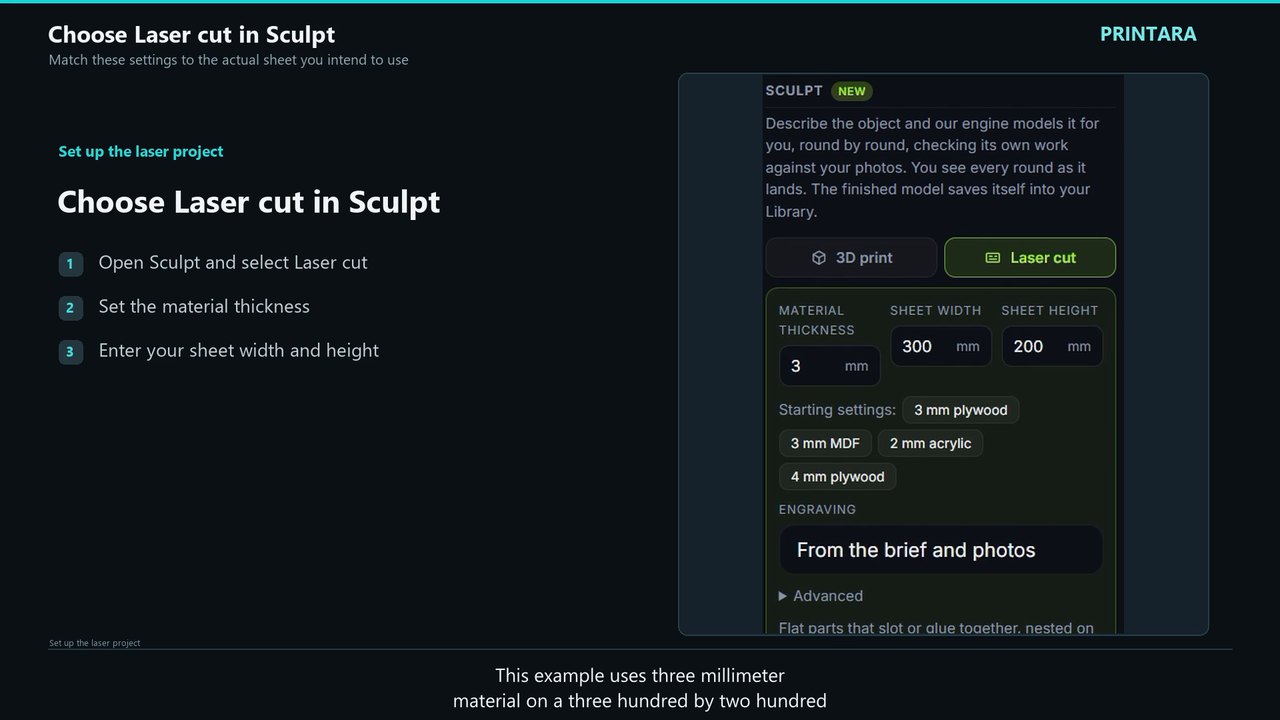
Öffne „Sculpt“ in Printara Studio, wähle „Laser cut“ und leg Materialstärke und Plattengröße in Millimetern fest. Beschreibe, was gebaut werden soll, wie groß es ist und wie es zusammengesetzt wird, füge bis zu 5 Referenzfotos hinzu, falls du welche hast, und klicke auf „Get a free quote“. Beantworte eventuelle Fragen und klicke auf „Confirm and build“: Die Teile werden in 3D modelliert, auf deinen Platten verschachtelt und mit einer SVG und einer DXF pro Platte in deiner Bibliothek gespeichert.
Welche Dateien bekomme ich?
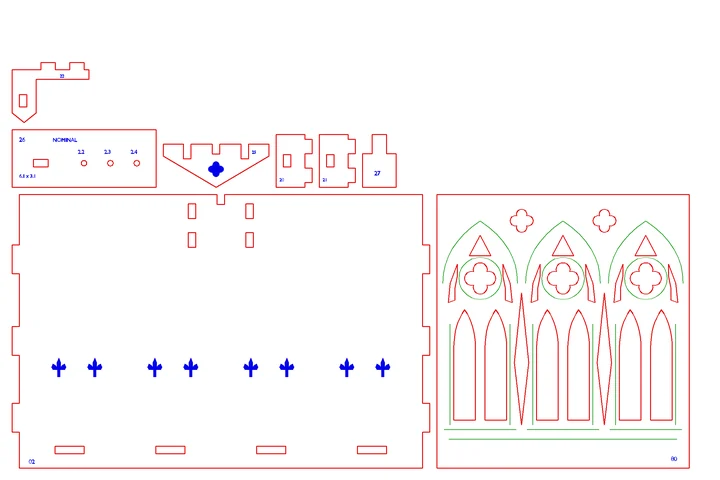
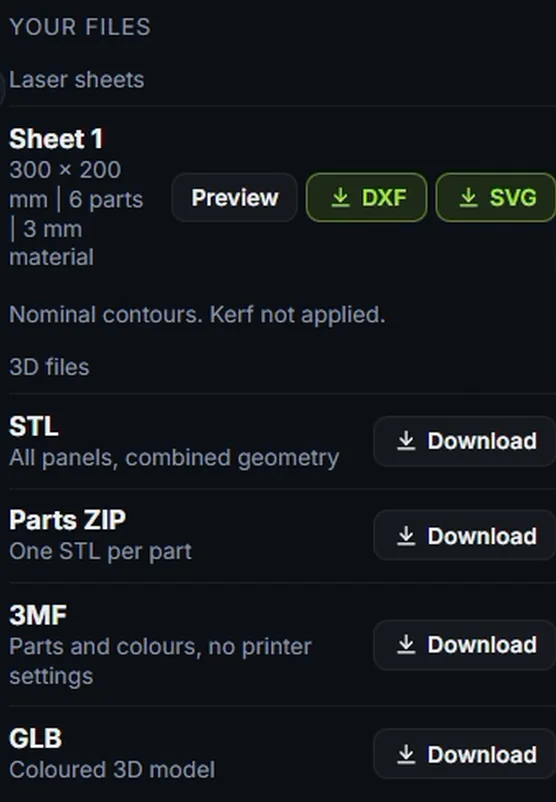
Deine Laserschnitt-Dateien: eine DXF und eine SVG für jede Platte, in Originalgröße in Millimetern. Die SVG hält die Arbeitsgänge getrennt. Prüfe die Farben des gewählten Exportprofils in der Vorschaulegende und der README. Die DXF ist R12 mit den Ebenen CUT, SCORE, ENGRAVE und ENGRAVE_FILL. Außerdem bekommst du das zusammengebaute Modell als STL, GLB und 3MF sowie ein Parts ZIP mit einer STL pro Teil.
Unterstützt es Schneiden, Ritzen und Gravieren?
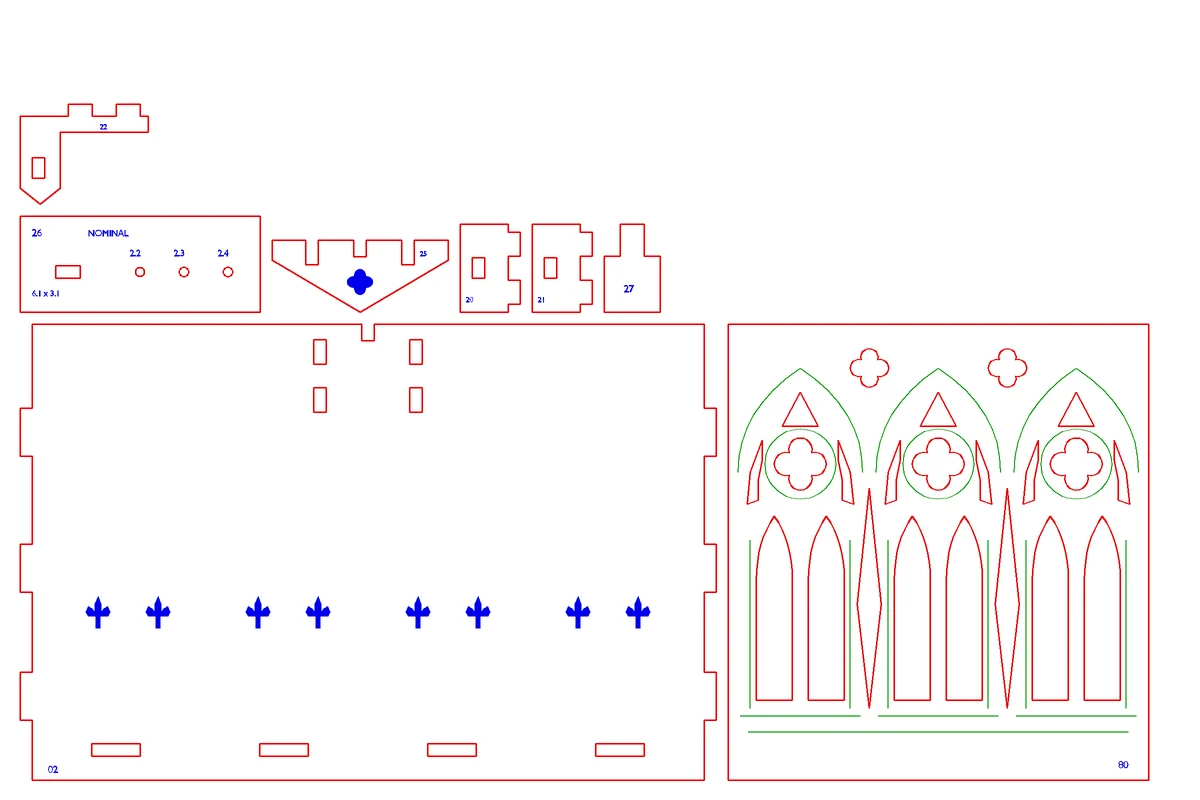
Ja. Jede Schnittplatte hält die Arbeitsgänge getrennt. Prüfe die Farben des gewählten Exportprofils in der Vorschaulegende und der README. Die DXF ist R12 mit den Ebenen CUT, SCORE, ENGRAVE und ENGRAVE_FILL. Ordne in deiner Lasersoftware jede Farbe oder Ebene dem passenden Arbeitsgang zu, und stell ENGRAVE_FILL auf einen Füll-Arbeitsgang (Rastergravur).
Wie beeinflussen Materialstärke und Schnittbreite (Kerf) die Passung?
Schlitze werden für die „Material thickness“ gezeichnet, die du festlegst, plus „Fit clearance“, das gesamte Spiel, das jedem Schlitz hinzugefügt wird: 0,1 mm, wenn du es nicht änderst, von 0 bis 2 mm. Printara berücksichtigt nie eine Schnittbreite, die Platten enthalten also nominale Konturen: Stell die Schnittbreite in deiner Lasersoftware anhand deines Materialprofils ein. Miss deine echte Platte, bevor du ihre Stärke eingibst, und schneide zuerst eine Passprobe oder eine Testverbindung.
Kann ich sehen, wie die Teile zusammenpassen, bevor ich schneide?
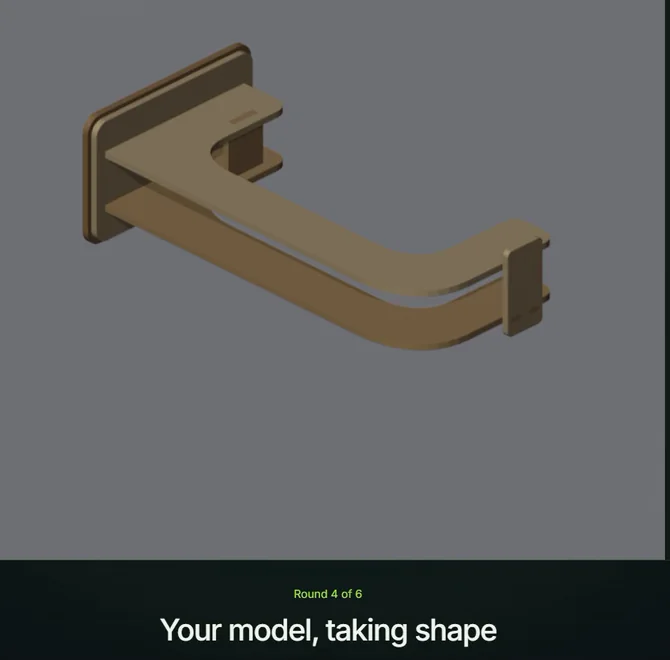
Ja. Die Teile werden in 3D modelliert: Während der Bausatz entsteht, zeigt die Vorschau jeder Runde die Teile und den Zusammenbau, und der fertige Bausatz enthält das zusammengebaute Modell in 3D, das du von allen Seiten ansehen kannst. „Preview“ zeigt jede Schnittplatte, bevor du sie herunterlädst. Die Academy-Lektion „Entwirf einen lasergeschnittenen Kopfhörerständer“ führt durch einen sechsteiligen Ständer auf einer Platte von 300 × 200 mm. Schneide vor dem ganzen Bausatz eine Testverbindung.
Kann Printara eine Lasercut-Box mit Scharnierdeckel entwerfen?
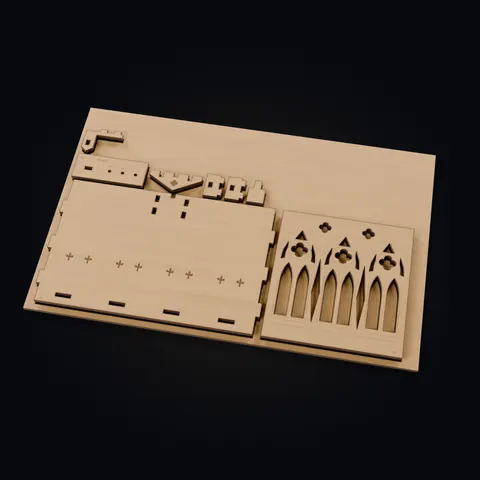
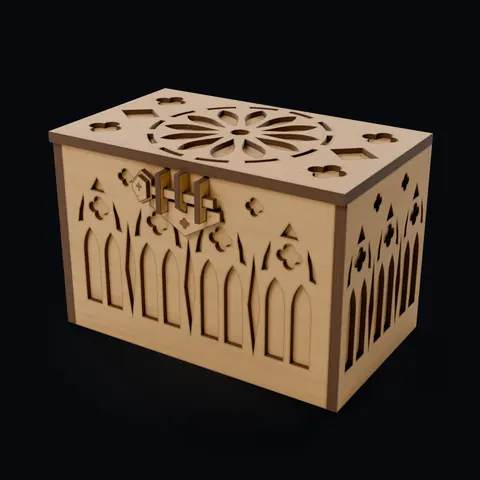
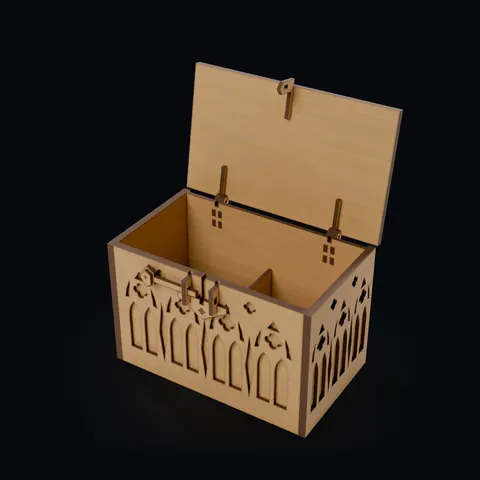
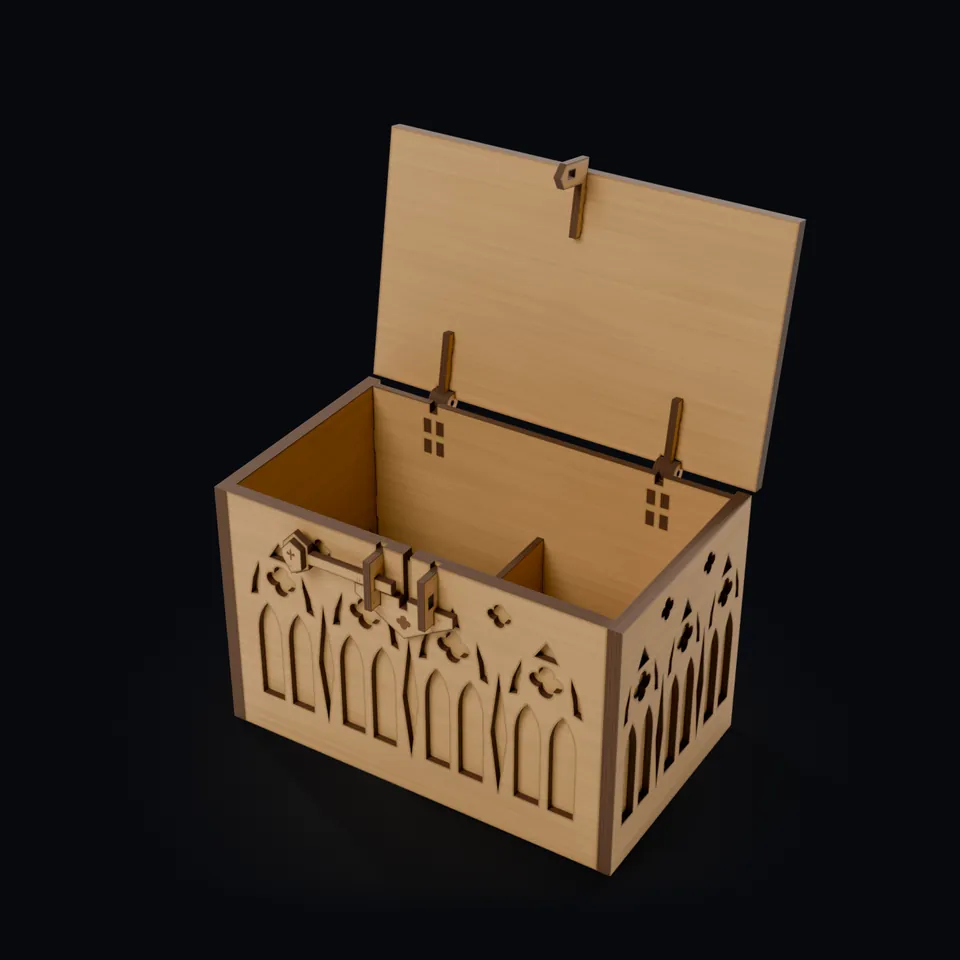
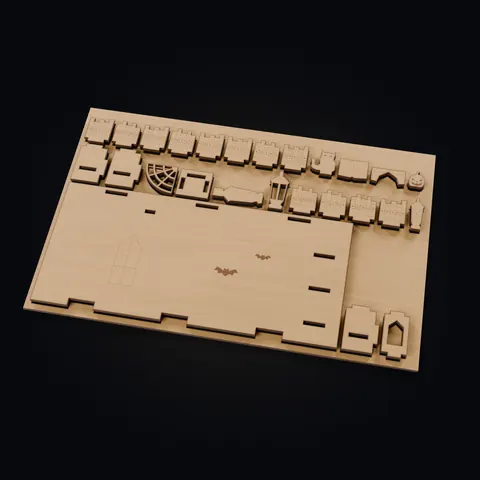
Ja. Das gotische Schmuckkästchen auf dieser Seite wurde als Kästchen aus einer Textbeschreibung erstellt: 180 × 120 × 120 mm aus 3 mm Sperrholz, 27 Teile auf sieben Platten von 300 × 200 mm, mit Wänden in Zapfen-Schlitz-Verbindung, einem zweilagigen Deckel an lasergeschnittenen Holzscharnieren, einem Schiebeschlüssel als Verschluss und herausnehmbaren Trennwänden. Die Scharniere drehen sich auf zwei Metallstiften mit 2 mm, die nicht geschnitten werden und nicht enthalten sind. Die Öffnung wurde in 3D an den generierten Teilen bis 100 Grad geprüft, nicht an einem geschnittenen Kästchen, also schneide zuerst die zwei Passproben, um die Passung in deinem Material zu prüfen.
Welche Plattengrößen und Materialien kann ich verwenden?
Jede Platte von 50 bis 1500 mm pro Seite und jede Materialstärke von 0,5 bis 25 mm. Das Studio startet mit 300 × 200 mm und 3 mm, mit Schnellvorgaben für 3 mm Sperrholz, 3 mm MDF, 2 mm Acryl und 4 mm Sperrholz. Du kannst außerdem den Plattenrand und den Abstand zwischen den Teilen festlegen und bestimmen, ob Teile um 90 Grad gedreht werden dürfen, damit sie passen.
Kann ich mit einem Foto oder einem Bild starten?
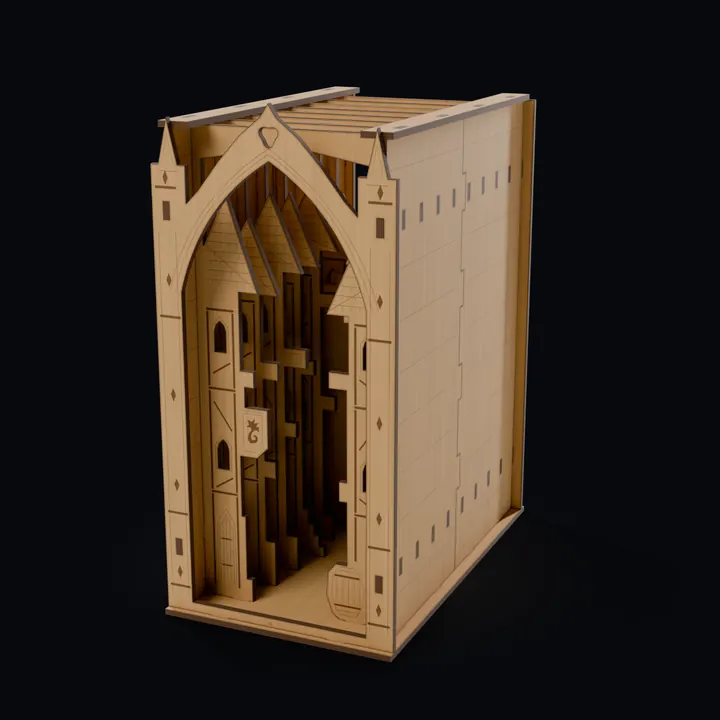
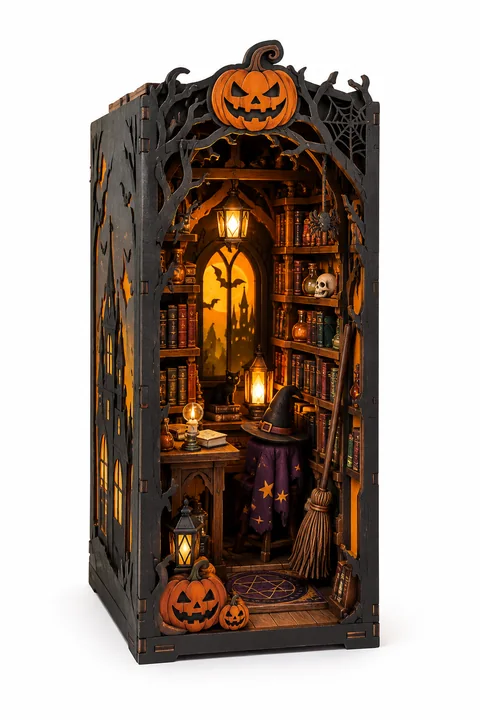
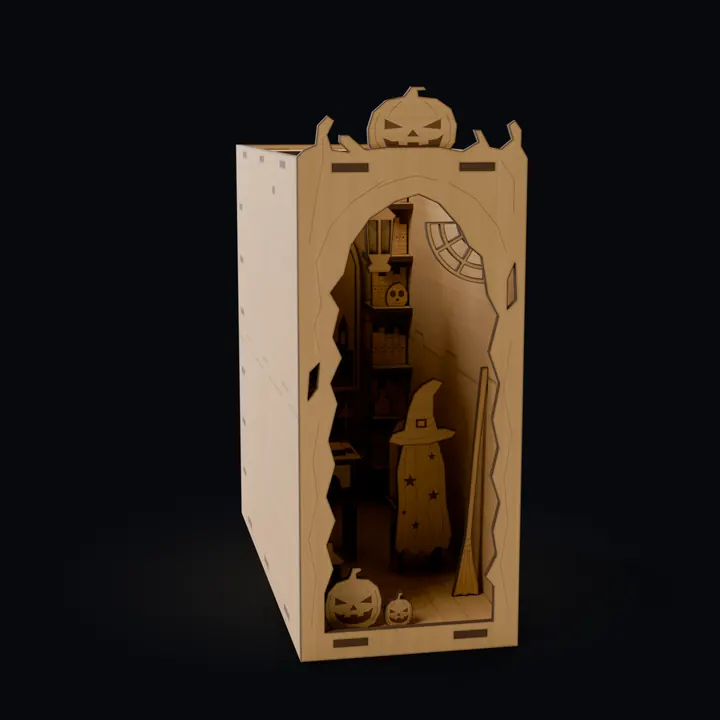
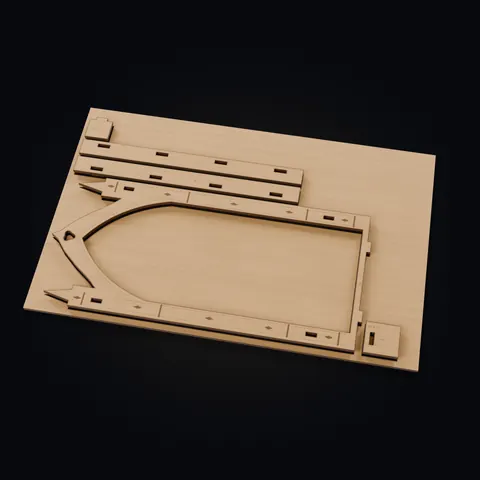
Ja. Füge neben deiner Beschreibung bis zu 5 Referenzfotos hinzu (PNG, JPEG oder WebP). Die Beschreibung sagt, was es ist, wie groß es ist und wie es zusammengesetzt wird; die Fotos zeigen, wie es aussieht. Du kannst auch zuerst im Image-Tab von Printara Studio ein sauberes Bild erstellen, so wie beim magischen Book Nook auf dieser Seite.
Kann Printara Namen oder Text gravieren?
Ja. Die Gravur kann der Beschreibung und den Fotos folgen, ausgeschaltet bleiben oder deinen eigenen Text mit bis zu 80 Zeichen verwenden. Jede Gravur wandert mit ihrem Teil auf der Platte mit, und Flächengravur kommt als gefüllte Formen in der SVG und als Ebene ENGRAVE_FILL in der DXF.
Kann ich eigene Laser-Deko im Browser entwerfen?
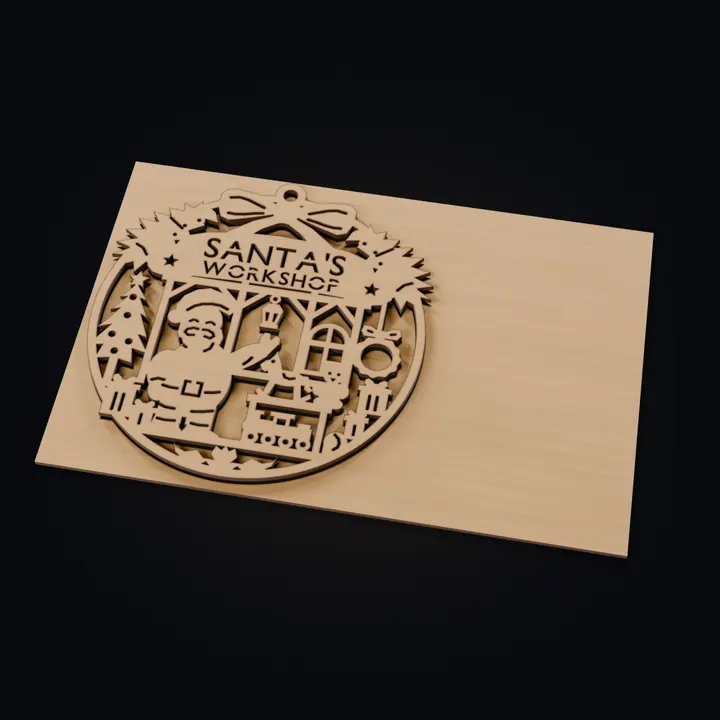
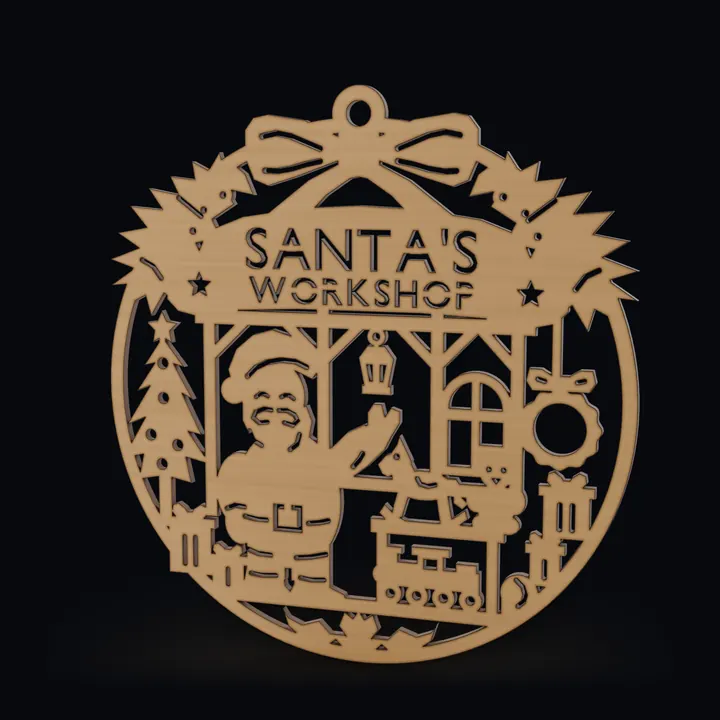
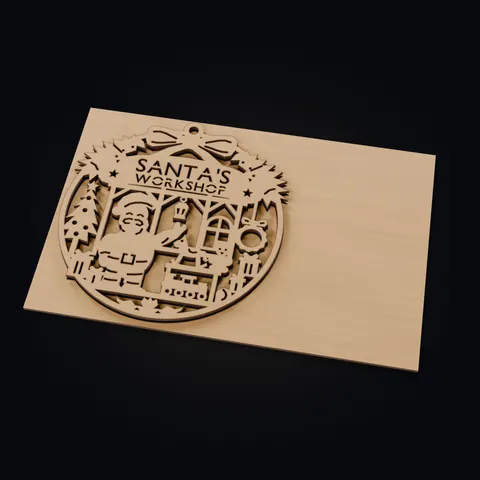
Ja, in Printara Studio, das in deinem Webbrowser läuft. Beschreibe ein Schild, einen Türhänger oder ein mehrlagiges Ornament in einer kurzen Beschreibung, auf Wunsch mit deinem eigenen Gravurtext von bis zu 80 Zeichen. Der Türhänger Weihnachtswerkstatt auf dieser Seite ist ein zusammenhängendes Teil, 180 × 190 mm, aus einer kurzen Beschreibung. Für einen Namen oder ein Foto auf einem flachen Anhänger exportiert auch die Funktion zum Gestalten von Weihnachtsschmuck eine SVG für den Laser.
Was sollte ich in den Dateien prüfen, bevor ich sie an meinen Laser schicke?
Die Dateien sind Standard-SVG und DXF R12 in Millimetern, die sich in die meisten Laserprogramme importieren lassen. Importiere ein Format, nicht beide, und prüfe, dass es in Millimetern eingelesen wird. Prüfe die Farben des gewählten Exportprofils in der Vorschaulegende und der README. Stell die Schnittbreite für dein Material ein und schneide vor dem ganzen Bausatz eine Testverbindung, oder eine Passprobe, wenn der Bausatz eine hat. Printara testet die Dateien nicht auf bestimmten Maschinen.
Kann ich einen Bausatz nach dem Bau ändern?
Ja. In deiner Bibliothek öffnet „Edit with Sculpt“ das fertige Modell: Beschreibe die Änderung und hol dir ein kostenloses Änderungsangebot. Die Änderung wird zu einer neuen, verknüpften Version, und das Original bleibt, wie es war.
Was sind Papier-Decals?
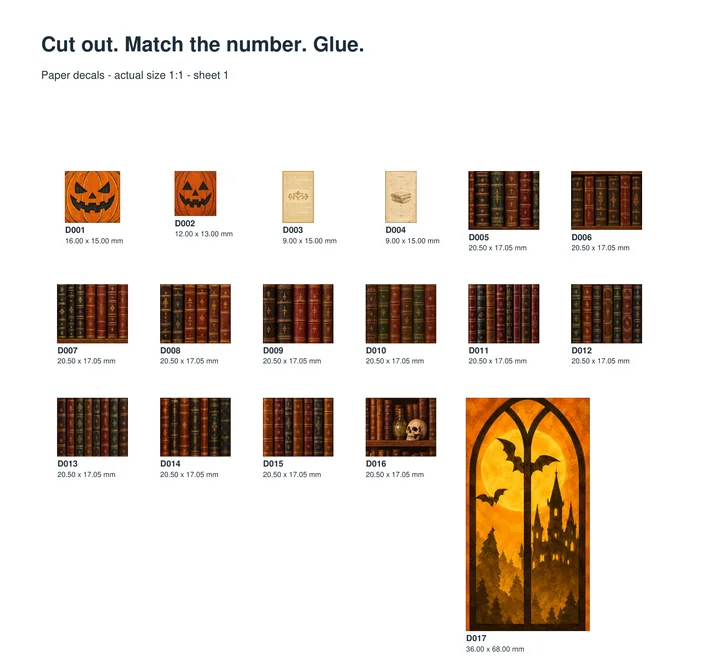
Für Laserbausätze aus Referenzfotos kann Printara die Bilddetails in druckbare Papier-Decals umwandeln. Du bekommst ein PDF in Originalgröße auf A4, Letter oder A3: Druck es in 100 % aus, schneide jedes Decal aus und klebe es auf das passende Teil. Die Decals sind ein optionales Finish, keine Schnitt- oder Gravurdatei.
Darf ich verkaufen, was ich erstelle?
Ja. Nach den Nutzungsbedingungen von Printara bleiben die Modelle, die du generierst, dein Eigentum, und du räumst Printara eine nicht exklusive Lizenz ein, sie anzuzeigen, zu verbreiten und zu vermarkten. Du bist dafür verantwortlich, vor dem Verkauf sicherzustellen, dass ein Design keine Figuren, Marken oder Designs anderer kopiert. Mit einem kostenpflichtigen Creator-Tarif kannst du einen Bausatz in der Laserschnitt-Kategorie des Printara-Marktplatzes anbieten, wo Käufer seine SVG- und DXF-Platten herunterladen.
Brauche ich ein Konto, und was kostet es?
Printara Studio öffnet sich nach der Anmeldung, und ein Printara-Konto ist kostenlos. Das Angebot ist kostenlos; der Bau verbraucht Credits aus einem Tarif oder einem Credit-Paket, und das Angebot zeigt die genauen Credits, bevor du bestätigst. Schlägt ein Bau fehl, bekommst du die Credits automatisch zurück.