フィギュアやおもちゃを、そのままの色で
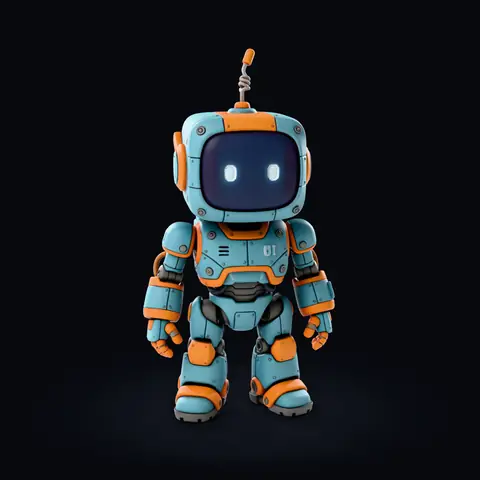
キャラクターやマスコット、おもちゃのフィギュアを、塗装なしで本来の色のままプリントできます。プレートから外した時点で、もう色が付いています。テクスチャの色の領域が、それぞれAMSのフィラメントスロット1つになります。
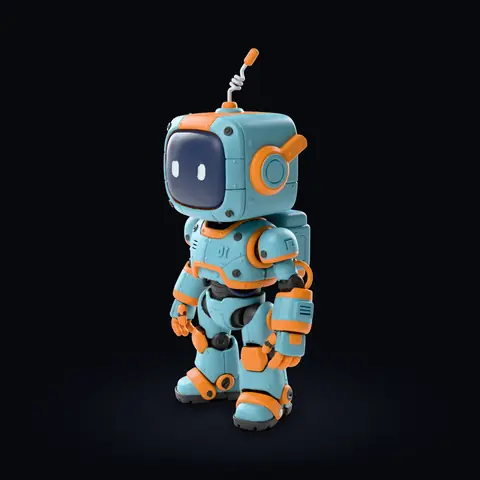
このページのロボットの3MFを45度回し、マットPLAとしてレンダリングした画像です。
Printara Studio
Printaraは、テクスチャ付きの3Dモデルを三角形ごとに1から16色のフィラメントで塗り分け、Bambu StudioとOrcaSlicerで使えるマルチカラー3MFを、お使いのデバイス上で無料で作成します。
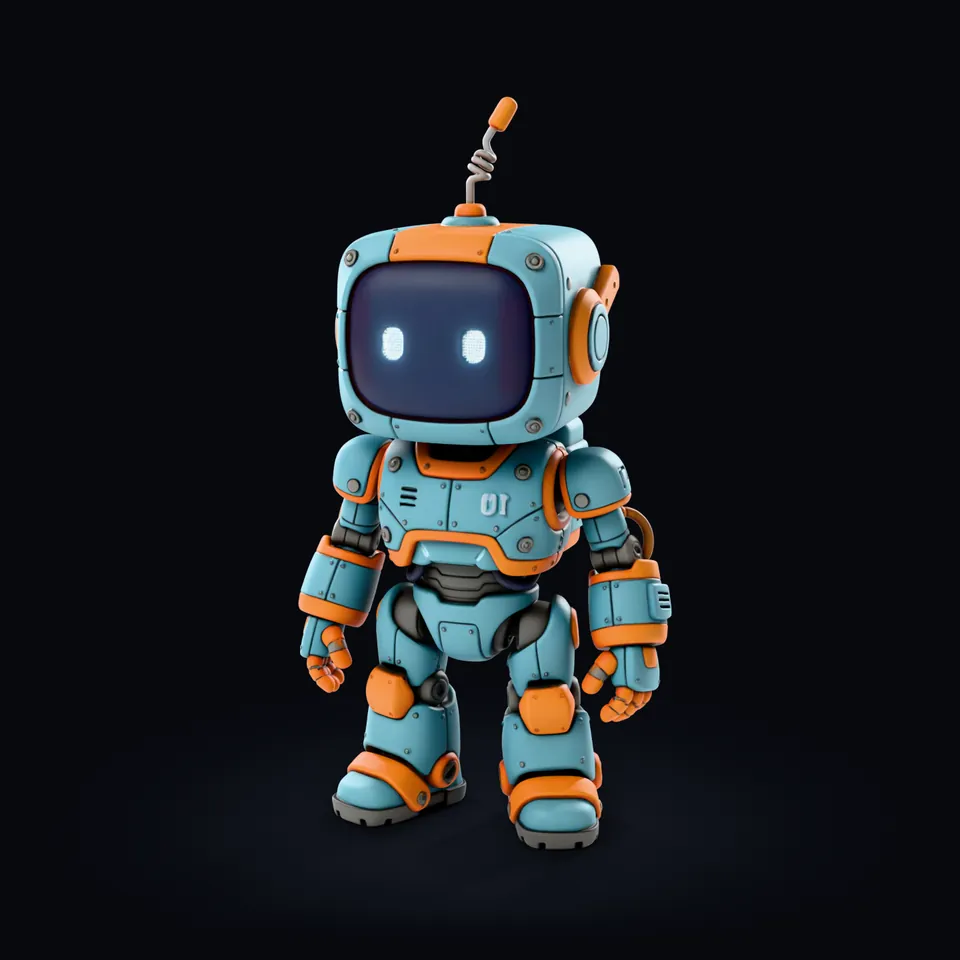
ドラッグで回転スワイプで回転
「Generate Multi-Color」は無料。テクスチャ付きモデルの作成にはクレジットを使い、押す前にコストが表示されます。
ロボットはPrintaraのオリジナルフィギュアです。テクスチャ付きモデルを「Clean print」、ディテール「Ultra」で、高さ60mm、6色の3MFにしました。どのフレームもそのファイルのレンダリングで、プリントした実物の写真ではありません。
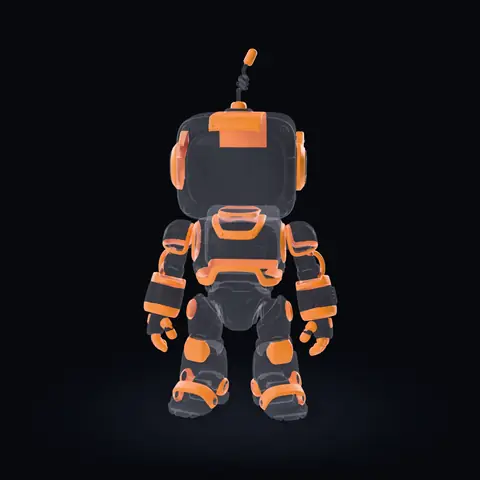
この3MFの6つのフィラメントスロット
フィラメントを選ぶと、そのスロットだけが不透明のまま残ります。フィラメントをタップすると、そのスロットだけが不透明のまま残ります。
ロボットはPrintaraのオリジナルフィギュアです。テクスチャ付きモデルを「Clean print」、ディテール「Ultra」で、高さ60mm、6色の3MFにしました。どのフレームもそのファイルのレンダリングで、プリントした実物の写真ではありません。
始める前に
テクスチャ付きの3Dモデル、フィラメントを切り替えられるプリンター、塗り分けた3MFファイルを読めるスライサー。モデルと3MFはPrintaraが作り、そこから先はスライサーとプリンターの出番です。
カラーテクスチャ付きのモデルです。PrintaraでTexturesをオンにして、写真、画像、複数のビュー、または文章から生成するか、グレーのモデルにTextureタブで色を付けます。テクスチャがないと、「Multi-Color」セクションはロックされたままです。
AI 3Dモデル生成AMSなどのフィラメント切り替え装置です。1台のAMSにはスプールが4個入るので、Studioの色数スライダーには1台分の4と2台分の8に目盛りがあり、3MFでは最大16色を使えます。色を1つ増やすごとに、フィラメント交換とパージで捨てるフィラメントが増えます。
ファイルはBambu Studioの3MFプロジェクトで、1つのオブジェクト、すべての三角形のフィラメント、設定した色の一覧が入っています。開いたらフィラメントをスロットに割り当て、塗り分けプレビューを確認してスライスします。
3MFの色をAMSでプリントする仕組み仕組み
テクスチャ付きモデルが用意できたら、Printara Studioの「Export」タブで4ステップです。色分けエンジンは、お使いのデバイスのブラウザ上で動きます。
テクスチャ付きモデルを開いて、Exportタブに切り替えます。AMSのバッジが付いたMulti-Color 3MFは、ほかの書き出し形式の下にあります。3MFには、そこで設定したPrint Height(1から500mm)がそのまま使われます。
Filament colorsを1から16で設定し、Detailを選びます。「Standard」「Fine」「Ultra」は、プリント上でそれぞれ1、0.75、0.6mm²までの色の領域を残します。初期設定は「Fine」とClean print(素材ごとにベタ塗りの1色)です。
Generate Multi-Colorを押します。無料で、お使いのデバイス上で動き、通常1分以内に終わります。すべての三角形にフィラメントが1つずつ割り当てられ、プリントするには小さすぎる点は周りの色に吸収されます。
塗り分けプレビューには、実際の仕上がりが表示されます。スロットをほかのPLA Basic、PLA Matte、カスタムの色に変えたり、2色をまとめたり、はみ出した部分をブラシで塗り直したりしてから、Download 3MFを押します。
上のパネルは、Printara Studioの「Export」タブをロボットの設定(6色、ディテール「Ultra」)で再現したものです。
ステップごとの手順
色分けのステップにはクレジットはかかりません。3MFの生成、色の変更、ブラシでの修正、ダウンロードはすべて無料です。クレジットがかかるのはテクスチャ付きモデルだけで、押す前にStudioがそのコストを表示します。
動画レッスン:Printaraで最初の3Dモデルを作るPrintara Academy:画像から3Dモデルを作り、STLとマルチカラー3MFを書き出すまでPrintaraで制作
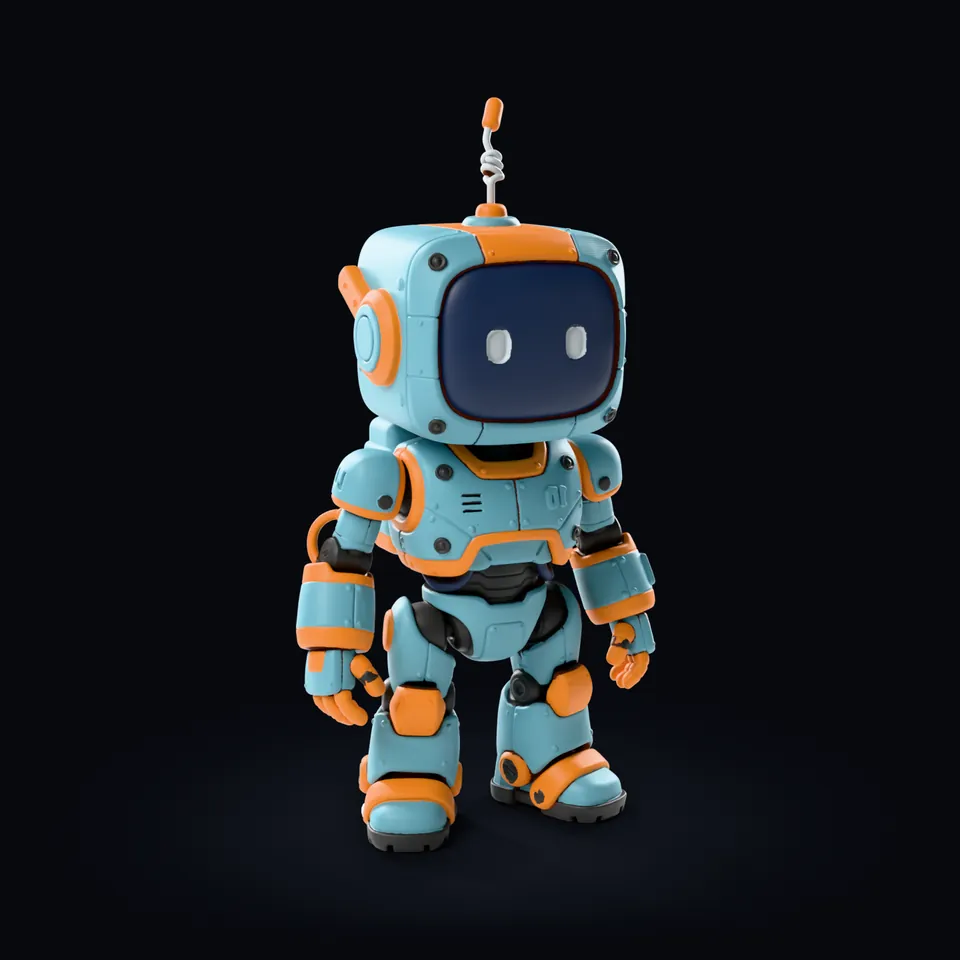
Printaraのオリジナルのロボットフィギュア(高さ60mm)を、「Clean print」、ディテール「Ultra」で6色の3MFにしました。画像はそのファイルのレンダリングで、数値もそのファイル自体の値です。
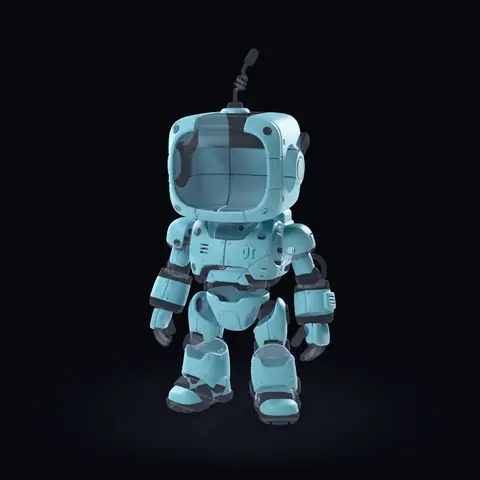
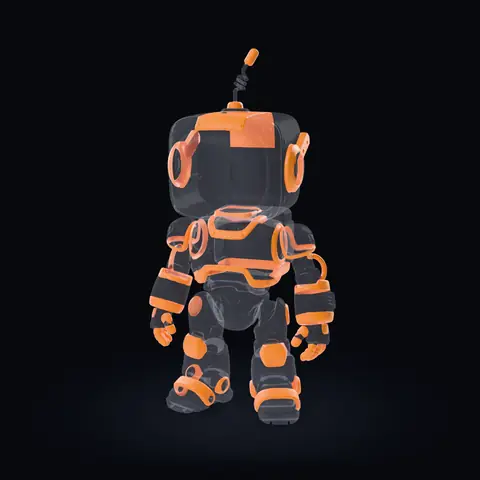
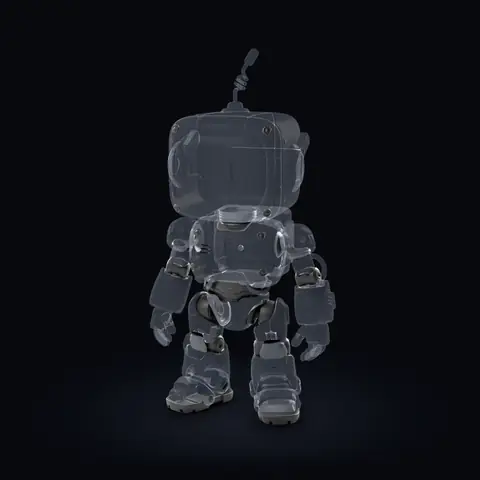
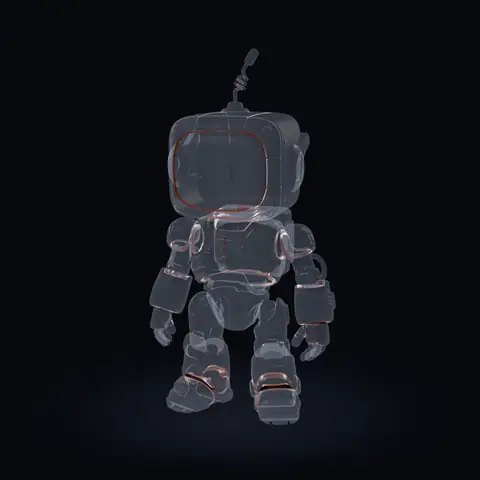
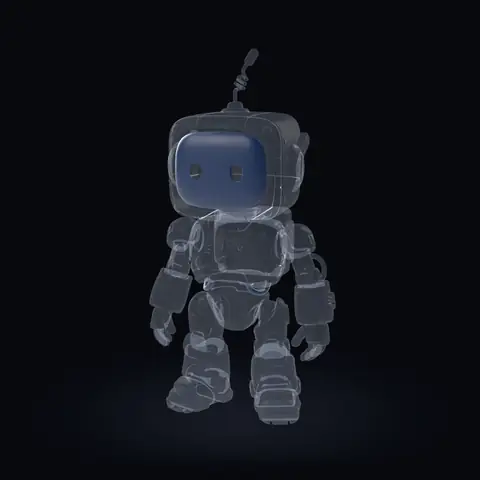
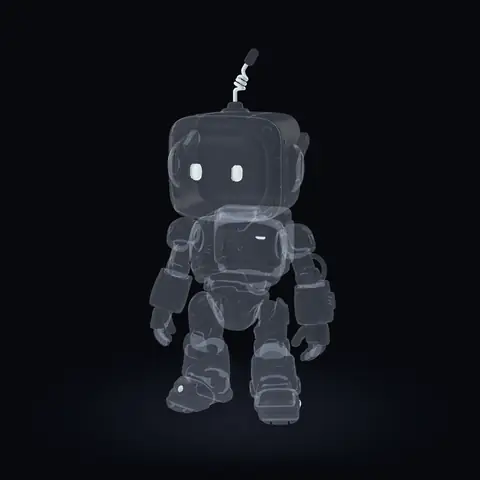
フィラメント交換:0.2mmの各レイヤーで、最初のフィラメントのあとに使うフィラメントを1つにつき1回と数えています。スライサーでの回数は、その設定によって変わります。
| No. | 色 | プリントする部分 | 面積比 | 三角形 | 領域数 | 近似フィラメント |
|---|---|---|---|---|---|---|
| 1 | #669EAC | ボディ、頭、手足 | 49.7% | 586,345 | 34 | PLA Basic Cyan |
| 2 | #E5822D | 縁取り、耳のリング、手、アンテナの先端 | 20.6% | 332,820 | 39 | PLA Basic Pumpkin |
| 3 | #393938 | 腰、関節、足の裏 | 18.9% | 333,465 | 40 | PLA Matte Dark Gray |
| 4 | #582413 | スクリーン周りの細い縁とパネルの継ぎ目 | 5.7% | 101,563 | 22 | PLA Matte Dark Red |
| 5 | #2A3650 | スクリーン | 4.3% | 47,840 | 10 | PLA Matte Deep Sea |
| 6 | #BDC5C8 | 目とアンテナのコイル | 0.8% | 18,361 | 7 | PLA Basic Silver |
エンジンは、各スロットの色をモデル自体の表面から取ります。この6色はどれも既製のフィラメントの色に十分近くないため、その名前は付かず、Studioでは「Custom」と表示されます。Snap all to nearest PLA filamentを1回押すだけで、最後の列の既製の色に置き換わります。
出力ファイルと確認
Bambu StudioとOrcaSlicer用の1つのファイルです。色は別々のパーツに分けるのではなく、モデルそのものに塗り分けられています。
robot_multicolor.3mf
3D/Objects/object_1.modelミリ単位のメッシュ。すべての三角形にフィラメントが割り当てられ、ロボットでは1,420,394個の三角形を塗り分けています。Metadata/project_settings.configフィラメントの一覧:1から16色をPLAとして記録します。ロボットの6つのHEXカラーは、上の表のとおりです。Metadata/model_settings.config1つのパーツからなる1つのオブジェクトで、モデルの名前が付きます。3D/3dmodel.modelビルドプレートに配置したオブジェクト。[Content_Types].xml, _rels/すべての3MFに含まれる標準のパッケージファイル。Studioのプレビューもこのページのレンダリングも、プリントした実物ではありません。実際のフィラメントの色は、ブランドやロットによって異なります。
完成したファイルをお探しなら、既製モデルのマルチカラー3MFコレクションをご覧ください。
こんな方に
テクスチャ付きモデルをフィラメントの色に塗り分けると、こんなことに役立ちます。
キャラクターやマスコット、おもちゃのフィギュアを、塗装なしで本来の色のままプリントできます。プレートから外した時点で、もう色が付いています。テクスチャの色の領域が、それぞれAMSのフィラメントスロット1つになります。
このページのロボットの3MFを45度回し、マットPLAとしてレンダリングした画像です。
AMSが1台なら4色、2台なら8色を選びましょう。色が少ないほどフィラメント交換とパージが減り、色が多いほど目のような小さなディテールも別の色として残せます。
「Warm」「Pastel」「Mono」「Night」などのテーマを試したり、好きなスロットのフィラメントを変えたりして、バージョンごとに別々の3MFとしてダウンロードできます。色の変更は無料です。
ベタ塗りの色面でできたデフォルメフィギュアやおもちゃ、マスコットが、いちばんきれいにプリントできます。やわらかなグラデーションや写実的な肌は、いちばん近いフィラメントの色で帯状に分かれてしまいます。
販売する方へ
3MFをモデルに保存したら、有料のクリエイタープランならPrintaraマーケットプレイスに出品でき(購入者は「Multi-Color 3MF」をダウンロードします)、Plus以上のプランならEtsyに公開できます。販売する前に、デザインが自分のオリジナルであることを確認してください。
FAQ
3MFは、3Dプリント用のプロジェクトファイルです。マルチカラー3MFでは、モデルのすべての三角形に、その部分をプリントするフィラメントが割り当てられ、ファイルにはフィラメントの色の一覧が入っています。Bambu StudioとOrcaSlicerはこの塗り分けを読み込むので、AMSなどのフィラメント切り替え装置を備えたプリンターなら、1回のプリントですべての色を出力できます。
はい。「Generate Multi-Color」はクレジットを使わず、お使いのデバイス上で動きます。色の変更、色の統合、ブラシでの修正、3MFのダウンロードも無料です。必要なのはPrintaraアカウントとテクスチャ付きモデルです。そのモデルの生成にはクレジットを使いますが、押す前にStudioがコストを表示します。詳しくはAI 3Dモデル生成をご覧ください。
通常は1分以内です。色分けエンジンはブラウザ上で動くため、時間は三角形の数とお使いのパソコンによって変わります。このページのロボット(三角形1,420,394個、6色、ディテール「Ultra」)では、デスクトップPCで32秒かかりました。
1色から16色までです。1台のAMSにはスプールが4個入るので、色数のスライダーには1台分の4と2台分の8に目盛りがあります。色を増やすほどフィラメント交換とパージで捨てるフィラメントが増えますが、目のような小さなディテールも別の色として残せます。このページのロボットは6色です。
エンジンがプリント上に残す、色の領域の最小サイズが変わります。書き出すサイズで、「Standard」は1mm²、「Fine」は0.75mm²、「Ultra」は0.6mm²です。それより小さな点は、周りの色に吸収されます。初期設定は「Fine」で、このページのロボットは「Ultra」を使っています。
初期設定のプリントスタイルです。素材ごとにベタ塗りの1色にするので、テクスチャに描き込まれた光や影が余分な色にならず、フィラメント交換も少なくて済みます。「Advanced」の中にある「Detailed」では、光と影も別の色として残します。
デフォルメされたフィギュアやおもちゃ、マスコットのように、ベタ塗りの色がはっきり分かれたモデルです。「Clean print」は素材ごとに1色を割り当てるので、やわらかなグラデーションや写実的な肌はいちばん近いフィラメントの色で帯状に分かれ、「Detail」で選んだ最小面積より小さな点は周りの色に吸収されます。ダウンロードする前に、細い縁や目のような小さなディテールを塗り分けプレビューで確認しましょう。
はい。塗り分けプレビューで、どのスロットにもPLA Basic、PLA Matte、またはカスタムの色を割り当てたり、「Pastel」や「Mono」などのテーマを試したり、すべての色をいちばん近いPLAフィラメントにそろえたり、2色を1つのスロットにまとめたり、はみ出した部分をブラシで塗り直したりできます。編集した内容は3MFに反映されます。
Bambu StudioとOrcaSlicerです。ファイルはBambu Studioの3MFプロジェクトで、1つのオブジェクト、すべての三角形の塗り分け、PLAとして設定したフィラメントの色が入っています。開いたら各フィラメントをAMSのスロットに割り当て、スライスする前に塗り分けプレビューを確認してください。
複数の色を1回のプリントで出力するには、AMSなどのフィラメント切り替え装置が必要です。ない場合は、同じ「Export」タブからモデルをSTLとして書き出し、単色でプリントしてください。
Printaraで「Textures」をオンにして生成します。写真や画像、オブジェクトの複数のビュー、または文章から、「Standard 2K」「Detailed 4K」「Extreme 8K」で作れます。グレーのモデルには、「Texture」タブで色を付けられます。この手順はAI 3Dモデル生成のページで紹介しています。
写真、画像、または文章からテクスチャ付きモデルを生成し、「Export」タブでAMS用のフィラメントの色に塗り分けましょう。
「Generate Multi-Color」は無料。テクスチャ付きモデルの作成にはクレジットを使い、押す前にコストが表示されます。
Printaraは、3Dモデル、ジオラマ、レーザーカット用デザイン、型、プリントできる製品を制作するための、AIを活用したものづくりプラットフォームです。