Printara Studio

Generador 3MF con IA

Printara convierte un modelo 3D con textura en un 3MF multicolor para Bambu Studio y OrcaSlicer: de 1 a 16 filamentos, con cada triángulo pintado, gratis y calculado en tu dispositivo.

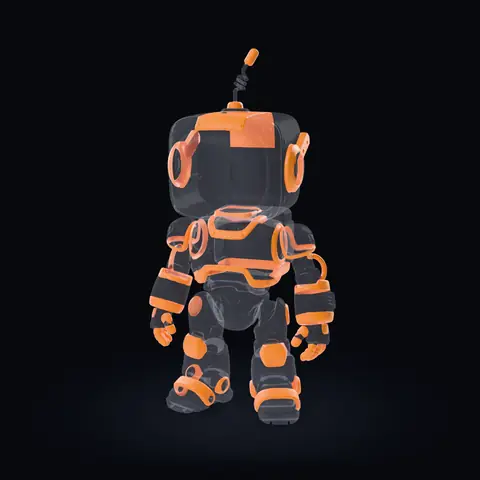
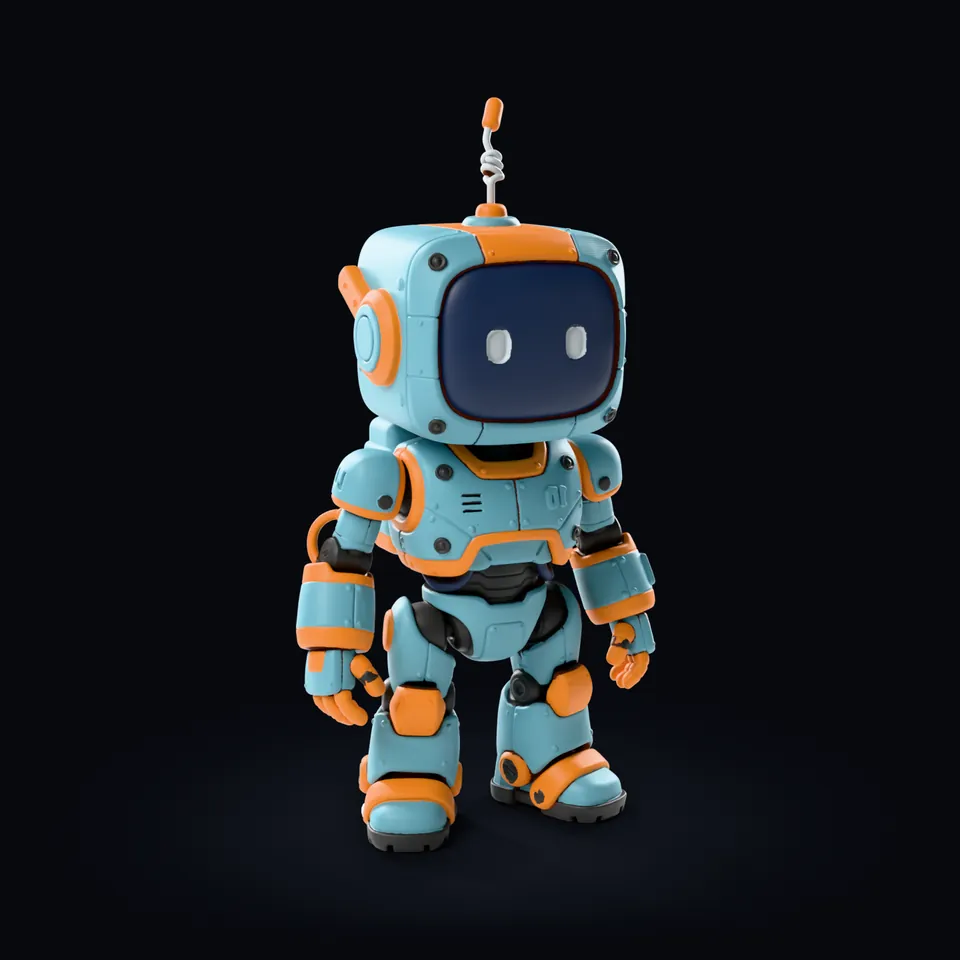
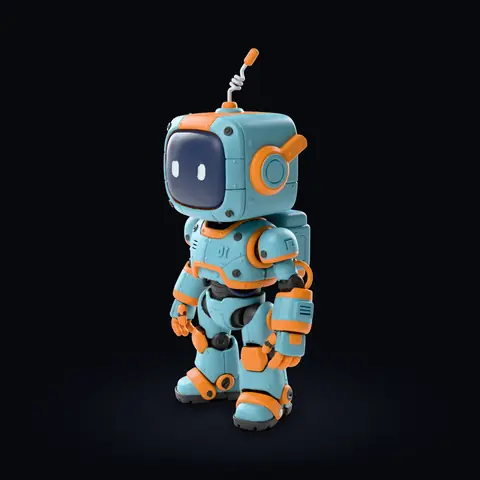
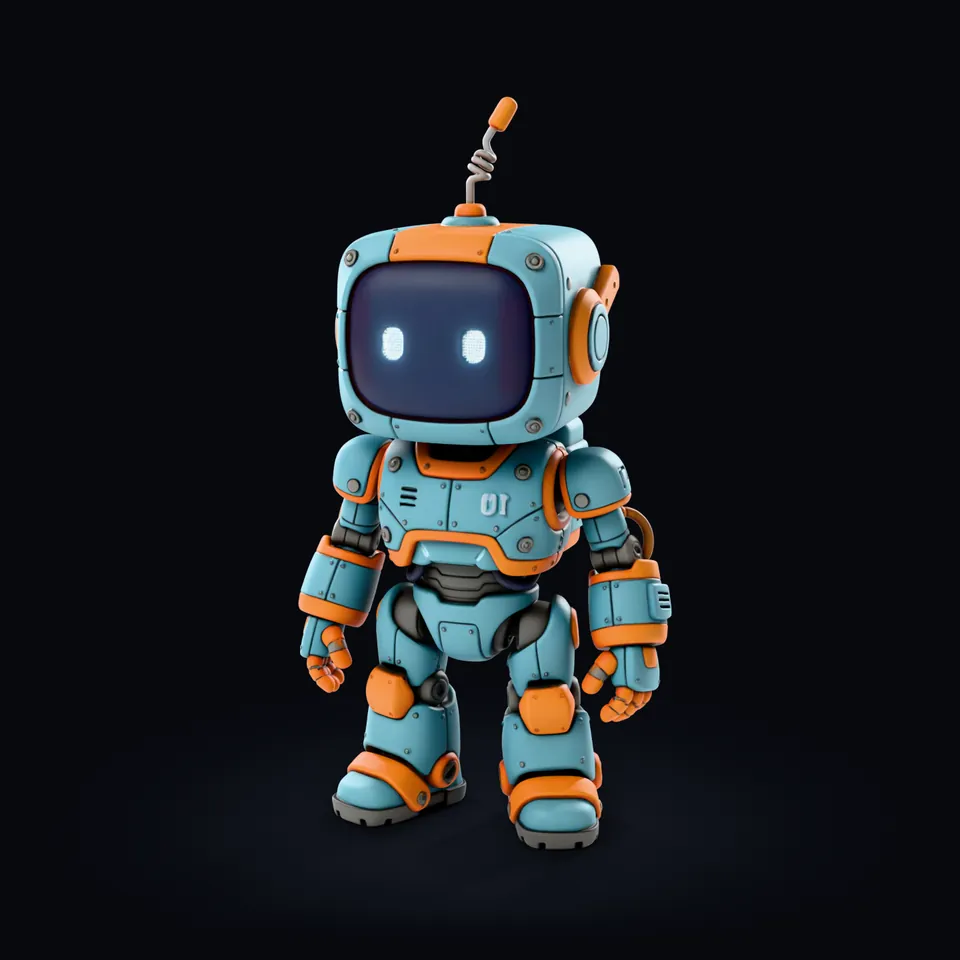
El robot como modelo 3D con textura, antes de convertirse en un 3MF multicolor: un robot verde azulado y naranja con una pantalla como cara y una antena

Arrastra para girarDesliza para girar

Crear un 3MF multicolorMuestra el modelo con textura y el 3MF uno junto al otro en la escena, con un divisor que puedes mover. Pulsa de nuevo para volver al 3MF.

Generate Multi-Color es gratis. Crear un modelo con textura consume créditos, y ves el coste antes de pulsar.

  • De 1 a 16 colores de filamento
  • Gratis, en tu dispositivo
  • Suele tardar menos de un minuto
  • Bambu Studio y OrcaSlicer

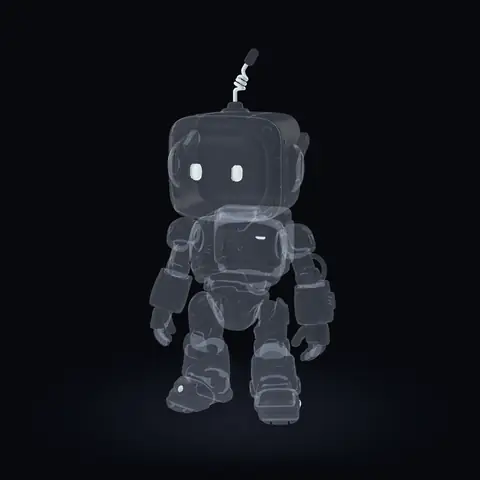
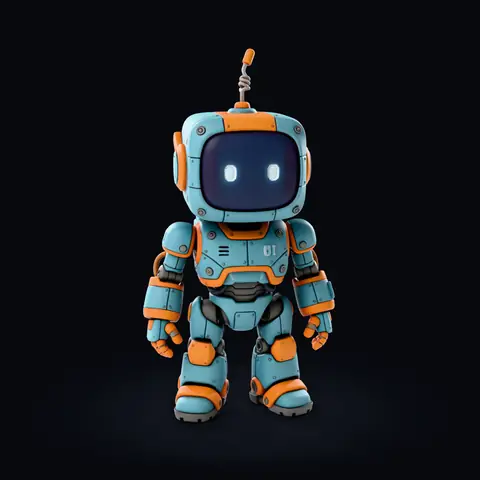
El robot es una figura propia de Printara: un modelo con textura convertido en un 3MF de 6 colores con Clean print y detalle Ultra a 60 mm. Cada fotograma es un render de ese archivo, no una foto de una pieza impresa.

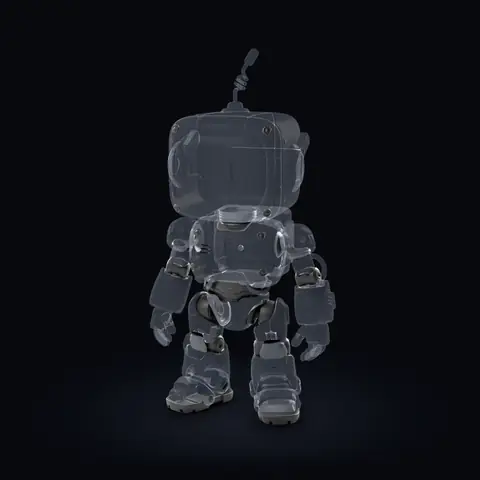
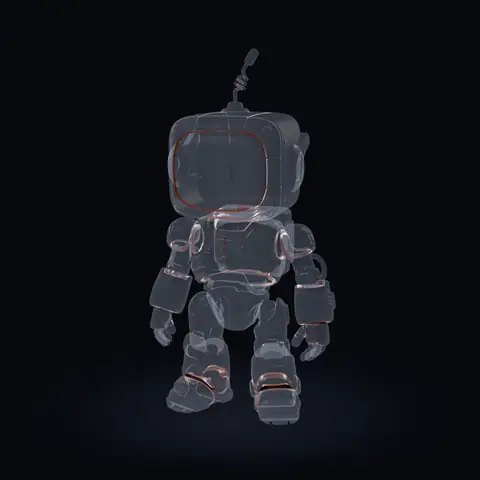
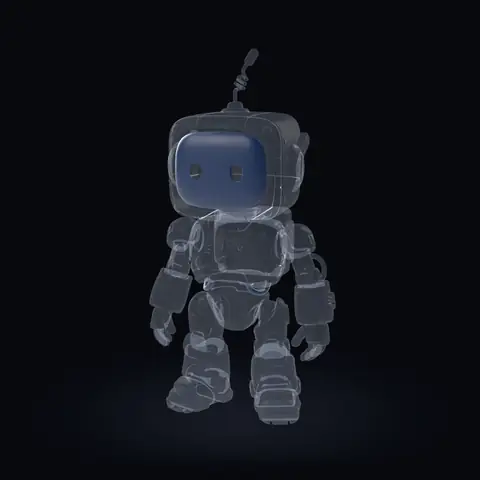
Las 6 ranuras de filamento de este 3MF

  1. Las 6 ranurasEl 3MF completo
  2. Ranura 1#669EAC49,7 %: Cuerpo, cabeza y extremidades, 49,7 % de la superficie
  3. Ranura 2#E5822D20,6 %: Ribetes, aros de las orejas, manos y punta de la antena, 20,6 % de la superficie
  4. Ranura 3#39393818,9 %: Caderas, articulaciones y suelas, 18,9 % de la superficie
  5. Ranura 4#5824135,7 %: Bordes finos alrededor de la pantalla y juntas de los paneles, 5,7 % de la superficie
  6. Ranura 5#2A36504,3 %: La pantalla, 4,3 % de la superficie
  7. Ranura 6#BDC5C80,8 %: Ojos y espiral de la antena, 0,8 % de la superficie

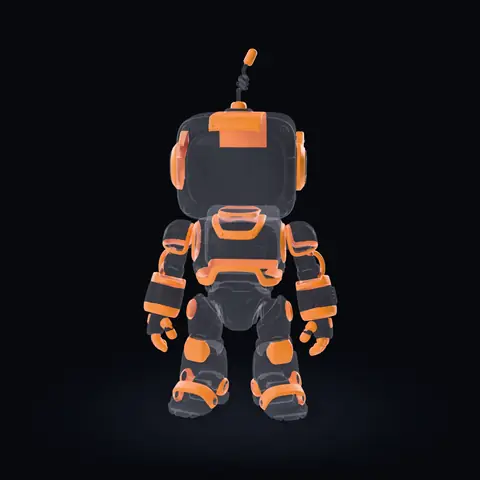
Elige un filamento: solo su ranura queda sólida.Toca un filamento: solo su ranura queda sólida.

El robot es una figura propia de Printara: un modelo con textura convertido en un 3MF de 6 colores con Clean print y detalle Ultra a 60 mm. Cada fotograma es un render de ese archivo, no una foto de una pieza impresa.

Antes de empezar

Qué necesitas

Un modelo 3D con textura, una impresora que pueda cambiar de filamento y un slicer que lea archivos 3MF pintados. Printara crea el modelo y el 3MF; tu slicer y tu impresora hacen el resto.

  • Un modelo 3D con textura

    Un modelo con textura de color. Genera uno en Printara con Textures activado, a partir de una foto, una imagen, varias vistas o una frase, o dale color a un modelo gris en la pestaña Texture. Sin textura, la sección Multi-Color sigue bloqueada.

    Generador 3D con IA
  • Una impresora que cambie de filamento

    Un AMS u otro cambiador de filamento. Un AMS admite 4 bobinas, así que el control deslizante de colores del Studio marca 4 para una unidad y 8 para dos; un 3MF puede usar hasta 16. Cada color de más añade cambios de filamento y desperdicio de purga.

  • Bambu Studio u OrcaSlicer

    El archivo es un proyecto 3MF de Bambu Studio: un objeto, el filamento de cada triángulo y tu lista de colores. Ábrelo, asigna los filamentos a tus ranuras, revisa la vista previa pintada y lamina.

    Cómo llegan los colores del 3MF a un AMS

Cómo funciona

Cómo funciona el generador 3MF con IA

Cuatro pasos en la pestaña Export de Printara Studio, una vez que tienes un modelo con textura. El motor de color se ejecuta en tu navegador, en tu propio dispositivo.

  1. Abrir Multi-Color 3MF

    Abre tu modelo con textura y la pestaña Export. Multi-Color 3MF, con la etiqueta AMS, está debajo de los demás formatos de exportación. El 3MF toma la Print Height que indiques ahí, de 1 a 500 mm.

  2. Elegir filamentos y detalle

    Ajusta Filament colors de 1 a 16 y el nivel de Detail: Standard, Fine o Ultra conservan en la impresión zonas de color de solo 1, 0,75 o 0,6 mm². Fine es el valor predeterminado, igual que Clean print: un color plano por material.

  3. Generate Multi-Color

    Pulsa Generate Multi-Color. Es gratis, se ejecuta en tu dispositivo y normalmente tarda menos de un minuto. Cada triángulo recibe un filamento, y las manchas demasiado pequeñas para imprimirse se unen al color que las rodea.

  4. Revisar y descargar

    La vista previa pintada muestra el resultado real. Pon en una ranura otro color PLA Basic, PLA Matte o personalizado, fusiona dos colores, pinta con el pincel las manchas sueltas y pulsa Download 3MF.

Los controles de arriba están redibujados a partir de la pestaña Export de Printara Studio, con los ajustes del robot: 6 colores y detalle Ultra.

Paso a paso

Tutorial: crea un 3MF multicolor

  1. Abre Printara Studio e inicia sesión. En Generate, activa Textures y genera tu modelo, o abre un modelo con textura desde tu Library (biblioteca).
  2. Abre la pestaña Export e indica la Print Height en milímetros.
  3. En Multi-Color 3MF, elige el número de Filament colors y el nivel de Detail.
  4. Pulsa Generate Multi-Color y espera a que aparezca la vista previa pintada.
  5. Cambia colores, fusiónalos o retoca con el pincel lo que quieras y pulsa Download 3MF.
  6. Abre el archivo en Bambu Studio u OrcaSlicer, asigna cada filamento a una ranura de tu AMS y lamina.

El paso del color no consume créditos: generar, cambiar colores, retocar con el pincel y descargar el 3MF es gratis. Solo el modelo con textura cuesta créditos, y el Studio te muestra ese coste antes de pulsar.

Lección en vídeo: Crea tu primer modelo 3D en PrintaraPrintara Academy: de una imagen a un modelo 3D, y después la exportación a STL y 3MF multicolor

Hecho en Printara

Ejemplo real: el robot en cifras

La figura de robot propia de Printara, de 60 mm de alto, convertida en un 3MF de 6 colores con Clean print y detalle Ultra. Las imágenes son renders de ese archivo; las cifras son las del propio archivo.

Qué imprime cada filamento

El archivo

Filamentos
6Clean print, detalle Ultra
Altura
60 mmla Print Height de la exportación
Triángulos pintados
1.420.394todos los triángulos del modelo
Regiones de color
152zonas conectadas de un mismo color
Tiempo de cálculo
32 sen un PC de sobremesa
Aristas abiertas
0y 0 aristas non-manifold
Capas
300de 0,2 mm
Cambios de filamento
unos 800estimados a partir del archivo

Cambios de filamento: en cada capa de 0,2 mm, cada filamento que se usa después del primero de esa capa cuenta una vez. El recuento de tu slicer depende de sus ajustes.

Las 6 ranuras de filamento del 3MF del robot
RanuraColorQué imprimeSuperficieTriángulosRegionesPLA más cercano
1#669EACCuerpo, cabeza y extremidades49,7 %586.34534PLA Basic Cyan
2#E5822DRibetes, aros de las orejas, manos y punta de la antena20,6 %332.82039PLA Basic Pumpkin
3#393938Caderas, articulaciones y suelas18,9 %333.46540PLA Matte Dark Gray
4#582413Bordes finos alrededor de la pantalla y juntas de los paneles5,7 %101.56322PLA Matte Dark Red
5#2A3650La pantalla4,3 %47.84010PLA Matte Deep Sea
6#BDC5C8Ojos y espiral de la antena0,8 %18.3617PLA Basic Silver

El motor toma el color de cada ranura de la propia superficie del modelo. Ninguno de estos seis se parece lo bastante a un filamento de catálogo para llevar su nombre, así que el Studio los muestra como Custom; Snap all to nearest PLA filament los cambia de una sola pulsación por los colores de catálogo de la última columna.

Archivo de salida y revisión

Qué hay dentro del 3MF

Un solo archivo para Bambu Studio y OrcaSlicer, con el color pintado sobre el propio modelo en lugar de repartido en piezas separadas.

robot_multicolor.3mf

  • 3D/Objects/object_1.modelLa malla en milímetros. Cada triángulo lleva su filamento: 1.420.394 triángulos pintados en el robot.
  • Metadata/project_settings.configLa lista de filamentos: tus colores, de 1 a 16, como PLA. Los seis colores hexadecimales del robot son los de la tabla de arriba.
  • Metadata/model_settings.configUn objeto con una sola pieza, con el nombre de tu modelo.
  • 3D/3dmodel.modelEl objeto colocado en la placa de impresión.
  • [Content_Types].xml, _rels/Los archivos de paquete estándar que lleva todo 3MF.
  • 3MFMulticolor, de 1 a 16 filamentos, a tu Print Height
  • STLEl mismo modelo en un solo color, desde Prepare STL

Antes de imprimir

  1. Abre el 3MF en Bambu Studio u OrcaSlicer y comprueba su tamaño en milímetros.
  2. Asigna cada filamento a una ranura con el color que quieras y revisa la vista previa pintada, sobre todo los bordes finos y los detalles pequeños, como los ojos.
  3. Cada cambio de color purga filamento: revisa los ajustes de purga y haz primero una pequeña impresión de prueba.

La vista previa del Studio y los renders de esta página no son una impresión. Los colores reales del filamento varían según la marca y el lote.

¿Prefieres un archivo ya terminado? Explora la colección de 3MF multicolor, con modelos ya hechos.

Para quién es

Casos de uso

Para qué sirve un modelo con textura pintado en colores de filamento.

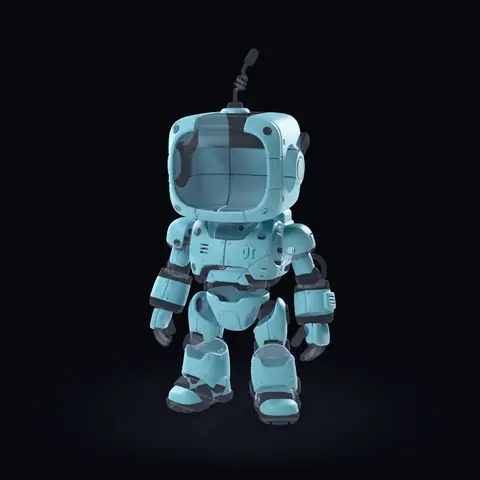
El 3MF multicolor del robot girado 45 grados, renderizado como PLA mate: cuerpo verde azulado, ribetes naranjas y articulaciones gris oscuro

Figuras y juguetes con sus propios colores

Imprime un personaje, una mascota o una figura de juguete con sus colores, tal como sale de la placa y sin tener que pintar: cada zona de color de la textura pasa a ser una ranura de filamento de tu AMS.

Un render del 3MF del robot de esta página, girado 45 grados, como PLA mate.

Uno o dos AMS

Elige 4 colores para un AMS u 8 para dos. Con menos colores hay menos cambios de filamento y menos purga; con más, los detalles pequeños, como los ojos, conservan su propio color.

Versiones de color de un mismo modelo

Prueba un tema como Warm, Pastel, Mono o Night, o pon otro filamento en cualquier ranura, y descarga cada versión como un 3MF aparte. Cambiar los colores es gratis.

Mejor con zonas de color definidas

Las figuras estilizadas, los juguetes y las mascotas con zonas de color plano son los que salen más limpios. Los degradados suaves y la piel fotorrealista se descomponen en bandas de los filamentos más cercanos.

FAQ

Preguntas frecuentes

¿Qué es un 3MF multicolor?

Un 3MF es un archivo de proyecto para impresión 3D. En un 3MF multicolor, cada triángulo del modelo lleva el filamento con el que se imprime, y el archivo incluye la lista de colores de filamento. Bambu Studio y OrcaSlicer leen esa pintura, así que una impresora con AMS u otro cambiador de filamento imprime todos los colores de una sola vez.

¿Es gratis el 3MF multicolor?

Sí. Generate Multi-Color no consume créditos y se ejecuta en tu propio dispositivo, y cambiar los colores, fusionarlos, retocar con el pincel y descargar el 3MF también es gratis. Necesitas una cuenta de Printara y un modelo con textura; generar ese modelo consume créditos, y el Studio te muestra el coste antes de pulsar. Consulta el Generador 3D con IA.

¿Cuánto tarda?

Normalmente menos de un minuto. El motor de color se ejecuta en tu navegador, así que el tiempo depende del número de triángulos y de tu ordenador. Con el robot de esta página, 1.420.394 triángulos con 6 colores y detalle Ultra, el motor tardó 32 segundos en un PC de sobremesa.

¿Cuántos colores de filamento puedo usar?

De 1 a 16. Un AMS admite 4 bobinas, así que el control deslizante de colores marca 4 para una unidad y 8 para dos. Cada color de más añade cambios de filamento y desperdicio de purga, pero con más colores los detalles pequeños, como los ojos, conservan su propio color. El robot de esta página usa 6.

¿Qué diferencia hay entre Standard, Fine y Ultra?

La zona de color más pequeña que el motor conserva en la impresión: 1 mm² con Standard, 0,75 mm² con Fine y 0,6 mm² con Ultra, al tamaño de exportación. Una mancha más pequeña se une al color que la rodea. Fine es el valor predeterminado; el robot de esta página usa Ultra.

¿Qué es Clean print?

El estilo de impresión predeterminado: un color plano por material, para que las luces y sombras pintadas en la textura no se conviertan en colores de más y la impresión necesite menos cambios de filamento. Detailed, dentro de Advanced, conserva las luces y sombras como colores adicionales.

¿Qué modelos funcionan mejor?

Los modelos con zonas de color plano bien definidas, como figuras estilizadas, juguetes y mascotas. Clean print da un solo color a cada material, así que los degradados suaves y la piel fotorrealista se descomponen en bandas de los filamentos más cercanos, y una mancha más pequeña que la zona mínima de tu nivel de Detail se une al color que la rodea. Revisa los bordes finos y los detalles pequeños, como los ojos, en la vista previa pintada antes de descargar.

¿Puedo cambiar los colores antes de descargar?

Sí. En la vista previa pintada puedes poner en cualquier ranura un color PLA Basic, PLA Matte o personalizado, probar un tema como Pastel o Mono, ajustar todos los colores al filamento PLA más cercano, fusionar dos colores en una ranura o pintar con el pincel las manchas sueltas. Tus cambios pasan al 3MF.

¿Con qué slicers se abre el archivo?

Con Bambu Studio y OrcaSlicer. El archivo es un proyecto 3MF de Bambu Studio con un objeto, la pintura de cada triángulo y tus colores de filamento como PLA. Al abrirlo, asigna cada filamento a una ranura de tu AMS y revisa la vista previa pintada antes de laminar.

¿Necesito un AMS?

Para imprimir los colores de una sola vez necesitas un AMS u otro cambiador de filamento. Si no tienes ninguno, exporta el modelo como STL desde la misma pestaña Export e imprímelo en un solo color.

¿Cómo consigo un modelo 3D con textura?

Genera uno en Printara con Textures activado: a partir de una foto o una imagen, de varias vistas de un objeto o de una frase, en Standard 2K, Detailed 4K o Extreme 8K. A un modelo gris puedes darle color en la pestaña Texture. La página del Generador 3D con IA muestra ese paso.
Crea tu primer 3MF multicolor.

Genera un modelo con textura a partir de una foto, una imagen o una frase y, después, píntalo con colores de filamento para tu AMS en la pestaña Export.

Generate Multi-Color es gratis. Crear un modelo con textura consume créditos, y ves el coste antes de pulsar.

Printara es una plataforma de creación y fabricación con IA para crear modelos 3D, dioramas, diseños para corte láser, moldes y productos imprimibles.