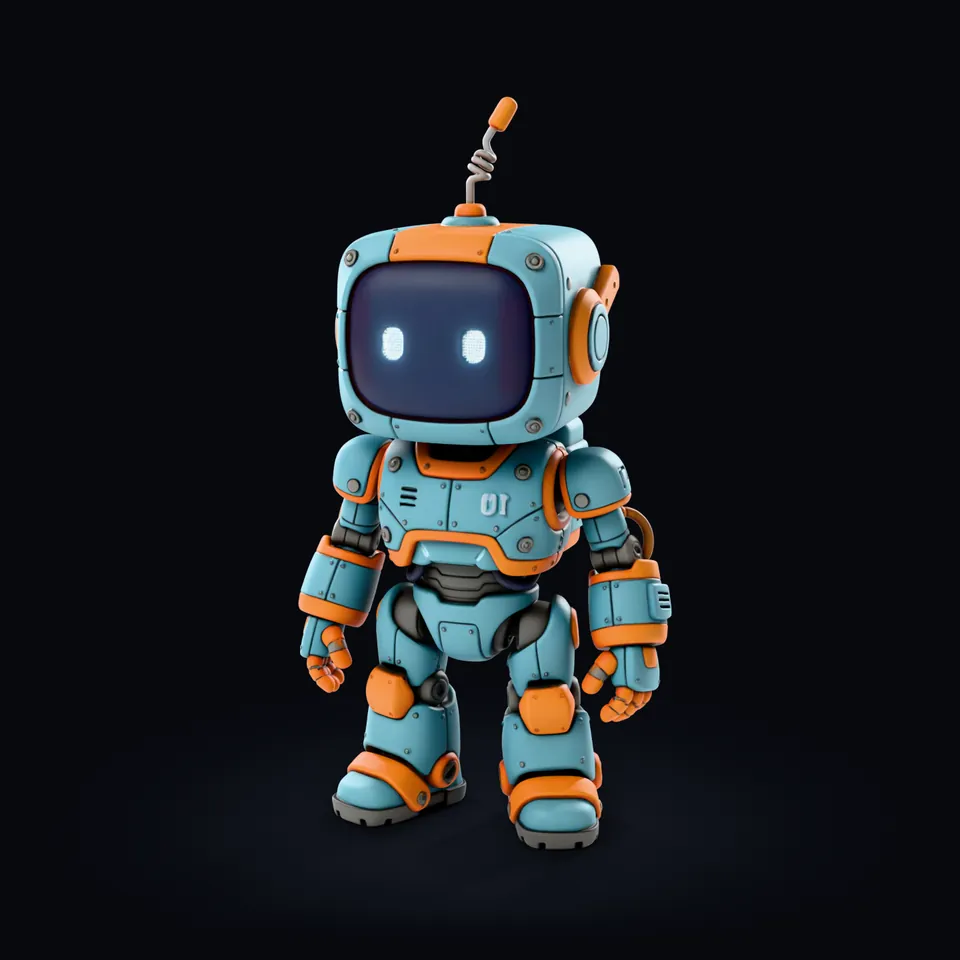
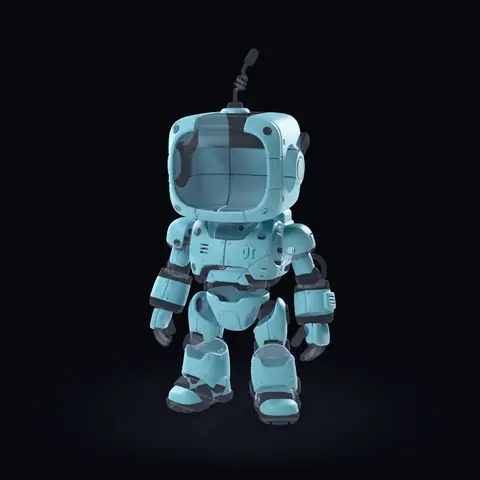
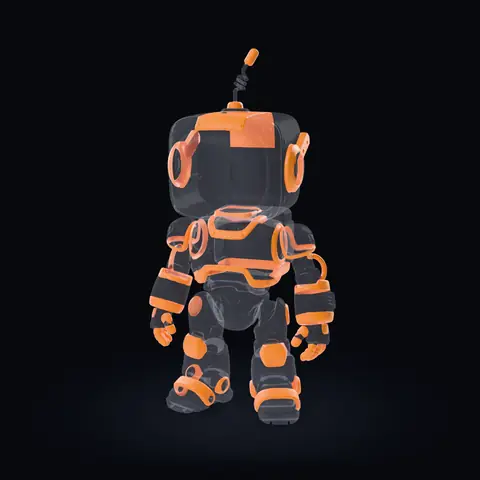
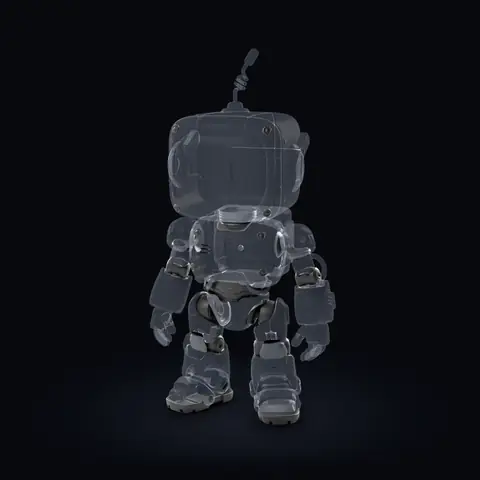
Qu’est-ce qu’un 3MF multicolore ?
Le 3MF est un fichier de projet pour l’impression 3D. Dans un 3MF multicolore, chaque triangle du modèle est associé au filament avec lequel il sera imprimé, et le fichier contient la liste des couleurs de filament. Bambu Studio et OrcaSlicer lisent ces couleurs peintes : une imprimante équipée d’un AMS ou d’un autre changeur de filament imprime donc toutes les couleurs en une seule fois.
Le 3MF multicolore est-il gratuit ?
Oui. « Generate Multi-Color » ne coûte aucun crédit et tourne sur votre propre appareil ; changer les couleurs, fusionner, retoucher au pinceau et télécharger le 3MF sont également gratuits. Il vous faut un compte Printara et un modèle texturé : la génération de ce modèle consomme des crédits, et le Studio en affiche le coût avant que vous cliquiez. Consultez le Générateur 3D par IA.
Combien de temps faut-il pour générer le 3MF ?
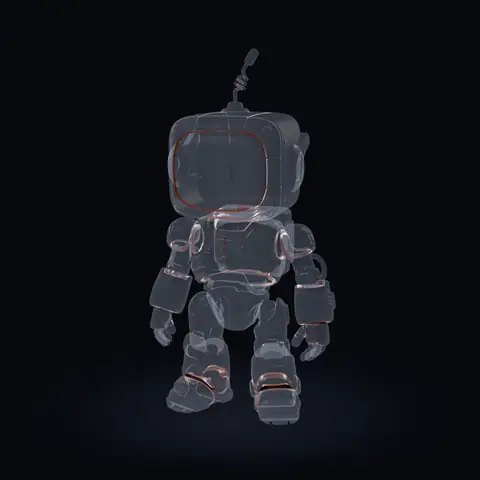
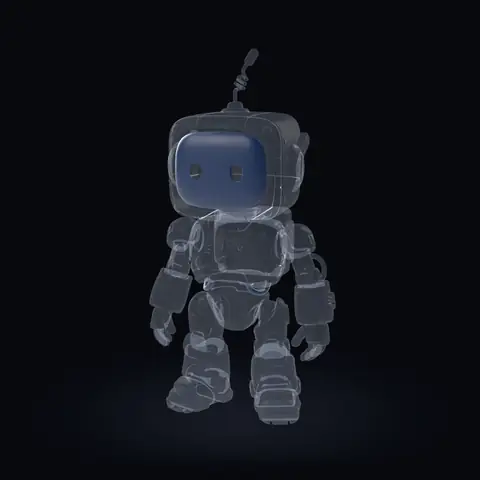
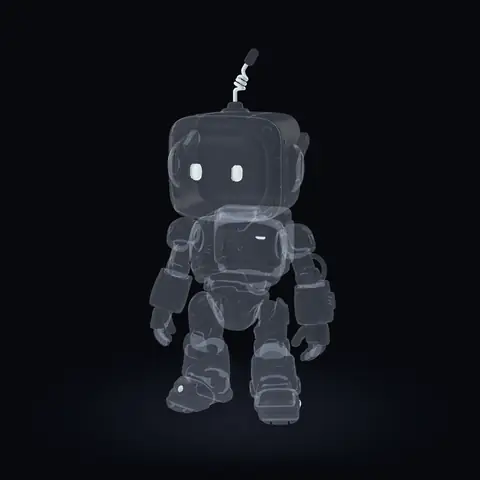
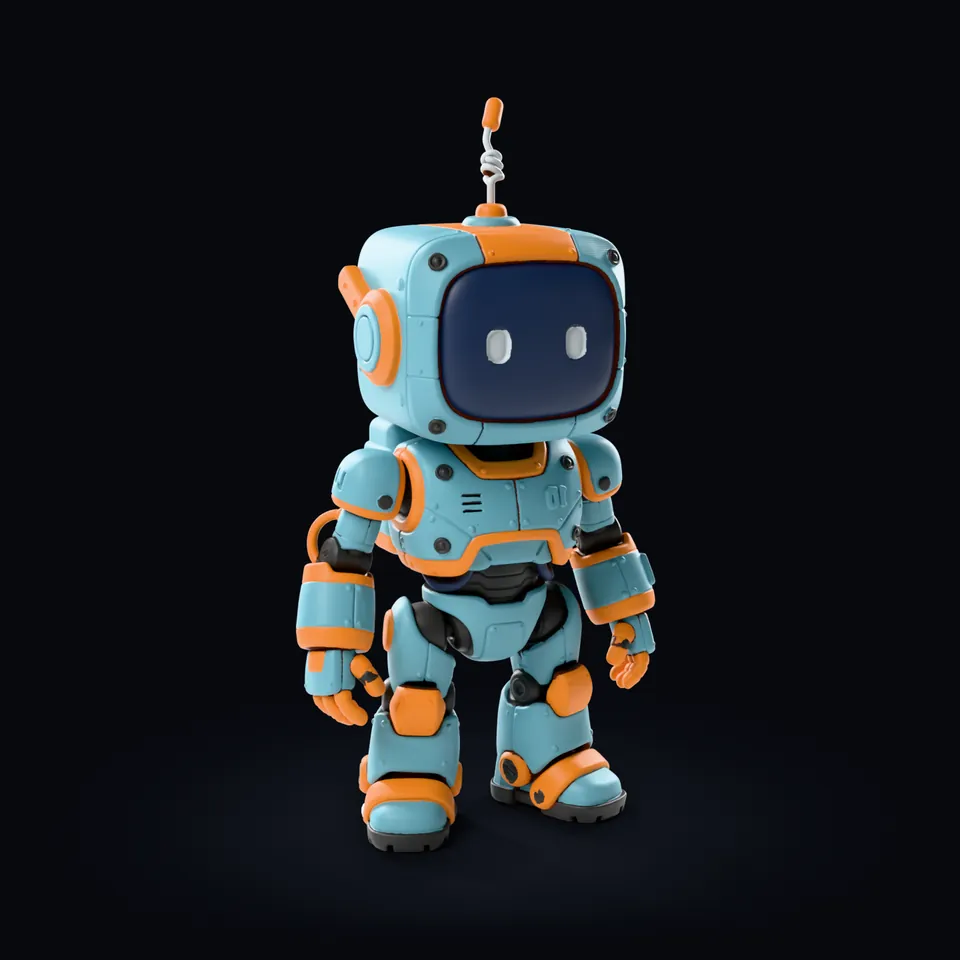
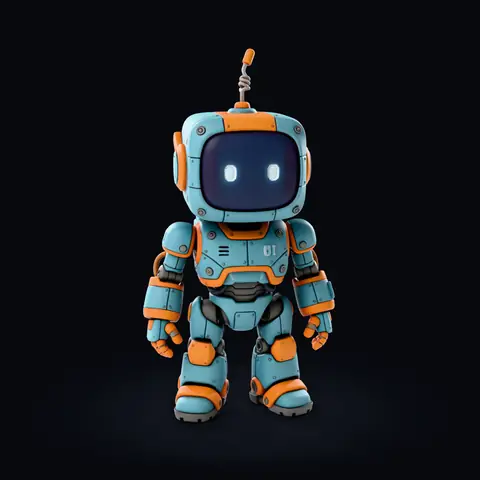
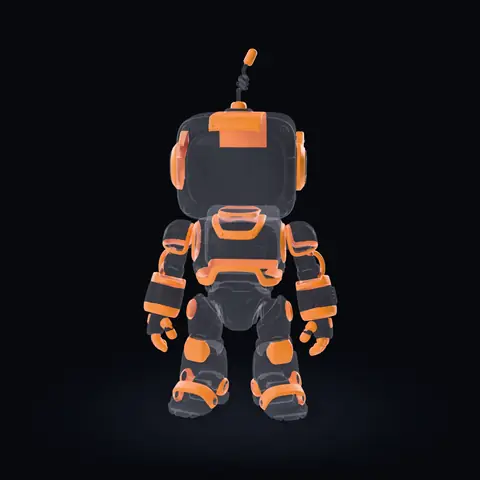
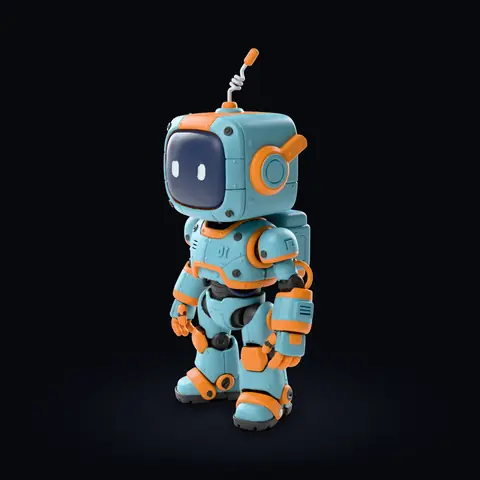
En général moins d’une minute. Le moteur de couleurs tourne dans votre navigateur : la durée dépend donc du nombre de triangles et de votre ordinateur. Pour le robot de cette page, 1 420 394 triangles en 6 couleurs avec le niveau de détail Ultra, le moteur a mis 32 secondes sur un PC de bureau.
Combien de couleurs de filament puis-je utiliser ?
De 1 à 16. Un AMS contient 4 bobines : le curseur de couleurs comporte donc un repère à 4 pour une unité et à 8 pour deux. Chaque couleur supplémentaire ajoute des changements de filament et des déchets de purge, mais davantage de couleurs permettent de garder les petits détails, comme les yeux, dans une couleur à part. Le robot de cette page en utilise 6.
Que changent les niveaux Standard, Fine et Ultra ?
La plus petite zone de couleur que le moteur conserve sur l’impression : 1 mm² en Standard, 0,75 mm² en Fine et 0,6 mm² en Ultra, à la taille exportée. Une tache plus petite est absorbée par la couleur qui l’entoure. Fine est le réglage par défaut ; le robot de cette page utilise Ultra.
Qu’est-ce que « Clean print » ?
Le style d’impression par défaut : une seule couleur unie par matériau, pour que la lumière et les ombres peintes dans la texture ne deviennent pas des couleurs supplémentaires et que l’impression demande moins de changements de filament. « Detailed », sous « Advanced », conserve la lumière et les ombres sous forme de couleurs supplémentaires.
Quels modèles donnent les meilleurs résultats ?
Les modèles aux aplats de couleur bien délimités, comme les figurines stylisées, les jouets et les mascottes. « Clean print » donne une seule couleur à chaque matériau : les dégradés doux et la peau photoréaliste se décomposent donc en bandes aux couleurs des filaments les plus proches, et une tache plus petite que la plus petite zone de votre niveau « Detail » est absorbée par la couleur qui l’entoure. Vérifiez les contours fins et les petits détails comme les yeux dans l’aperçu peint avant de télécharger.
Peut-on changer les couleurs avant de télécharger ?
Oui. Dans l’aperçu peint, vous pouvez attribuer à n’importe quel emplacement une couleur PLA Basic, PLA Matte ou personnalisée, essayer un thème comme Pastel ou Mono, caler toutes les couleurs sur le filament PLA le plus proche, fusionner deux couleurs dans un même emplacement ou repeindre au pinceau les taches isolées. Vos modifications sont enregistrées dans le 3MF.
Quels slicers peuvent ouvrir le fichier ?
Bambu Studio et OrcaSlicer. Le fichier est un projet 3MF Bambu Studio avec un seul objet, la peinture de chaque triangle et vos couleurs de filament en PLA. Une fois le fichier ouvert, associez chaque filament à un emplacement de votre AMS et vérifiez l’aperçu peint avant de lancer le tranchage.
Faut-il un AMS ?
Pour imprimer toutes les couleurs en une seule impression, il vous faut un AMS ou un autre changeur de filament. Sans changeur, exportez le modèle en STL depuis le même onglet « Export » et imprimez-le en une seule couleur.
Comment obtenir un modèle 3D texturé ?
Générez-en un dans Printara avec l’option « Textures » activée : à partir d’une photo ou d’une image, de plusieurs vues d’un objet ou d’une phrase, en Standard 2K, Detailed 4K ou Extreme 8K. Un modèle gris peut recevoir sa couleur dans l’onglet « Texture ». La page Générateur 3D par IA montre cette étape.