제 색 그대로 출력하는 피규어와 장난감
캐릭터, 마스코트, 장난감 피규어를 제 색으로 출력하세요. 빌드 플레이트에서 떼어 내면 도색하지 않아도 이미 색이 입혀져 있습니다. 텍스처의 색 영역은 각각 AMS의 필라멘트 슬롯 하나가 됩니다.
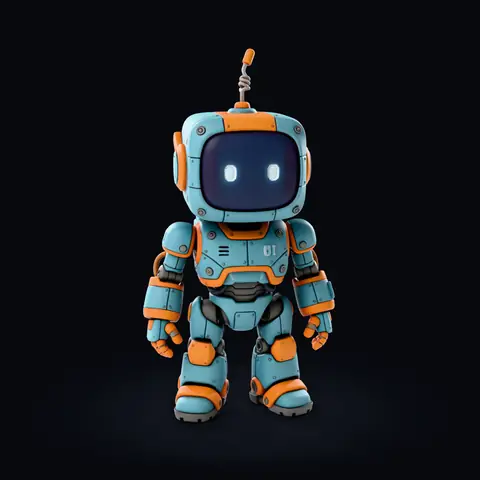
이 페이지에 나오는 로봇의 3MF를 45도 돌려 무광 PLA로 렌더링한 이미지입니다.
Printara Studio
Printara는 텍스처가 입혀진 3D 모델의 모든 삼각형을 필라멘트 1~16색으로 칠해 Bambu Studio와 OrcaSlicer용 멀티컬러 3MF로 만들며, 계산은 내 기기에서 무료로 이루어집니다.
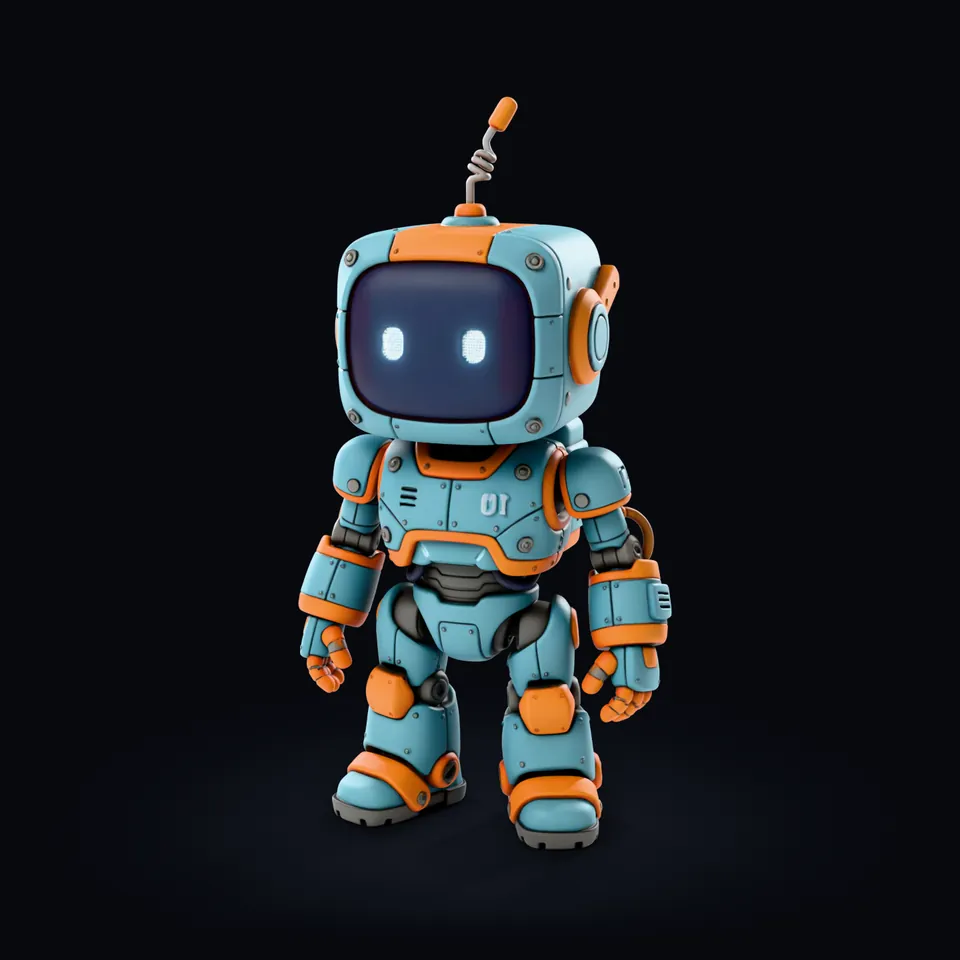
드래그해서 회전밀어서 회전
Generate Multi-Color는 무료입니다. 텍스처 모델 생성에는 크레딧이 쓰이며, 누르기 전에 비용을 확인할 수 있습니다.
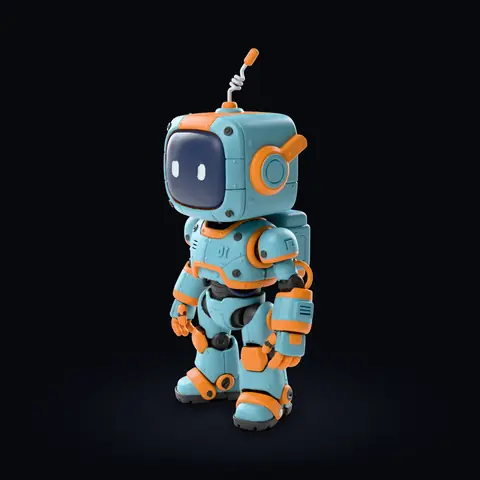
이 로봇은 Printara가 직접 만든 피규어로, 텍스처 모델을 Clean print, Ultra 디테일, 높이 60mm로 설정해 6색 3MF로 만들었습니다. 모든 이미지는 이 파일을 렌더링한 것이며, 출력물을 찍은 사진이 아닙니다.
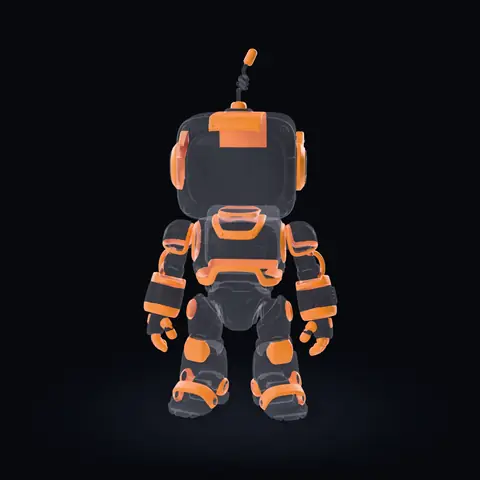
이 3MF의 필라멘트 슬롯 6개
필라멘트를 고르면 그 슬롯만 불투명하게 남습니다.필라멘트를 탭하면 그 슬롯만 불투명하게 남습니다.
이 로봇은 Printara가 직접 만든 피규어로, 텍스처 모델을 Clean print, Ultra 디테일, 높이 60mm로 설정해 6색 3MF로 만들었습니다. 모든 이미지는 이 파일을 렌더링한 것이며, 출력물을 찍은 사진이 아닙니다.
시작하기 전에
텍스처가 입혀진 3D 모델, 필라멘트를 교체할 수 있는 프린터, 색칠된 3MF 파일을 읽는 슬라이서가 필요합니다. 모델과 3MF는 Printara가 만들고, 나머지는 슬라이서와 프린터가 맡습니다.
컬러 텍스처가 있는 모델입니다. Printara에서 Textures를 켜고 사진, 이미지, 여러 뷰, 문장 하나로 생성하거나, 회색 모델이라면 Texture 탭에서 색을 입히세요. 텍스처가 없으면 Multi-Color 섹션이 잠긴 상태로 남습니다.
AI 3D 모델 생성기AMS나 다른 필라멘트 교체 장치가 필요합니다. AMS 1대에는 스풀 4개가 들어가므로 Studio의 색상 슬라이더에는 1대 기준 4, 2대 기준 8이 표시되며, 3MF 하나에 최대 16색까지 쓸 수 있습니다. 색이 하나 늘 때마다 필라멘트 교체 횟수와 퍼지로 버려지는 양이 늘어납니다.
파일은 Bambu Studio 3MF 프로젝트로, 오브젝트 하나와 모든 삼각형의 필라멘트 정보, 내가 고른 색상 목록이 들어 있습니다. 파일을 열고 필라멘트를 슬롯에 매핑한 뒤, 색칠된 미리보기를 확인하고 슬라이스하세요.
3MF의 색이 AMS로 전달되는 방식작동 방식
텍스처 모델이 준비되면 Printara Studio의 Export 탭에서 4단계로 끝납니다. 색상 엔진은 내 기기의 브라우저에서 실행됩니다.
텍스처 모델을 열고 Export 탭으로 가세요. AMS 표시가 붙은 Multi-Color 3MF는 다른 내보내기 형식 아래에 있습니다. 3MF는 이 탭에서 설정한 Print Height(1~500mm)를 그대로 따릅니다.
Filament colors를 1~16 사이로 정하고 Detail을 고르세요. Standard, Fine, Ultra는 출력물에서 각각 1, 0.75, 0.6mm²까지의 색 영역을 남깁니다. 기본값은 Fine이며, 재질마다 단색 하나를 쓰는 Clean print도 기본으로 선택되어 있습니다.
Generate Multi-Color를 누르세요. 무료이고 내 기기에서 실행되며, 보통 1분 안에 끝납니다. 모든 삼각형에 필라멘트가 하나씩 배정되고, 출력하기에 너무 작은 점은 주변 색에 합쳐집니다.
색칠된 미리보기에 실제 결과가 그대로 보입니다. 슬롯을 다른 PLA Basic, PLA Matte 색이나 직접 고른 색으로 바꾸고, 두 색을 합치고, 튀는 부분을 브러시로 칠한 뒤 Download 3MF를 누르세요.
위 컨트롤은 Printara Studio의 Export 탭을 로봇 설정(6색, Ultra 디테일) 그대로 다시 그린 것입니다.
단계별 안내
색 작업에는 크레딧이 들지 않습니다: 3MF 생성, 색 변경, 브러시 수정, 다운로드 모두 무료입니다. 크레딧은 텍스처 모델에만 쓰이며, Studio는 버튼을 누르기 전에 그 비용을 보여 줍니다.
영상 레슨: Printara에서 첫 3D 모델 만들기Printara Academy: 그림에서 3D 모델로, 이어서 STL과 멀티컬러 3MF 내보내기까지Printara에서 제작
Printara가 직접 만든 높이 60mm 로봇 피규어를 Clean print와 Ultra 디테일로 설정해 6색 3MF로 만들었습니다. 이미지는 이 파일을 렌더링한 것이고, 숫자는 모두 파일에서 나온 값입니다.
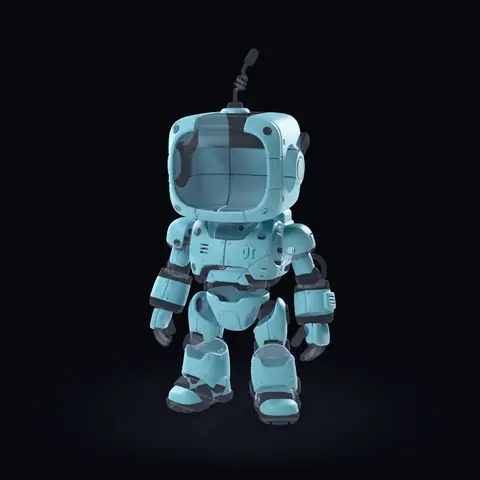
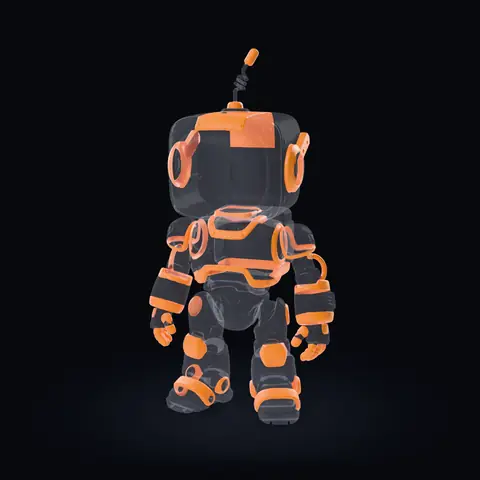
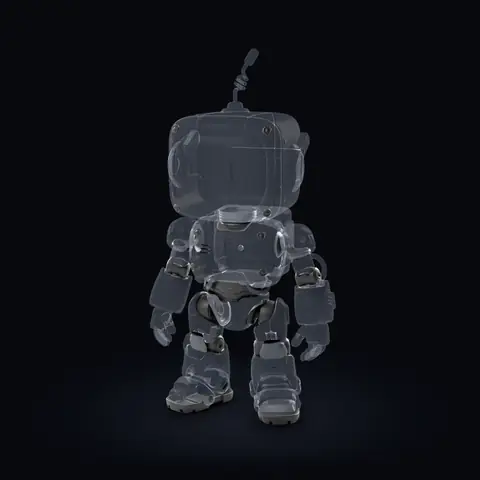
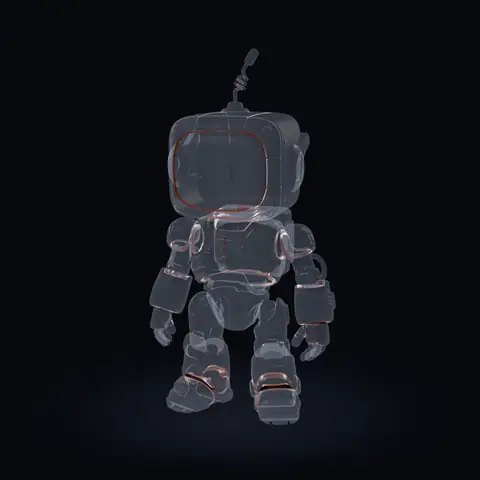
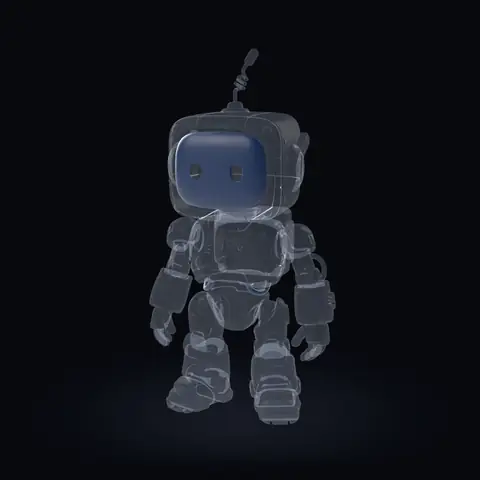
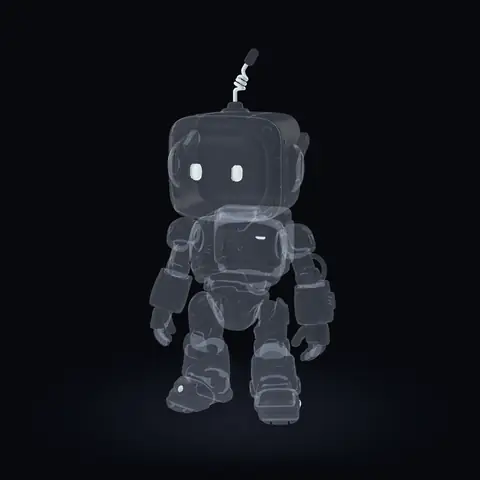
필라멘트 교체: 0.2mm 레이어마다 그 레이어의 첫 번째 필라멘트 다음에 오는 필라멘트를 각각 1회로 셉니다. 슬라이서의 집계는 설정에 따라 다를 수 있습니다.
| 슬롯 | 색상 | 출력 부분 | 표면 | 삼각형 | 영역 | 가까운 필라멘트 |
|---|---|---|---|---|---|---|
| 1 | #669EAC | 몸통, 머리, 팔다리 | 49.7% | 586,345 | 34 | PLA Basic Cyan |
| 2 | #E5822D | 포인트 장식, 귀 링, 손, 안테나 끝 | 20.6% | 332,820 | 39 | PLA Basic Pumpkin |
| 3 | #393938 | 골반, 관절, 발바닥 | 18.9% | 333,465 | 40 | PLA Matte Dark Gray |
| 4 | #582413 | 화면 둘레의 얇은 테두리와 패널 이음선 | 5.7% | 101,563 | 22 | PLA Matte Dark Red |
| 5 | #2A3650 | 화면 | 4.3% | 47,840 | 10 | PLA Matte Deep Sea |
| 6 | #BDC5C8 | 눈과 안테나 코일 | 0.8% | 18,361 | 7 | PLA Basic Silver |
엔진은 각 슬롯의 색을 모델 표면에서 그대로 가져옵니다. 이 여섯 색은 어느 것도 시판 필라멘트의 이름을 붙일 만큼 가깝지 않아 Studio에서는 Custom으로 표시되며, Snap all to nearest PLA filament를 한 번 누르면 마지막 열의 시판 색상으로 바뀝니다.
결과 파일과 확인
Bambu Studio와 OrcaSlicer용 파일 하나로, 색은 별도 파츠로 나뉘지 않고 모델 자체에 칠해져 있습니다.
robot_multicolor.3mf
3D/Objects/object_1.model밀리미터 단위 메시. 모든 삼각형에 필라멘트가 지정되어 있으며, 로봇은 칠한 삼각형이 1,420,394개입니다.Metadata/project_settings.config필라멘트 목록: PLA로 지정한 1~16가지 색. 로봇의 HEX 색상 여섯 개는 위 표에 나온 그대로입니다.Metadata/model_settings.config파츠 하나로 된 오브젝트 하나. 이름은 모델 이름을 따릅니다.3D/3dmodel.model빌드 플레이트 위에 배치된 오브젝트.[Content_Types].xml, _rels/모든 3MF에 들어가는 표준 패키지 파일.Studio 미리보기와 이 페이지의 렌더링은 실제 출력물이 아닙니다. 실제 필라멘트 색은 브랜드와 생산 로트에 따라 다릅니다.
완성된 파일이 필요하신가요? 바로 출력할 수 있는 모델을 모은 멀티컬러 3MF 컬렉션을 둘러보세요.
이런 분께 추천합니다
텍스처 모델을 필라멘트 색으로 칠하면 이렇게 활용할 수 있습니다.
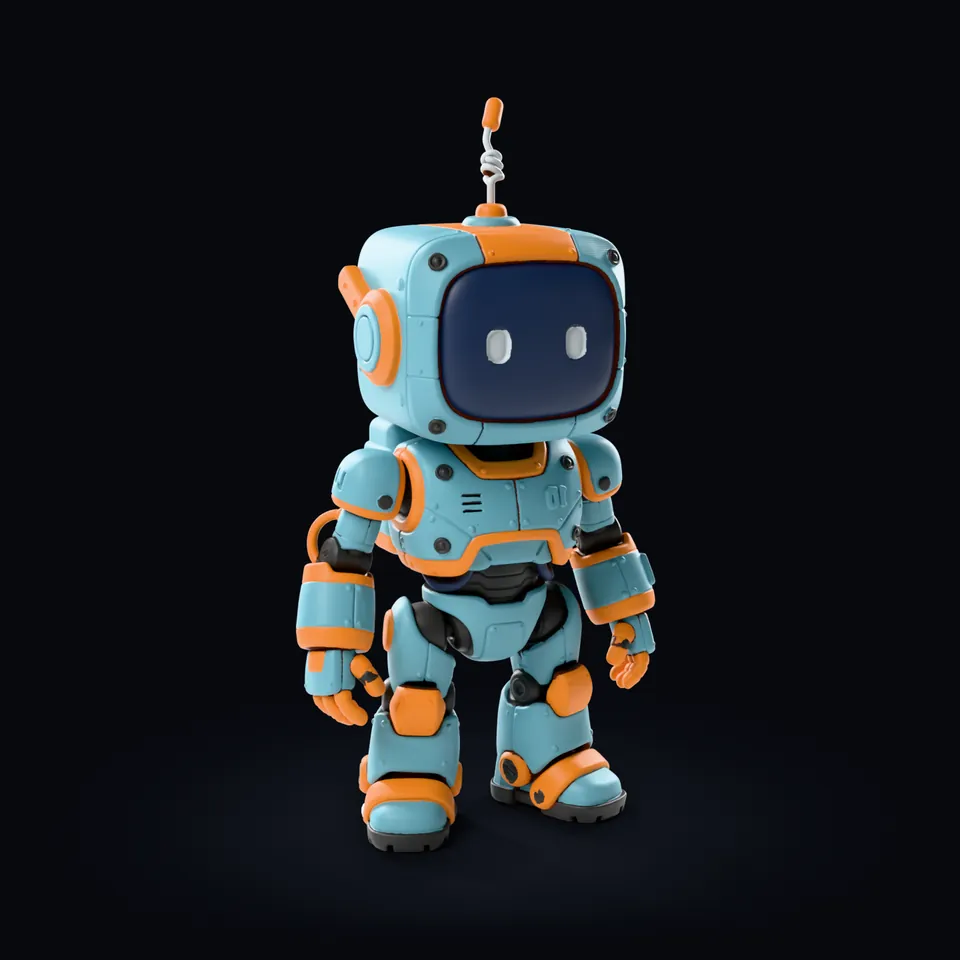
캐릭터, 마스코트, 장난감 피규어를 제 색으로 출력하세요. 빌드 플레이트에서 떼어 내면 도색하지 않아도 이미 색이 입혀져 있습니다. 텍스처의 색 영역은 각각 AMS의 필라멘트 슬롯 하나가 됩니다.
이 페이지에 나오는 로봇의 3MF를 45도 돌려 무광 PLA로 렌더링한 이미지입니다.
AMS 1대라면 4색, 2대라면 8색을 고르세요. 색이 적을수록 필라멘트 교체와 퍼지가 줄고, 색이 많을수록 눈 같은 작은 디테일까지 제 색을 유지합니다.
Warm, Pastel, Mono, Night 같은 테마를 적용하거나 원하는 슬롯에 다른 필라멘트를 지정하고, 버전마다 별도의 3MF로 다운로드하세요. 색 변경은 무료입니다.
단색 면으로 이루어진 카툰 스타일 피규어, 장난감, 마스코트가 가장 깔끔하게 출력됩니다. 부드러운 그러데이션이나 사진처럼 사실적인 피부는 가장 가까운 필라멘트 색의 띠로 나뉩니다.
판매자를 위한 기능
3MF를 모델에 저장한 뒤, 유료 크리에이터 플랜이면 Printara 마켓플레이스에 등록하세요. 구매자는 그곳에서 Multi-Color 3MF를 다운로드합니다. Plus 이상이면 Etsy에 게시할 수도 있습니다. 판매하기 전에 직접 디자인한 모델인지 확인하세요.
FAQ
3MF는 3D 프린팅용 프로젝트 파일입니다. 멀티컬러 3MF에서는 모델의 모든 삼각형에 출력할 필라멘트가 지정되어 있고, 파일에 필라멘트 색상 목록이 들어 있습니다. Bambu Studio와 OrcaSlicer가 이 색칠 정보를 읽기 때문에 AMS나 다른 필라멘트 교체 장치가 있는 프린터라면 모든 색을 한 번에 출력할 수 있습니다.
네. Generate Multi-Color는 크레딧이 들지 않고 내 기기에서 실행되며, 색 변경, 색 합치기, 브러시 수정, 3MF 다운로드도 모두 무료입니다. Printara 계정과 텍스처 모델이 필요합니다. 텍스처 모델 생성에는 크레딧이 쓰이며, Studio는 버튼을 누르기 전에 비용을 보여 줍니다. 자세한 내용은 AI 3D 모델 생성기를 참고하세요.
보통 1분 이내입니다. 색상 엔진이 브라우저에서 실행되므로 걸리는 시간은 삼각형 수와 컴퓨터 성능에 따라 달라집니다. 이 페이지의 로봇(삼각형 1,420,394개, 6색, Ultra 디테일)은 데스크톱 PC에서 엔진 처리에 32초가 걸렸습니다.
1~16색입니다. AMS 1대에는 스풀 4개가 들어가므로 색상 슬라이더에는 1대 기준 4, 2대 기준 8이 표시되어 있습니다. 색이 하나 늘 때마다 필라멘트 교체 횟수와 퍼지로 버려지는 양이 늘어나지만, 색이 많을수록 눈 같은 작은 디테일까지 제 색을 유지합니다. 이 페이지의 로봇은 6색을 사용합니다.
엔진이 출력물에 남기는 가장 작은 색 영역이 달라집니다. 내보내는 크기 기준으로 Standard는 1mm², Fine은 0.75mm², Ultra는 0.6mm²이며, 이보다 작은 점은 주변 색에 합쳐집니다. 기본값은 Fine이고, 이 페이지의 로봇은 Ultra를 사용했습니다.
기본 출력 스타일로, 재질마다 단색 하나만 씁니다. 그래서 텍스처에 그려진 빛과 그림자가 별도의 색이 되지 않고, 필라멘트 교체도 줄어듭니다. Advanced 아래에 있는 Detailed는 빛과 그림자를 별도의 색으로 남깁니다.
카툰 스타일 피규어, 장난감, 마스코트처럼 단색 면이 뚜렷한 모델입니다. Clean print는 재질마다 한 가지 색을 쓰므로 부드러운 그러데이션이나 사진처럼 사실적인 피부는 가장 가까운 필라멘트 색의 띠로 나뉘고, 선택한 Detail 단계의 최소 영역보다 작은 점은 주변 색에 합쳐집니다. 다운로드하기 전에 색칠된 미리보기에서 얇은 테두리와 눈 같은 작은 디테일을 확인하세요.
네. 색칠된 미리보기에서 어떤 슬롯이든 PLA Basic, PLA Matte 색이나 직접 고른 색으로 바꾸고, Pastel이나 Mono 같은 테마를 적용하고, 모든 색을 가장 가까운 PLA 필라멘트로 맞추고, 두 색을 슬롯 하나로 합치거나, 튀는 부분을 브러시로 칠할 수 있습니다. 수정한 내용은 3MF에 그대로 들어갑니다.
Bambu Studio와 OrcaSlicer입니다. 파일은 오브젝트 하나, 모든 삼각형의 색칠 정보, PLA로 지정된 내 필라멘트 색상이 담긴 Bambu Studio 3MF 프로젝트입니다. 파일을 연 뒤 각 필라멘트를 AMS 슬롯에 매핑하고, 슬라이스하기 전에 색칠된 미리보기를 확인하세요.
여러 색을 한 번에 출력하려면 AMS나 다른 필라멘트 교체 장치가 필요합니다. 없다면 같은 Export 탭에서 모델을 STL로 내보내 단색으로 출력하세요.
Printara에서 Textures를 켜고 생성하세요. 사진이나 이미지, 물체의 여러 뷰, 문장 하나로 시작할 수 있고, Standard 2K, Detailed 4K, Extreme 8K 중에서 고를 수 있습니다. 회색 모델은 Texture 탭에서 색을 입힐 수 있습니다. 이 과정은 AI 3D 모델 생성기 페이지에서 볼 수 있습니다.
사진, 이미지, 문장 하나로 텍스처 모델을 생성한 뒤, Export 탭에서 AMS용 필라멘트 색으로 칠하세요.
Generate Multi-Color는 무료입니다. 텍스처 모델 생성에는 크레딧이 쓰이며, 누르기 전에 비용을 확인할 수 있습니다.
Printara는 3D 모델, 디오라마, 레이저 커팅 디자인, 몰드, 출력 가능한 제품을 만드는 AI 기반 창작·제작 플랫폼입니다.