Printara Studio

AI generátor 3D modelů

Printara z fotky, obrázku nebo textového popisu vytvoří 3D model, který si prohlédnete, nastavíte mu velikost v milimetrech a stáhnete jako STL, 3MF a další soubory pro 3D tisk.
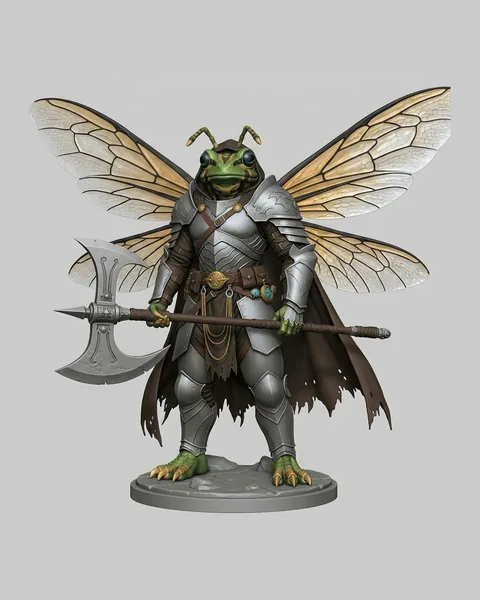
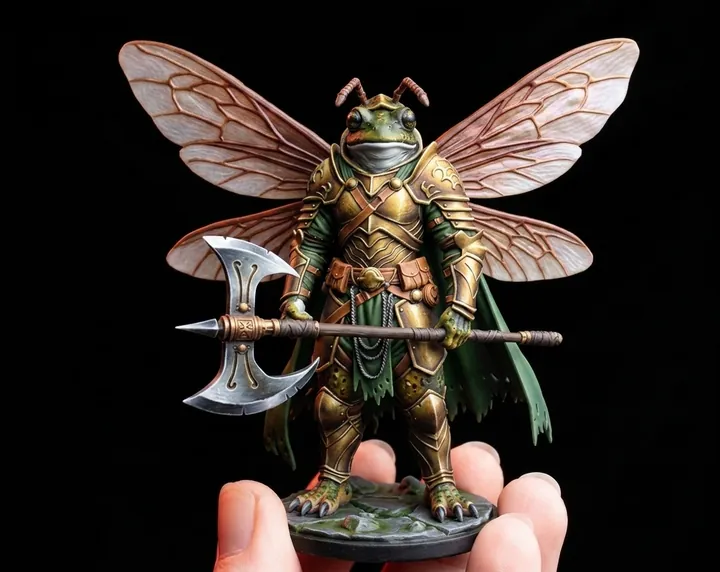
Obrázek, ze kterého vznikl obrněný žabomuší válečník, zobrazený jako fotokarta: žabí rytíř ve stříbrné zbroji s jantarovými hmyzími křídly, hnědým pláštěm a dvoubřitou sekerou

Otáčejte taženímOtáčejte přejetím prstem

Vytvořit 3D modelZobrazí model na podpěrách od Printary na tiskové platformě, ve výšce 32 mm. Dalším stisknutím se vrátíte k modelu.

Účet zdarma. Generování spotřebovává kredity a cenu uvidíte dřív, než tlačítko stisknete.

  • Fotka, obrázek, pohledy nebo text
  • STL v milimetrech
  • Vícebarevný 3MF
  • GLB, OBJ, FBX, USDZ

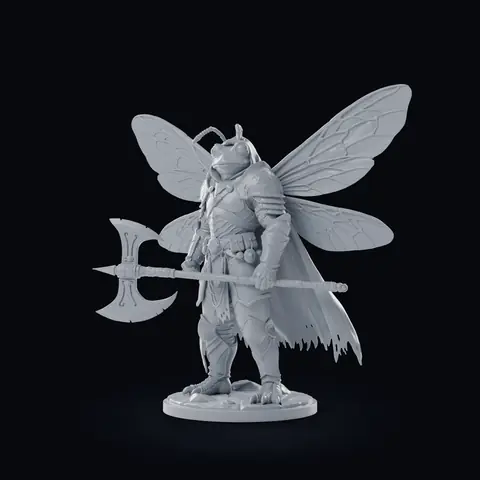
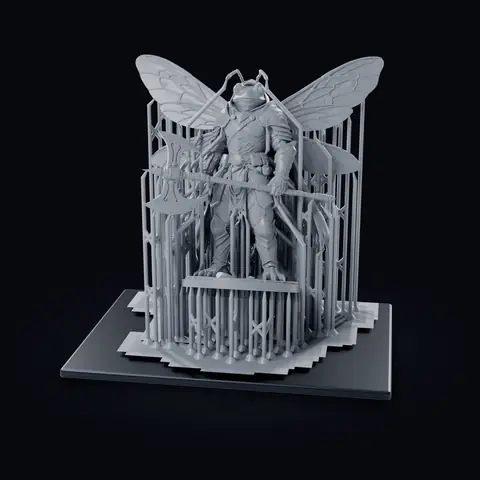
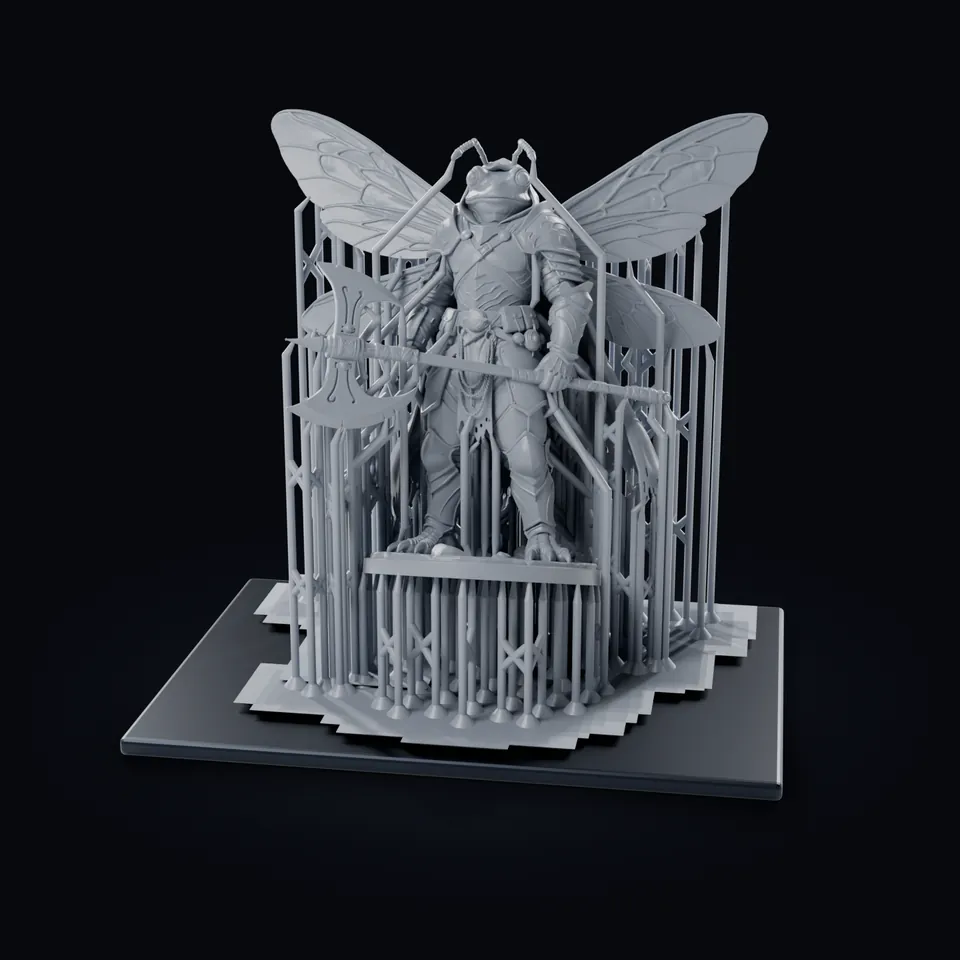
Obrněný žabomuší válečník, vygenerovaný v Printaře z jednoho obrázku (podívejte se na něj na tržišti). Tisková sestava je model na podpěrách od Printary ve výšce 32 mm: 248 jemných kontaktních hrotů, 200 podpěr na tiskové platformě, bez raftu.

Od vašeho obrázku k tisku

  1. 01Váš obrázekObrázekJediný obrázek, ze kterého model vznikl
  2. 02Vygenerovaný modelModelJen tvar (bez barvy), asi 2 miliony trojúhelníků
  3. 03Tiskový soubor s podpěramiTiskový souborExportováno ve výšce 32 mm, podpěry připravila Printara

Obrněný žabomuší válečník, vygenerovaný v Printaře z jednoho obrázku (podívejte se na něj na tržišti). Tisková sestava je model na podpěrách od Printary ve výšce 32 mm: 248 jemných kontaktních hrotů, 200 podpěr na tiskové platformě, bez raftu.

Jeden obrázek, jeden model

Co můžete vytvořit

Vždy jeden objekt: figurky a miniatury, busty, hračky, rekvizity a terén, dekorace i produkty. Každý model níže jsme v Printaře vygenerovali z vlastních obrázků (z jednoho obrázku nebo ze sady pohledů). Tvoříte celou scénu ze samostatných modelů? Použijte AI generátor dioramat.

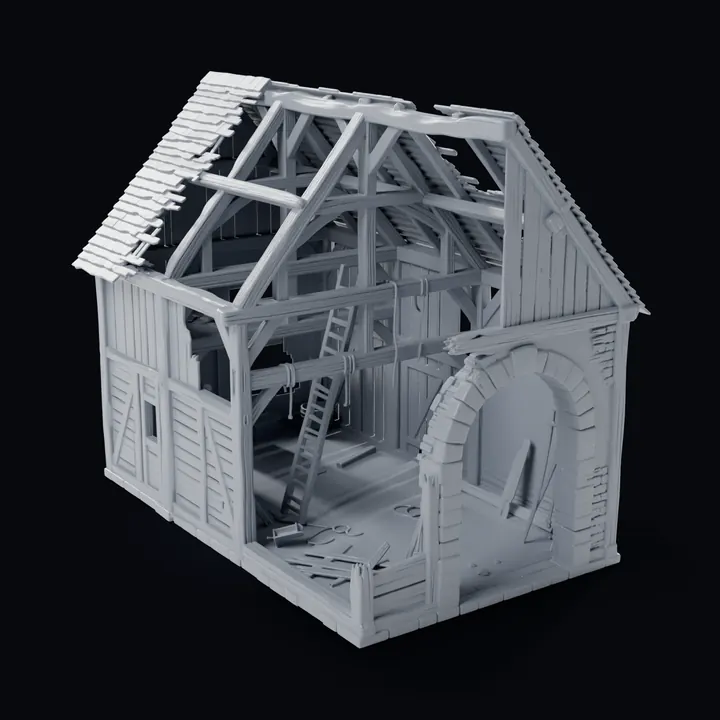
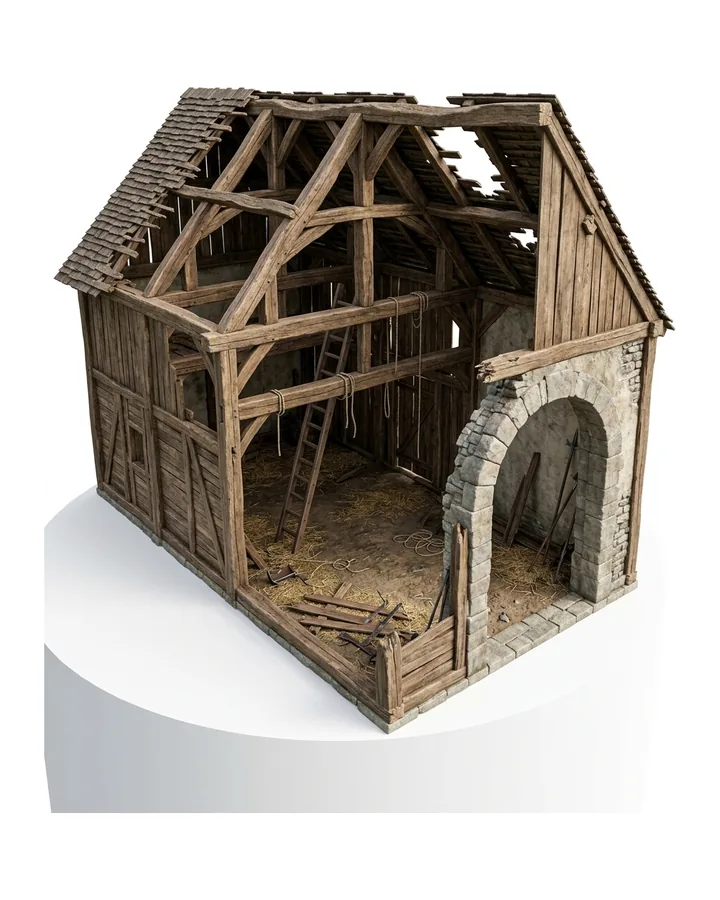
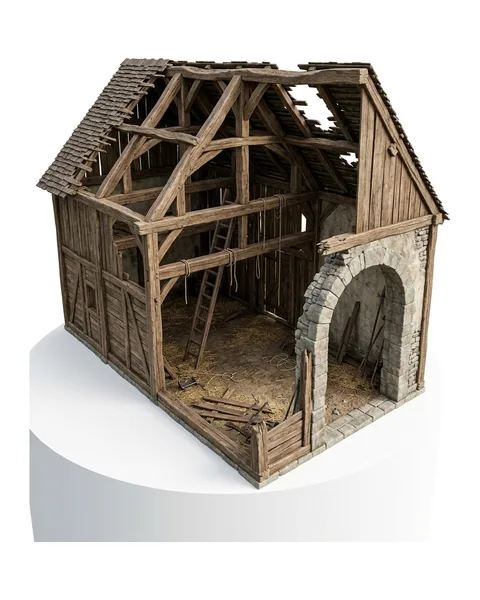
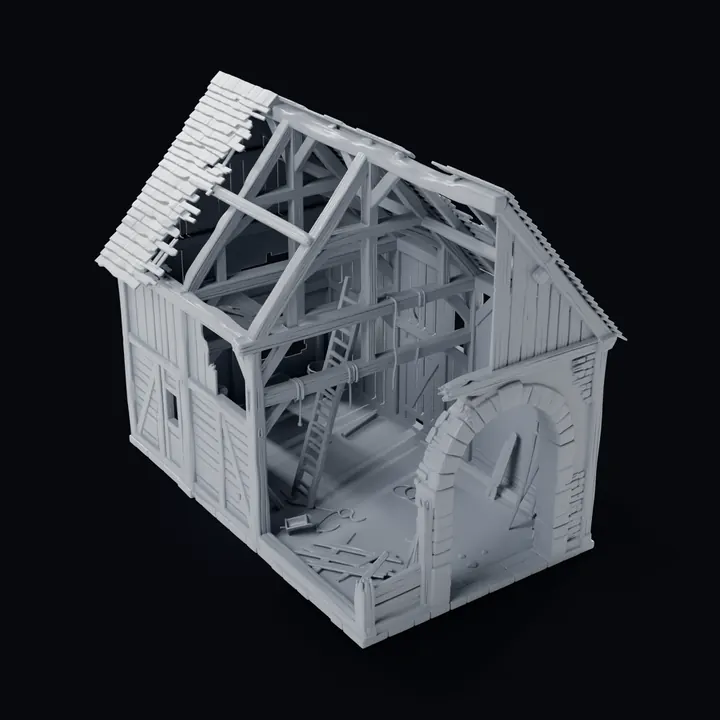
  • Zchátralá dřevěná stodola ze strany, kterou ukazuje její obrázek: odkrytý krov, žebřík a kamenný oblouk, vygenerovaná v Printaře jako šedý modelObrázek, ze kterého vznikla dřevěná stodola s kamenným obloukem
    Rekvizity a terén

    Dřevěná stodola na kůlech

    • Jeden obrázek
    • Jen tvar (bez barvy)
    • STL s podpěrami, 100 mm
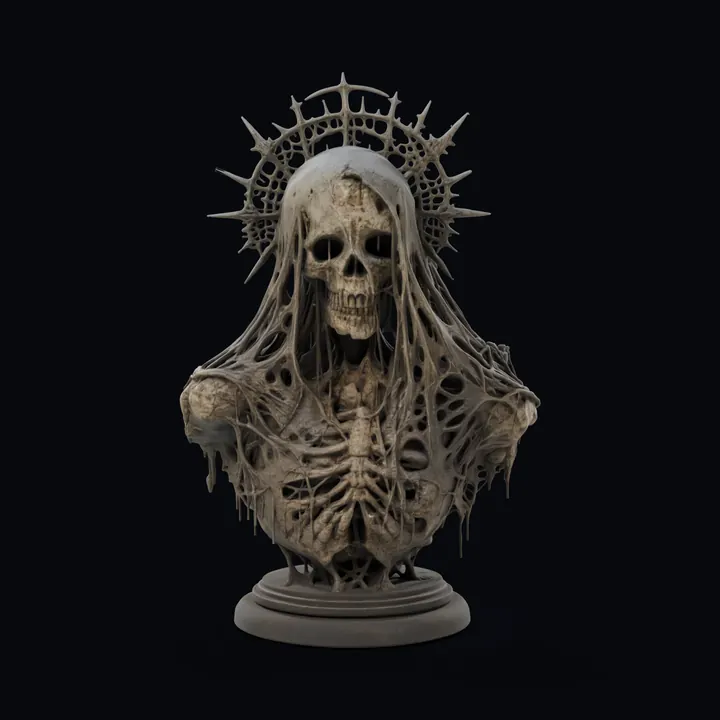
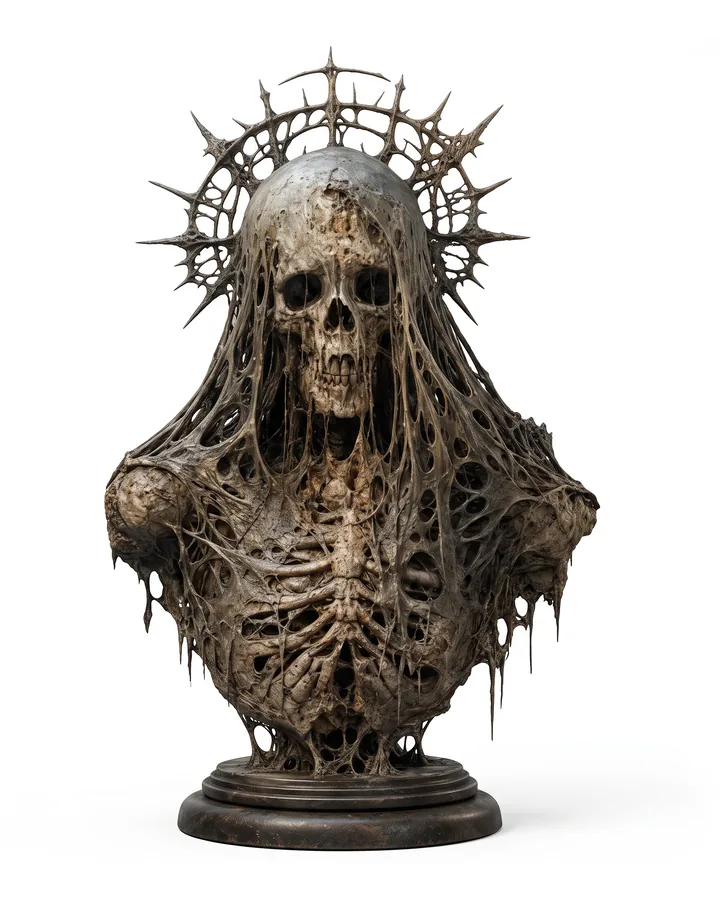
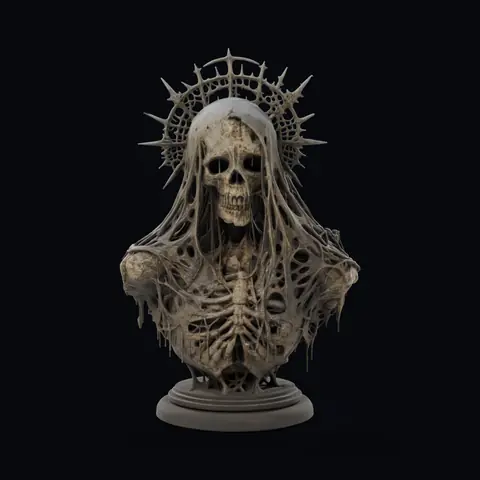
  • Busta světce s lebkou zepředu, ze strany, kterou ukazuje její obrázek: ostnatá svatozář a potrhaný závoj přes hrudní koš, vygenerovaná v Printaře s barevnou texturouObrázek, ze kterého vznikla busta světce s lebkou, na kulaté podstavě
    Busty

    Busta světce s lebkou

    • Více pohledů
    • Barevná textura 2K
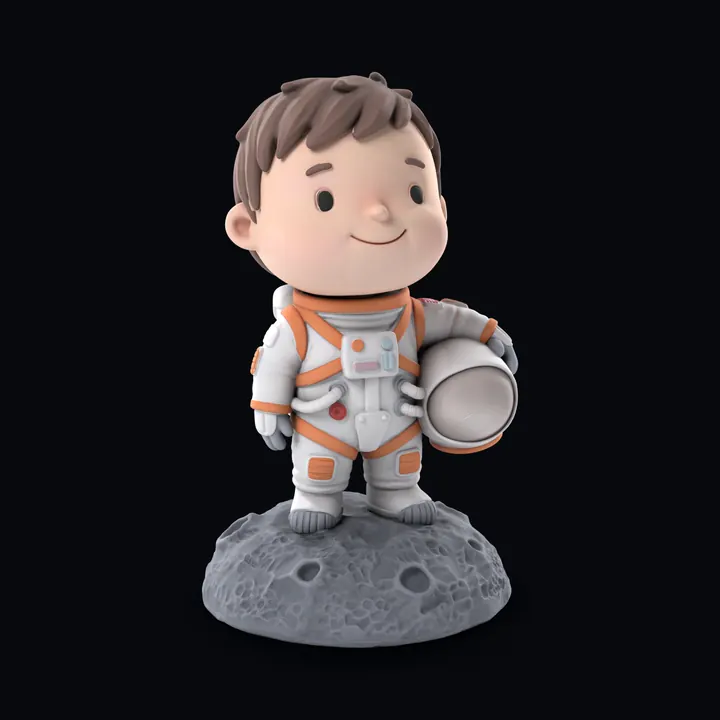
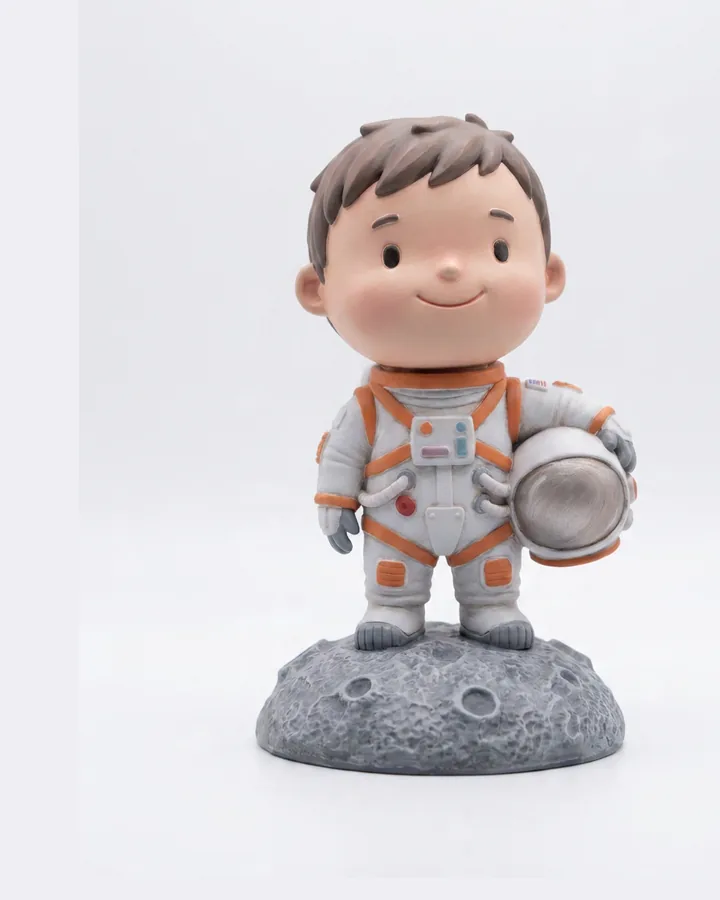
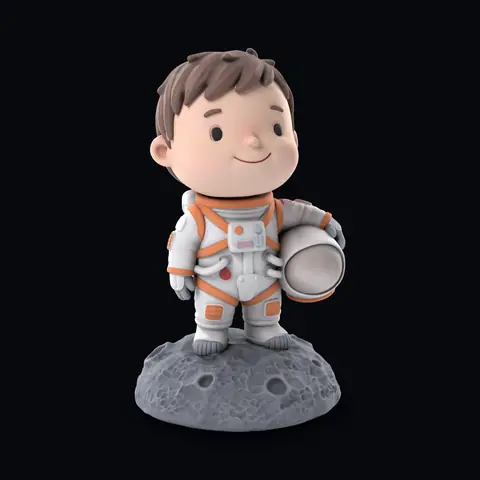
  • Chibi kluk astronaut v bílo-oranžovém skafandru s helmou v ruce na podstavci z měsíčního kamene, vygenerovaný v Printaře s barevnou texturouObrázek, ze kterého vznikla figurka chibi astronauta
    Hračky a sběratelské předměty

    Chibi astronaut

    • Jeden obrázek
    • Barevná textura
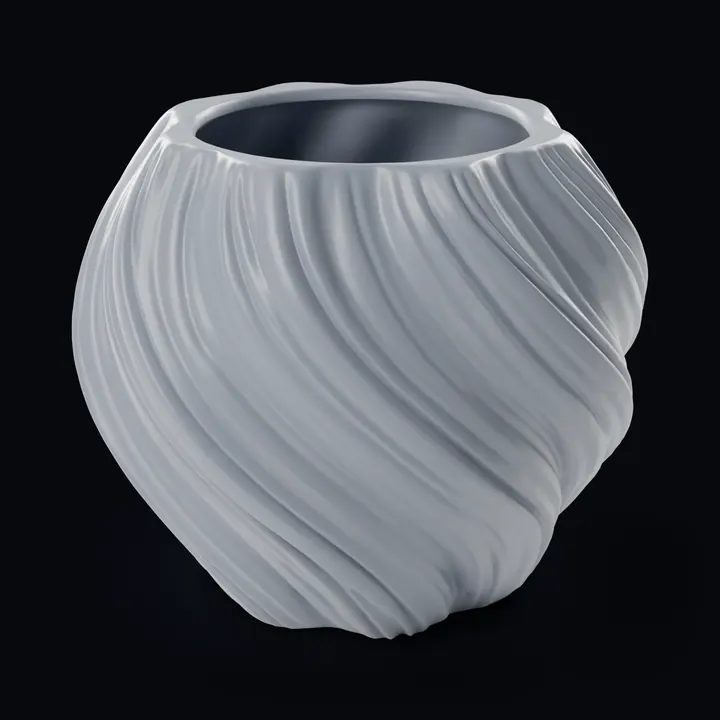
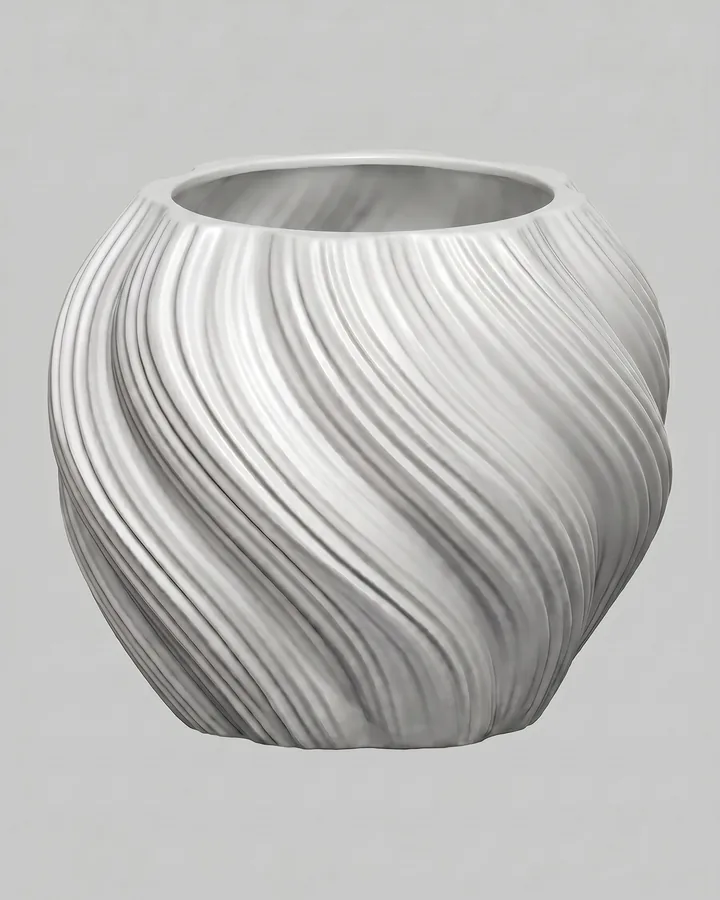
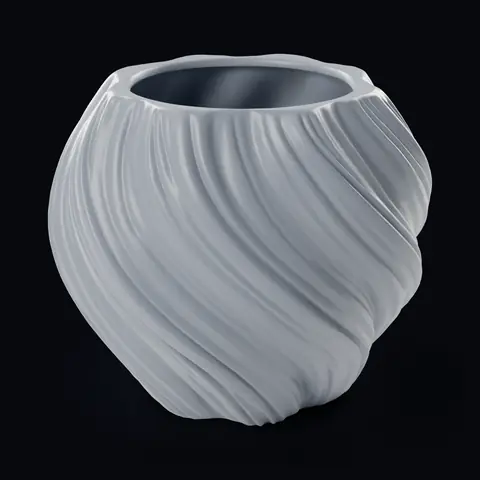
  • Kulatá váza s hlubokými spirálovými žebry, vygenerovaná v Printaře jako šedý modelObrázek, ze kterého vznikla spirálová váza
    Produkty pro domácnost

    Spirálová váza

    • Jeden obrázek
    • Jen tvar (bez barvy)
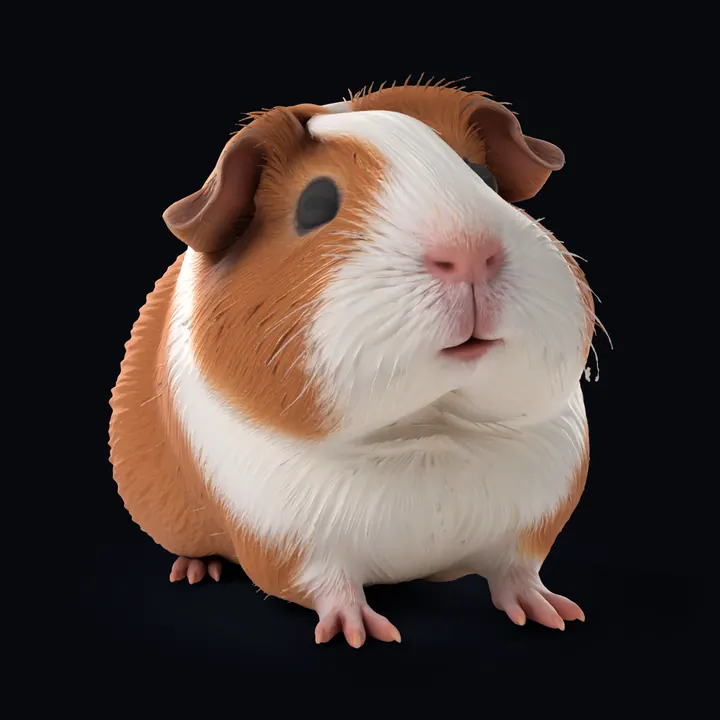
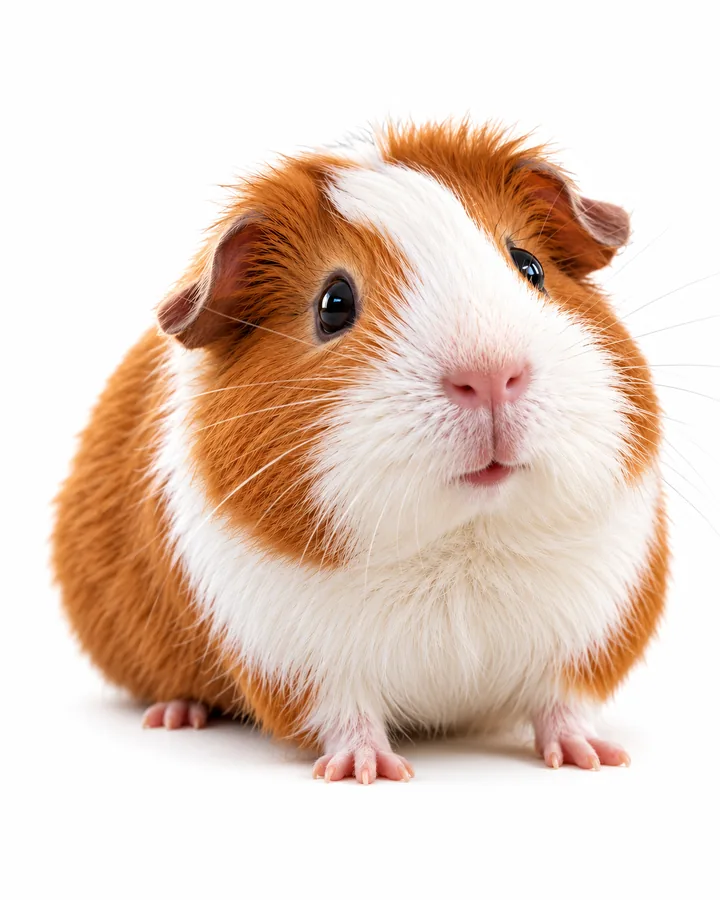
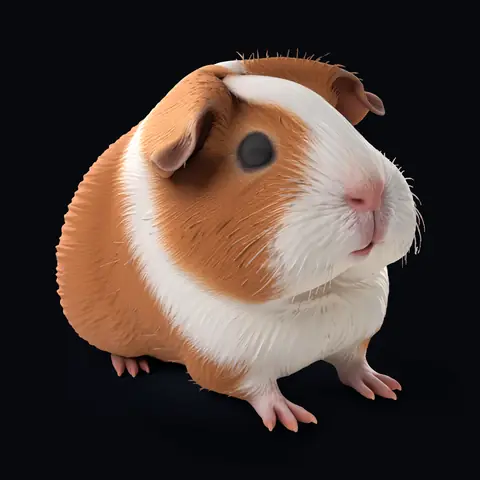
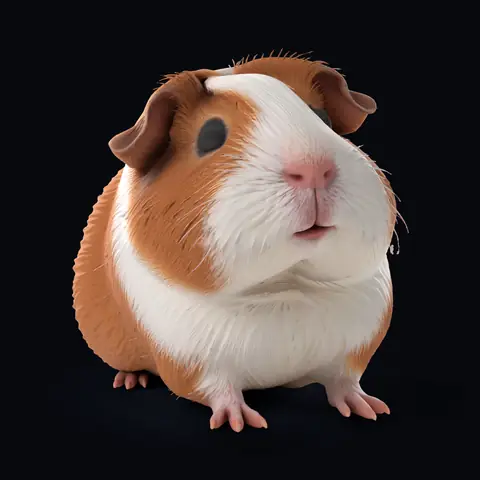
  • Zrzavo-bílá figurka morčete ze strany, kterou ukazuje její obrázek, hledí dopředu, vygenerovaná v Printaře s barevnou texturouObrázek, ze kterého vznikla figurka morčete
    Dárky a mazlíčci

    Figurka morčete

    • Jeden obrázek
    • Barevná textura 2K
    • 3MF ve 3 barvách
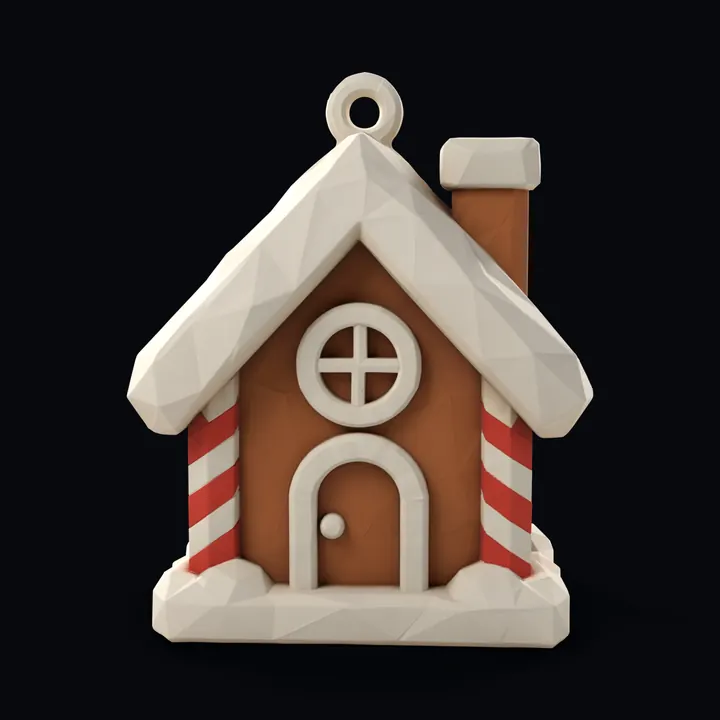
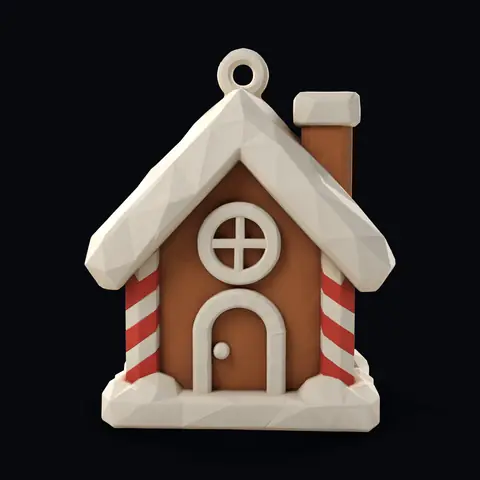
  • Ozdoba perníková chaloupka zepředu, ze strany, kterou ukazuje její obrázek: zasněžená střecha, rohy z cukrových holí, komín a poutko na zavěšení, vygenerovaná v Printaře s barevnou texturouObrázek, ze kterého vznikla ozdoba perníková chaloupka
    Sezónní dekorace

    Ozdoba perníková chaloupka

    • Jeden obrázek
    • Barevná textura 2K
    • 3MF ve 4 barvách

Přejeďte prstem pro další modely. Klepnutím na obrázek porovnáte předlohu s modelem.

Jak to funguje

Jak funguje AI generátor 3D modelů

Šest kroků od fotky nebo věty k souboru na tiskové podložce, ukázaných na panelech Studia z lekce Akademie Printara.

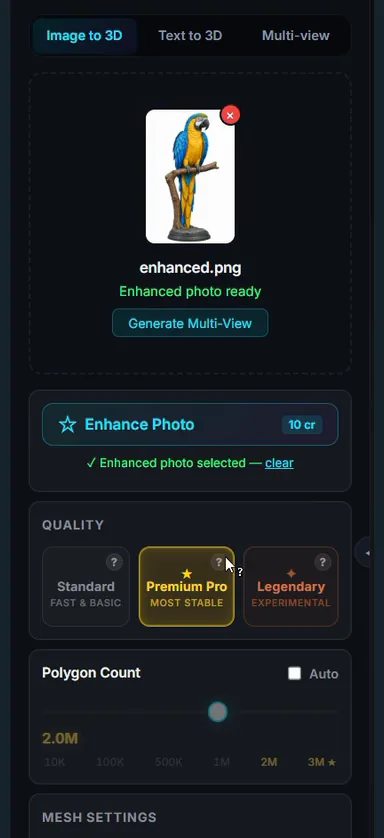
  1. Karta Generate v Printara Studiu se zvoleným Image to 3D a nahraným referenčním obrázkem papouška

    Fotka, obrázek nebo textové zadání

    Vložte jednu fotku nebo obrázek (JPG, PNG nebo WebP, do 10 MB), přidejte více pohledů na stejný objekt přes Multi-view, nebo ho popište v Text to 3D. Ještě nemáte obrázek? Karta Image z fotky nebo věty vytvoří čistý referenční obrázek jednoho objektu.

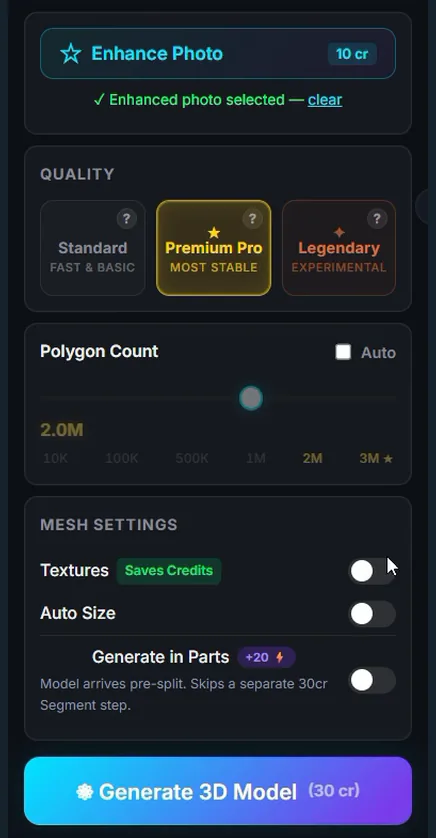
  2. Přepínač Textures a tlačítko Generate 3D Model s cenou v kreditech v Printara Studiu

    Generování

    Zvolte předvolbu kvality. Nechte Textures vypnuté pro samotný tvar (bez barvy), nebo je zapněte pro barvu v kvalitě Standard 2K, Detailed 4K nebo Extreme 8K. Generate 3D Model ukáže cenu v kreditech a model se uloží do vaší knihovny (Library).

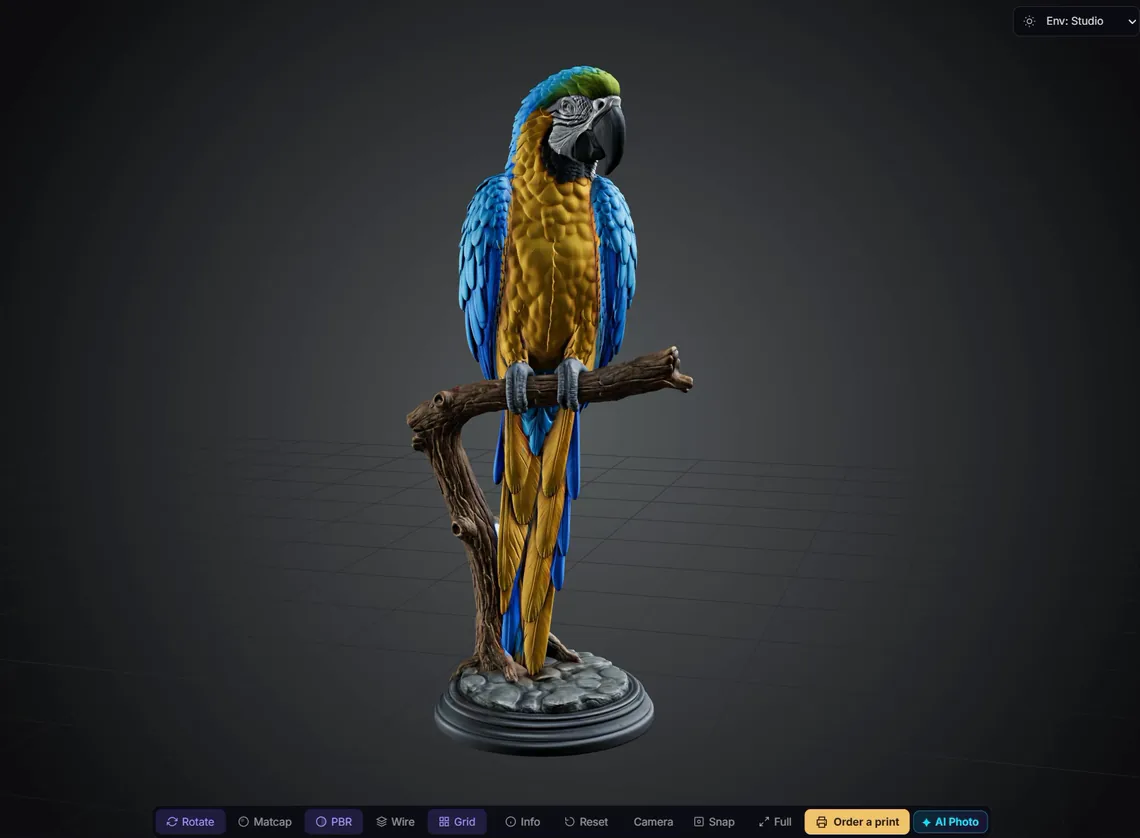
  3. Vygenerovaný model papouška ve 3D zobrazení Printara Studia

    Kontrola a úpravy

    Otáčejte modelem ve 3D zobrazení: Matcap ukazuje tvar, PBR barvy. Segment ho rozdělí na díly, Animate postavu napózuje a Texture obarví šedý model.

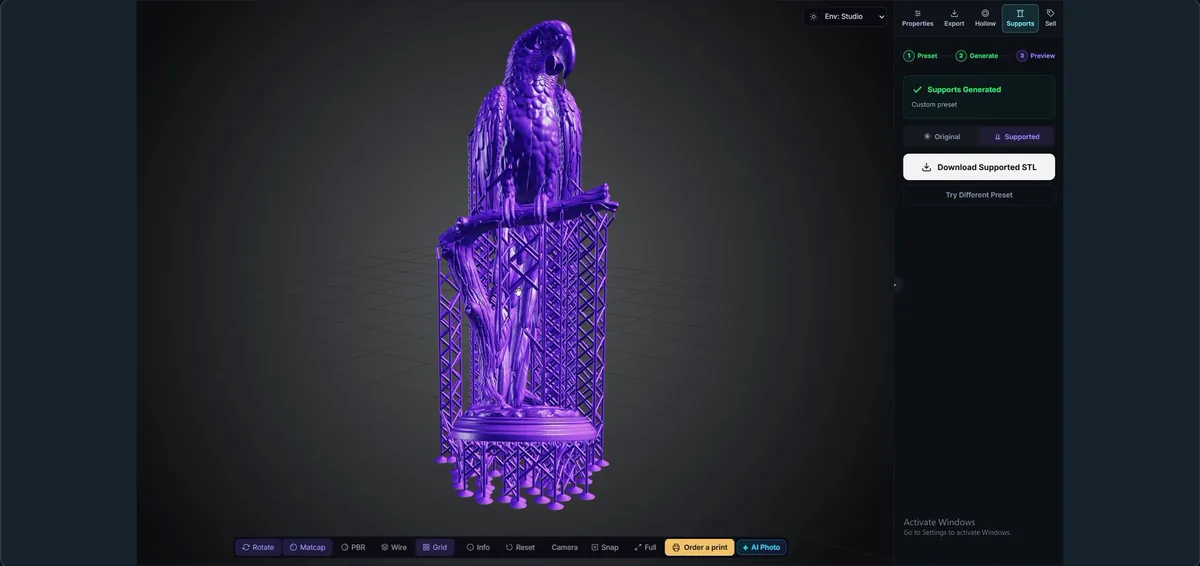
  4. Karta Supports v Printara Studiu: model papouška na vygenerovaných podpěrách pro resin

    Příprava

    Zadejte Print Height v milimetrech nebo zvolte měřítko, třeba 28 mm pro wargaming. Pro resin s placeným tarifem udělá Hollow model dutý s odtokovými otvory a Supports přidá podpěry ve velikosti a náklonu, které zvolíte.

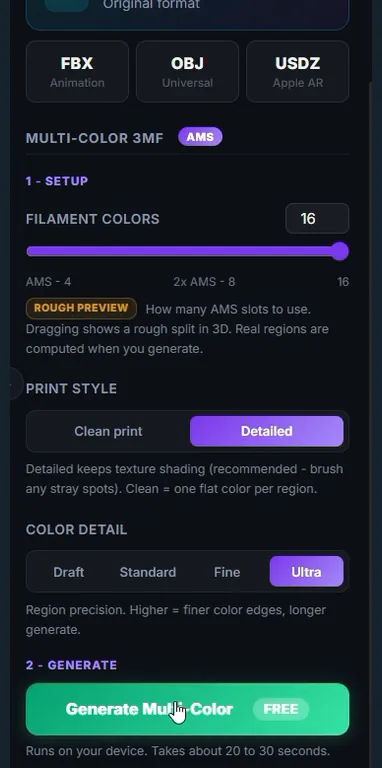
  5. Panel Multi-Color 3MF v Printara Studiu se 16 barvami filamentu

    Export

    Prepare STL vám dá model v nastavené výšce. Modely s texturou se exportují i jako Multi-Color 3MF až se 16 barvami filamentu a každý model jako GLB, OBJ, FBX nebo USDZ.

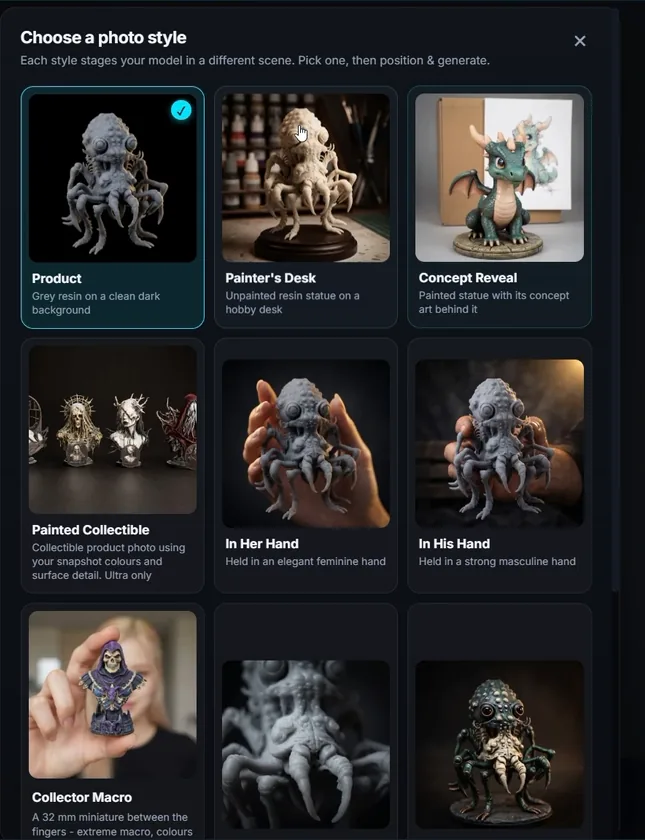
  6. Výběr stylu AI Photo v Printara Studiu

    Tisk nebo prodej

    Otevřete soubor ve svém sliceru pro resin nebo FDM, zkontrolujte velikost a podpěry a tiskněte. Chcete model prodávat? AI Photo vytvoří marketingové fotky a karta Sell zveřejní nabídku.

03 Kontrola: měřeníMěření mezi dvěma body: vyberte model ve své knihovně, stiskněte Open together, zvolte Distance (nebo stiskněte D) a klikněte na dva body. Vzdálenost se zobrazí v milimetrech.

Každé placené tlačítko ukáže cenu v kreditech dřív, než ho stisknete. Export vygenerovaných modelů a sestavení vícebarevného 3MF nestojí žádné kredity.

Vytvořte svůj první 3D model v Printaře Akademie Printara, 4 min 19 s, s titulky. Otevřít stránku lekce

Krok za krokem

Návod: vytvořte svůj první 3D model

  1. Otevřete Printara Studio a přihlaste se. Karta Generate se otevře v režimu Image to 3D.
  2. Vložte jeden ostrý obrázek jednoho objektu na jednobarevném pozadí, nebo objekt popište v Text to 3D.
  3. Zvolte předvolbu kvality a Textures, pak stiskněte Generate 3D Model.
  4. Na kartě Export zadejte Print Height a stiskněte Prepare STL, nebo sestavte Multi-Color 3MF.
  5. Připravte soubor ve sliceru, zkontrolujte tenké části a podpěry a tiskněte.

Vytvořeno v Printaře

Skutečné ukázky

Dva modely ze Studia, od obrázku po soubor, který vytisknete. Obrázky jsou skutečné vstupy; modely a soubory jsou rendery skutečných modelů a souborů.

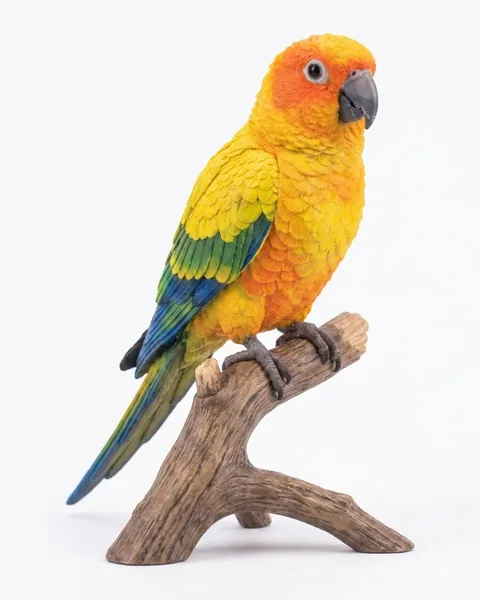
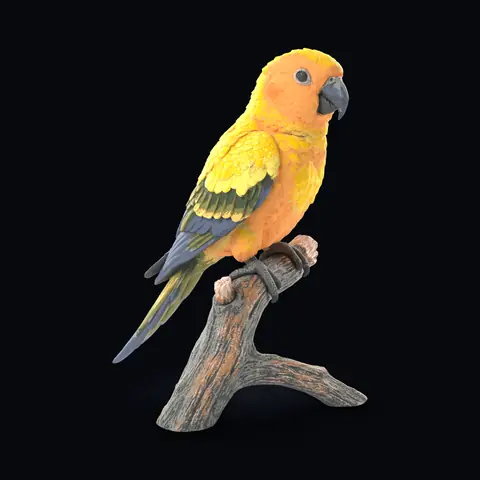
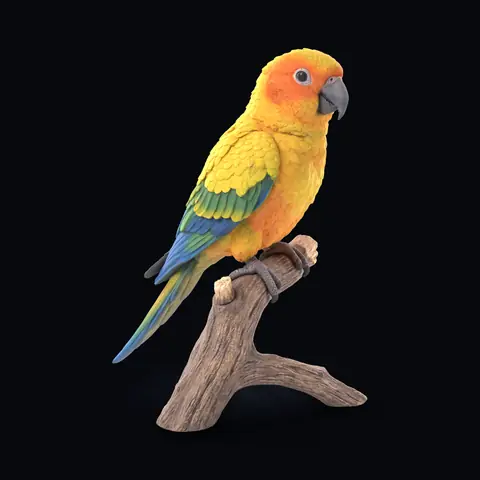
Obrázek, ze kterého vznikla socha papouška aratingy sluneční
01Váš obrázek
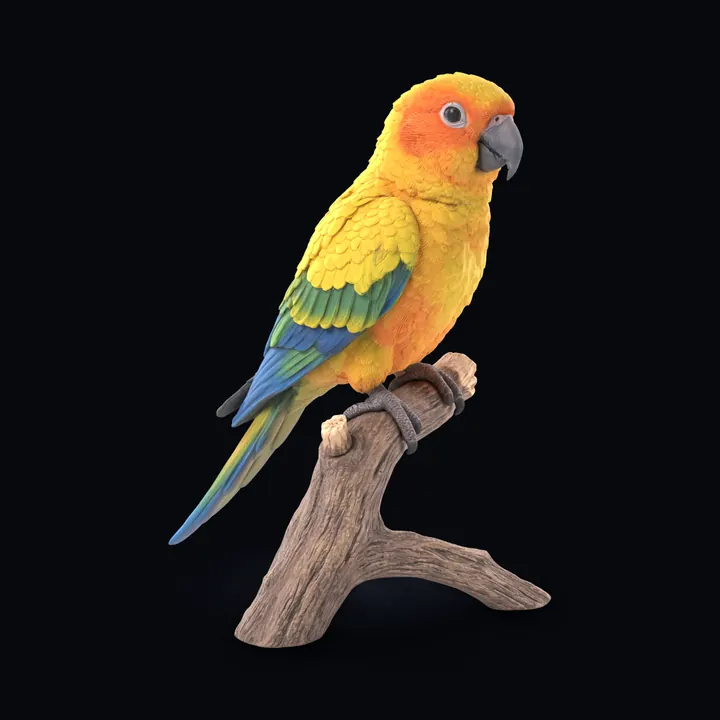
Papoušek aratinga sluneční sedící na větvi, vygenerovaný v Printaře s barevnou texturou 8K
02Model, barevná textura 8K
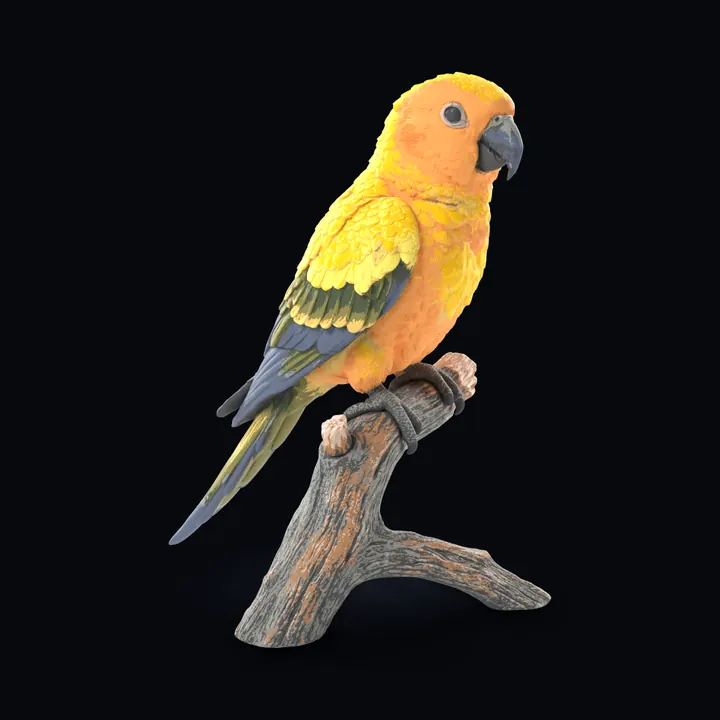
Tentýž papoušek vykreslený z vícebarevného souboru 3MF, každý trojúhelník v jedné z 12 barev filamentu
03Vícebarevný 3MF

12 barev filamentu použitých v 3MF

  • #5B6579
  • #454749
  • #545454
  • #8E9089
  • #49533B
  • #847D48
  • #E4BD68
  • #D3B7A7
  • #FBE668
  • #FEC600
  • #AA7C56
  • #FAA256

Z obrázku k vícebarevnému 3MF

Socha papouška aratingy sluneční

DekoracePlné barvy3MF se 16 sloty

Vygenerováno z jednoho obrázku se zapnutými Textures v kvalitě Extreme 8K. Printara pak texturu převedla na vícebarevný 3MF se 16 sloty pro filament, z nichž 12 je obarvených, pro vícemateriálovou FDM tiskárnu. Třetí obrázek je render tohoto 3MF, každý trojúhelník v barvě svého filamentu.

Podívat se na tržišti
Obrázek, ze kterého vznikla dřevěná stodola s kamenným obloukem
01Váš obrázek
Zchátralá dřevěná stodola s odkrytým krovem a kamenným obloukem, vygenerovaná v Printaře jako šedý model
02Model, jen tvar
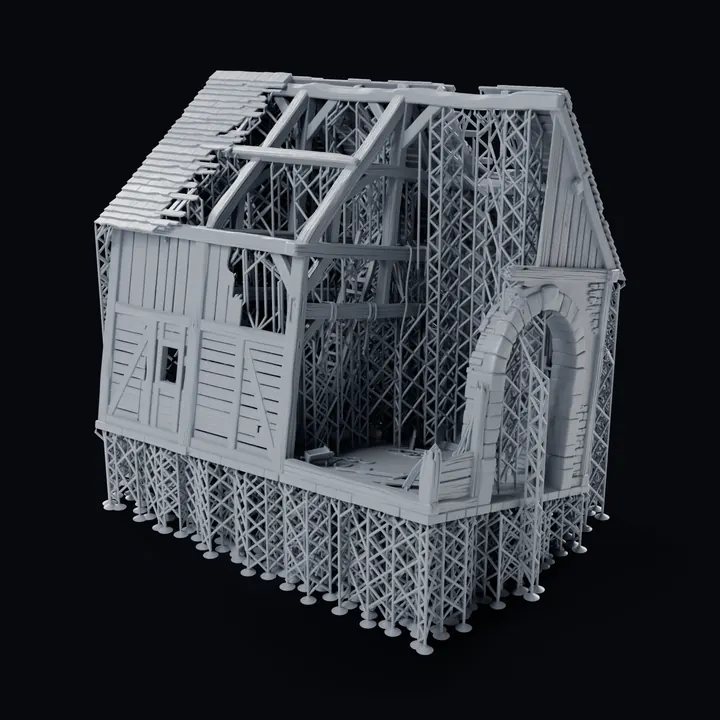
STL stodoly s podpěrami ve výšce 100 mm: model stojí na hustém lese podpěr pro resin
03STL s podpěrami, 100 mm

Z obrázku k STL s podpěrami

Dřevěná stodola na kůlech

Terén pro stolní hryResin100 mm

Vygenerováno z jednoho obrázku jen jako tvar, pak exportováno ve výšce 100 mm a na kartě Supports doplněno o podpěry pro resin. Třetí obrázek je render právě tohoto STL s podpěrami.

Podívat se na tržišti

Výstupní soubory a kontrola

Výstupní formáty

Co si z Printara Studia stáhnete a co před tiskem zkontrolovat.

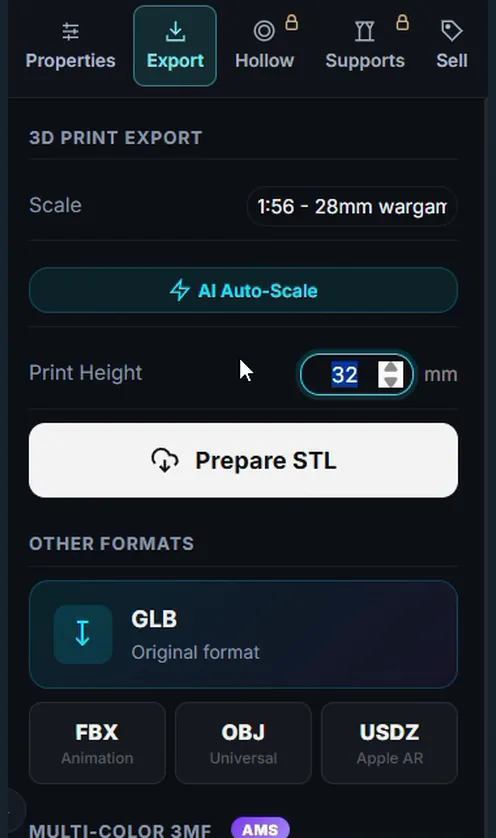
Karta Export v Printara Studiu: předvolba měřítka, AI Auto-Scale, Print Height 32 mm, Prepare STL, GLB, FBX, OBJ a USDZ a sekce Multi-Color 3MF
Karta Export z lekce Akademie. Modely, které vygenerujete, můžete exportovat vždy.
  • STLPro každý slicer, ve výšce Print Height, kterou zadáte (1 až 500 mm), nebo podle předvolby měřítka
  • 3MFVícebarevný, 1 až 16 barev filamentu
  • GLBPůvodní soubor i s texturou
  • OBJOtevře ho většina 3D programů
  • FBXPro animační nástroje
  • USDZPro rozšířenou realitu Apple AR
  • STLSTL s podpěrami: karta Supports, placené tarify

Vícebarevný 3MF

Pro modely vygenerované s barevnou texturou. Zvolte 1 až 16 barev filamentu, prohlédněte si barevné oblasti, zatoulané skvrny přemalujte štětcem a stáhněte 3MF pro vícemateriálovou FDM tiskárnu. Oblasti se počítají přímo ve vašem zařízení.

Příprava k tisku

S placeným tarifem udělá Hollow model pro resin dutý s odtokovými otvory a Supports přidá podpěry pro resin ve velikosti a náklonu, které zvolíte; STL s podpěrami pak stáhnete tlačítkem Download Supported STL.

STL ukládá tvar, ne barvu. Výtisk si namalujte sami, nebo model vygenerujte s barevnou texturou a vytiskněte vícebarevný 3MF.

Před tiskem

  1. Otevřete soubor ve sliceru a zkontrolujte jeho velikost v milimetrech.
  2. Zkontrolujte tenké části, jako jsou tykadla, čepele a okraje křídel, a tloušťku stěn.
  3. Zkontrolujte orientaci a podpěry a nejdřív vytiskněte malý test.

Pro koho to je

Využití

K čemu je dobrý obrázek, ze kterého se stane model k tisku.

Obrněný žabomuší válečník na podpěrách ve výšce 32 mm, stojící na tiskové platformě

Resinové miniatury a stolní hry

Exportujte ve výšce 28 nebo 32 mm s předvolbou měřítka, větší kusy udělejte duté, přidejte podpěry a STL s podpěrami před tiskem zkontrolujte ve sliceru.

Obrázek je render žabomušího válečníka na podpěrách od Printary ve výšce 32 mm.

Papoušek aratinga sluneční vykreslený z vícebarevného souboru 3MF

Vícebarevný FDM tisk

Vygenerujte model s barevnou texturou a pak sestavte 3MF až se 16 barvami filamentu pro vícemateriálovou tiskárnu.

Vícebarevné soubory 3MF
Spirálová váza vygenerovaná v Printaře jako šedý model

Prototypy a produktové nápady

Vyzkoušejte si vázu, držák nebo doplněk na stůl rovnou na tiskárně, než se pro design definitivně rozhodnete. Vytiskněte ho v malém a zkontrolujte proporce.

Figurka morčete vygenerovaná v Printaře s barevnou texturou

Dárky

Mazlíček, koníček, oblíbená hračka: začněte obrázkem a vytiskněte figurku nebo ozdobu.

Vytvořte svůj první 3D model.

Začněte jednou fotkou, jedním obrázkem nebo jednou větou. Zkontrolujte model, nastavte mu velikost v milimetrech a stáhněte soubor pro svou tiskárnu.

Účet zdarma. Generování spotřebovává kredity a cenu uvidíte dřív, než tlačítko stisknete.

Printara je kreativní výrobní platforma s umělou inteligencí pro tvorbu 3D modelů, dioramat, návrhů pro laserové řezání, forem a produktů pro 3D tisk.

FAQ

Časté dotazy

Printara Studio dovede model od vytvoření až k přípravě tisku na jednom místě: začněte fotkou, obrázkem nebo textovým popisem, vygenerujte model, otáčejte jím a měřte ho v milimetrech, nastavte Print Height, s placeným tarifem ho pro resin udělejte dutým a přidejte podpěry a exportujte STL, GLB, OBJ, FBX nebo USDZ, nebo u modelu s texturou vícebarevný 3MF. Šest kroků ukazují panely Studia z lekce Akademie Printara.

Co je AI generátor 3D modelů?

AI generátor 3D modelů promění fotku, obrázek nebo popis v 3D model. V Printara Studiu je model víc než náhled: otáčíte jím ve 3D zobrazení, podle potřeby ho rozdělíte na díly, nastavíte mu výšku tisku v milimetrech a stáhnete soubor pro svou resinovou nebo FDM tiskárnu, třeba STL nebo vícebarevný 3MF. Naše srovnání nejlepších AI generátorů 3D modelů roku 2026 staví Printaru vedle ostatních nástrojů.

Dá se z fotky udělat soubor STL?

Ano. V režimu Image to 3D nahrajte jednu fotku nebo obrázek (JPG, PNG nebo WebP, do 10 MB) a stiskněte Generate 3D Model. Až bude model hotový, otevřete kartu Export, do pole Print Height zadejte výšku v milimetrech a stiskněte Prepare STL. Nejlépe funguje ostrá fotka jednoho objektu na jednobarevném pozadí.

Zvládne začátečník vygenerovat a stáhnout STL přímo v prohlížeči?

Ano. Printara Studio běží ve webovém prohlížeči, jakmile se přihlásíte ke svému účtu Printara, který je zdarma. Vložte jednu ostrou fotku jednoho objektu a stiskněte Generate 3D Model; u psaného popisu vytvoří Text to 3D nejdřív koncept. Až bude model hotový, otevřete kartu Export, do pole Print Height zadejte výšku v milimetrech a stiskněte Prepare STL. Generování spotřebovává kredity a každé placené tlačítko nejdřív ukáže cenu; export vlastních modelů nestojí nic.

Můžu začít od fotky, kresby nebo textového zadání?

Ano. Image to 3D přijme jeden obrázek JPG, PNG nebo WebP do 10 MB. Multi-view pracuje s pohledem zepředu a s pohledy zleva, zprava a zezadu, které nahrajete nebo necháte vygenerovat. Text to 3D vychází z psaného popisu a před stavbou modelu ukáže koncept. Karta Image navíc umí z fotky nebo věty nejdřív udělat čistý obrázek jednoho objektu, připravený pro 3D.

Můžu z textového popisu vytvořit 3D model a před tiskem ho zkontrolovat?

Ano. V režimu Text to 3D popište jeden objekt a stiskněte Generate Concept Image, a jakmile koncept vypadá dobře, stiskněte Generate 3D from concept. Model si otáčejte ve 3D zobrazení, Matcap ukáže tvar. Pro měření ho vyberte ve své knihovně, stiskněte Open together a zvolte Distance, které ukáže milimetry mezi dvěma body. Na kartě Export zadejte Print Height, stiskněte Prepare STL a pak ve sliceru zkontrolujte tenké části a podpěry.

Jaké formáty souborů si můžu stáhnout?

STL pro tisk, připravené ve výšce, kterou zadáte v milimetrech. GLB, původní formát, a dále OBJ, FBX a USDZ. Modely vygenerované s barevnou texturou se navíc exportují jako vícebarevný 3MF s 1 až 16 barvami filamentu. Modely, které sami vygenerujete, můžete exportovat vždy a export nestojí žádné kredity.

Zvládne Printara cestu od vytvoření modelu až po přípravu tisku?

Ano, v jednom Studiu. Vygenerujte model z fotky, obrázku nebo textového popisu, v případě potřeby ho funkcí Segment rozdělte na díly a pak zadejte Print Height v milimetrech nebo zvolte měřítko, třeba 1:56 pro wargaming ve 28 mm. S placeným tarifem udělá Hollow model pro resin dutý s odtokovými otvory a Supports přidá podpěry pro resin. Exportujte STL, nebo u modelu s texturou vícebarevný 3MF, a zkontrolujte ho ve sliceru.

Je vygenerovaný model připravený k tisku?

Je to 3D model, který můžete exportovat jako STL ve skutečné velikosti a otevřít ve svém sliceru. Zkontrolujte tenké části, jako jsou tykadla, křídla a čepele, a promyslete orientaci a podpěry. S placeným tarifem udělá karta Hollow model pro resin dutý s odtokovými otvory a karta Supports přidá podpěry pro resin a dá vám STL s podpěrami. Žabomuší válečník na této stránce stojí na podpěrách, které pro něj Printara připravila ve výšce 32 mm. Podpěry můžete přidat i ve vlastním sliceru.

Můžu model vytisknout ve více barvách?

Ano, pokud ho vygenerujete s barevnou texturou. Na kartě Export funkce Multi-Color 3MF rozdělí texturu na 1 až 16 barev filamentu pro vícemateriálovou FDM tiskárnu. Barevné oblasti se počítají přímo ve vašem zařízení bez spotřeby kreditů, zatoulané skvrny můžete přemalovat štětcem a vaše úpravy se propíšou do 3MF, který si stáhnete.

Můžu vygenerovaný model upravit ve stejném nástroji?

Ano. Každý model, který vygenerujete, se otevře v Printara Studiu: Segment ho rozdělí na díly, Animate napózuje postavu a Texture přidá šedému modelu barvy. Ve vaší knihovně otevře Edit with Sculpt model pro úpravu zadanou textem: stiskněte Get a free edit quote, zkontrolujte nabídku a pak stiskněte Confirm and edit. Dokončená úprava vznikne jako nová propojená verze, zatímco originál zůstane, jak byl. Novou verzi pak exportujete jako STL, GLB nebo v jiném formátu.

Dá se ze skici produktu udělat prototyp k vytištění?

Jako prototyp, na kterém ověříte vzhled a proporce, ano. Nahrajte skicu do Image to 3D, nebo z ní nejdřív na kartě Image nechte udělat čistý obrázek jednoho objektu, a pak vygenerujte model. Nastavte mu Print Height v milimetrech, exportujte STL a vytiskněte ho v malém, abyste zkontrolovali proporce. Nastavujete celkovou výšku, ne jednotlivé rozměry, takže díl, který musí do něčeho přesně pasovat, je lepší nakreslit v CADu.

Můžu z vlastní fotky udělat dekoraci?

Ano, dvěma způsoby. Image to 3D promění fotku jednoho objektu, třeba mazlíčka nebo hračky, v plnohodnotný 3D model: exportujte ho jako STL ve výšce, kterou zadáte, nebo jako vícebarevný 3MF, pokud má barevnou texturu. Pro plochý kus promění návrhář vánočních ozdob fotku ve 3D reliéf, plochý design v několika barvách filamentu nebo laserovou gravuru, s otvorem nebo poutkem na zavěšení.

Jak nastavím velikost výtisku?

Do pole Print Height zadejte výšku v milimetrech, od 1 do 500 mm, a stiskněte Prepare STL. Nebo zvolte předvolbu měřítka, třeba 1:56 pro wargaming ve 28 mm, 1:48 pro heroické figurky 36 mm nebo 1:10 pro bustu 175 mm, a AI Auto-Scale podle toho, co model zobrazuje, navrhne pro dané měřítko výšku. Žabomuší válečník na této stránce byl exportován ve výšce 32 mm.

Jak před tiskem zkontrolovat měřítko a tenké části vygenerovaného modelu?

Nejdřív nastavte velikost, protože s modelem se zmenšuje i každá tloušťka: zadejte Print Height v milimetrech nebo zvolte předvolbu měřítka a AI Auto-Scale pro dané měřítko navrhne výšku. V Open together ukáže Distance milimetry mezi libovolnými dvěma body. Pak v této velikosti zkontrolujte tenké části, jako jsou tykadla, křídla a čepele, a ve sliceru znovu ověřte velikost, orientaci a podpěry, než vytisknete malý test.

Můžu si udělat vlastní figurku bez znalosti CADu?

Ano. Začněte fotkou nebo kresbou postavy, případně ji popište v Text to 3D, a Printara Studio vygeneruje 3D model, aniž byste ho sami modelovali. Zvolte měřítko, třeba 1:56 pro wargaming ve 28 mm, nebo zadejte Print Height v milimetrech, exportujte STL a ve sliceru zkontrolujte tenké části a podpěry. Animate napózuje postavu a Segment ji rozdělí na díly, pokud to potřebujete.

Kolik kreditů stojí jeden model?

Model z fotky, obrázku nebo z více pohledů stojí 30 kreditů jen jako tvar a 50, 75 nebo 100 kreditů s barevnou texturou Standard 2K, Detailed 4K nebo Extreme 8K. Každé placené tlačítko ukáže cenu dřív, než ho stisknete, takže uvidíte i cenu Text to 3D a jeho volitelných kroků. Export vlastních modelů a sestavení vícebarevného 3MF nestojí žádné kredity.

Můžu modely, které vytvořím, prodávat?

Ano. Podle Podmínek Printary zůstávají modely, které vygenerujete, ve vašem vlastnictví a Printaře udělujete nevýhradní licenci k jejich zobrazování, šíření a propagaci, včetně zveřejnění na externích tržištích. Před prodejem odpovídáte za to, že model nekopíruje cizí postavy, ochranné známky ani designy. AI Photo vytvoří marketingové fotky vašeho modelu a na kartě Sell si můžete nechat napsat text nabídky a zveřejnit ji na tržišti Printara s placeným tarifem pro tvůrce, na Etsy s tarifem Plus nebo vyšším, nebo na CGTrader a Cults3D s tarifem Pro.

Potřebuji účet a kolik to stojí?

Printara Studio se otevře po přihlášení a účet Printara je zdarma. Generování 3D modelů spotřebovává kredity z tarifu nebo z balíčku kreditů a každé placené tlačítko ukáže cenu v kreditech dřív, než ho stisknete. Export vlastních modelů a sestavení vícebarevného 3MF nestojí žádné kredity. Hollow a Supports vyžadují placený tarif.