FAQ
Preguntas frecuentes
Printara Studio lleva un modelo desde su creación hasta la preparación de la impresión en un solo lugar: parte de una foto, una imagen o una descripción de texto, genera el modelo, gíralo y mídelo en milímetros, fija la Print Height, con un plan de pago vacíalo y ponle soportes para resina, y exporta en STL, GLB, OBJ, FBX o USDZ, o en 3MF multicolor si el modelo tiene textura. Los seis pasos se muestran en los paneles de Studio de la lección de Printara Academy.
¿Qué es un generador 3D con IA?
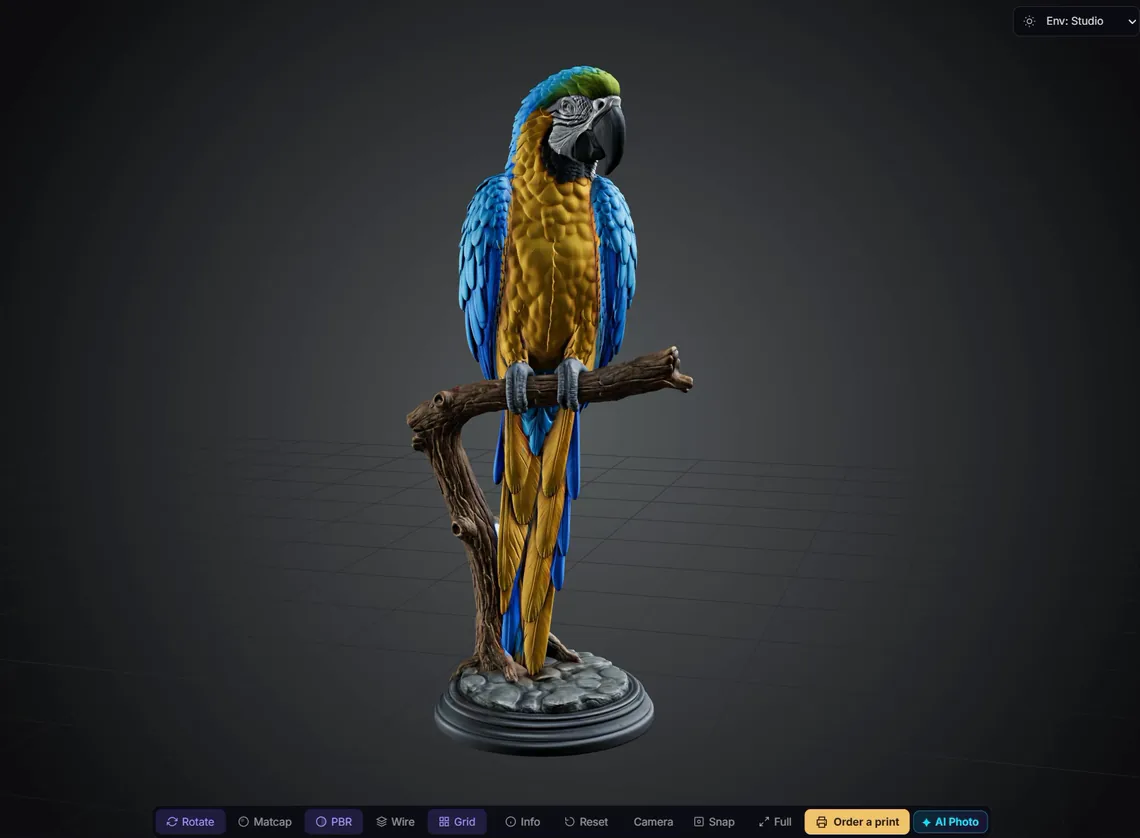
Un generador 3D con IA convierte una foto, una imagen o una descripción en un modelo 3D. En Printara Studio el modelo es más que una vista previa: lo giras en una vista 3D, lo divides en piezas si hace falta, ajustas su altura de impresión en milímetros y descargas un archivo para tu impresora de resina o FDM, como un STL o un 3MF multicolor. Nuestra comparativa de los mejores generadores de modelos 3D con IA de 2026 sitúa a Printara junto a las demás herramientas.
¿Puedo convertir una foto en un archivo STL?
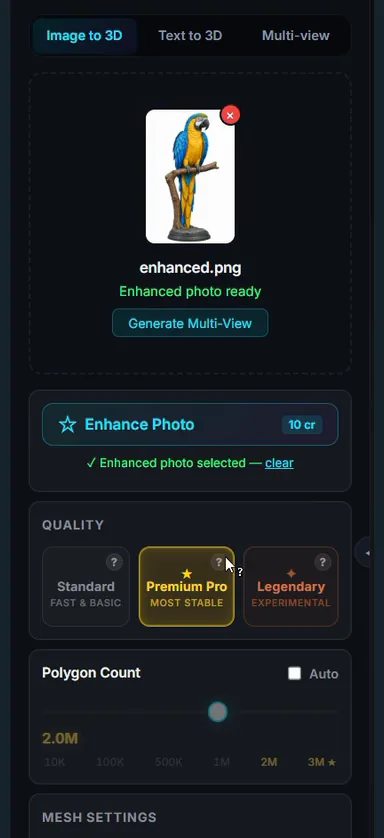
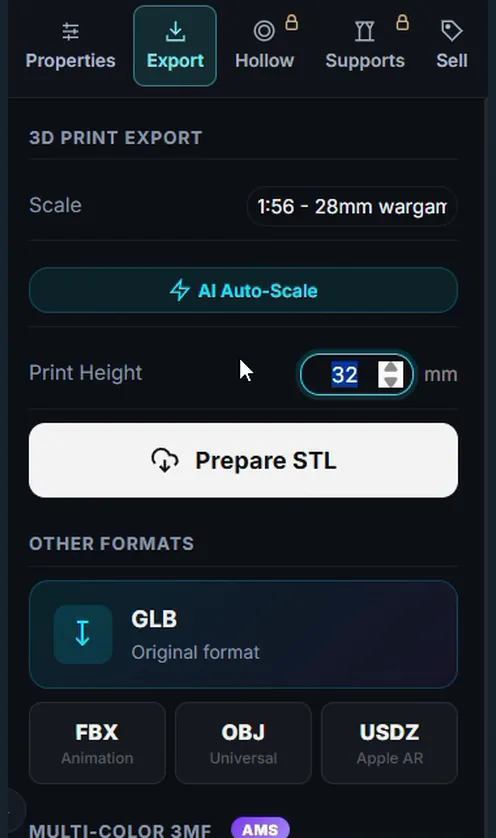
Sí. En Image to 3D, sube una foto o imagen (JPG, PNG o WebP, hasta 10 MB) y pulsa Generate 3D Model. Cuando el modelo esté listo, abre la pestaña Export, indica la altura en Print Height (en milímetros) y pulsa Prepare STL. Lo que mejor funciona es una foto nítida de un solo objeto sobre un fondo liso.
¿Puede un principiante generar y descargar un STL desde el navegador?
Sí. Printara Studio funciona en tu navegador web en cuanto inicias sesión con una cuenta gratuita de Printara. Suelta una foto nítida de un solo objeto y pulsa Generate 3D Model; si partes de una descripción escrita, Text to 3D crea primero una imagen conceptual. Cuando el modelo esté listo, abre la pestaña Export, indica la Print Height en milímetros y pulsa Prepare STL. Generar consume créditos y cada botón de pago muestra antes su coste; exportar tus propios modelos no cuesta nada.
¿Puedo empezar con una foto, un dibujo o un prompt de texto?
Sí. Image to 3D admite una imagen JPG, PNG o WebP de hasta 10 MB. Multi-view admite una imagen frontal más las vistas izquierda, derecha y trasera, que puedes subir o generar. Text to 3D parte de una descripción escrita y muestra una imagen conceptual antes de construir el modelo. La pestaña Image también puede convertir primero una foto o una frase en una imagen limpia de un solo objeto, lista para pasar a 3D.
¿Puedo convertir una descripción de texto en un modelo 3D y revisarlo antes de imprimir?
Sí. En Text to 3D, describe un solo objeto y pulsa Generate Concept Image, y luego Generate 3D from concept cuando la imagen te convenza. Gira el modelo en la vista 3D; Matcap muestra la forma. Para medirlo, selecciónalo en tu biblioteca, pulsa Open together y elige Distance, que muestra los milímetros entre dos puntos. En la pestaña Export, indica la Print Height, pulsa Prepare STL y después revisa en tu slicer las partes finas y los soportes.
¿Qué formatos de archivo puedo descargar?
STL para imprimir, preparado a la altura que indiques en milímetros. GLB, el formato original, y también OBJ, FBX y USDZ. Los modelos generados con textura de color se exportan además como 3MF multicolor, con entre 1 y 16 colores de filamento. Siempre puedes exportar los modelos que generas tú, y exportarlos no consume créditos.
¿Printara cubre todo el camino, desde crear el modelo hasta preparar la impresión?
Sí, en un solo Studio. Genera el modelo a partir de una foto, una imagen o una descripción de texto, divídelo en piezas con Segment si hace falta y luego indica la Print Height en milímetros o elige una escala, como 1:56 para wargames de 28 mm. Con un plan de pago, Hollow vacía un modelo para resina con orificios de drenaje y Supports añade soportes para resina. Exporta un STL, o un 3MF multicolor si el modelo tiene textura, y revísalo en tu slicer.
¿Un modelo generado está listo para imprimir?
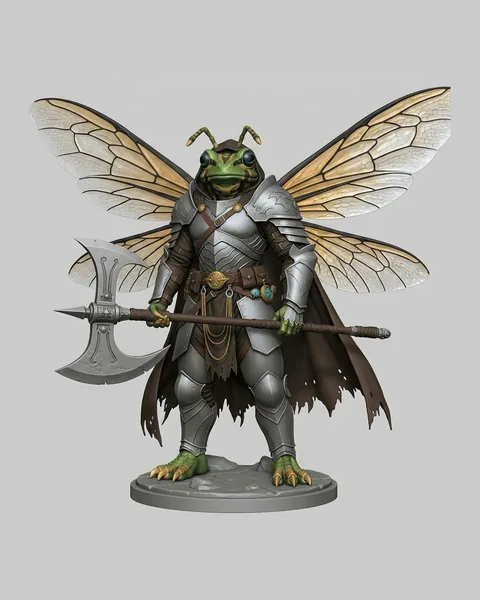
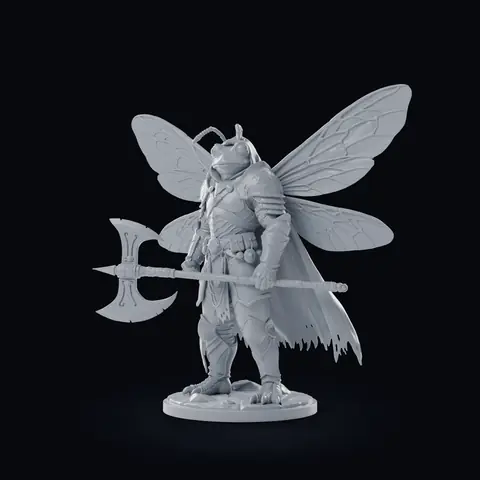
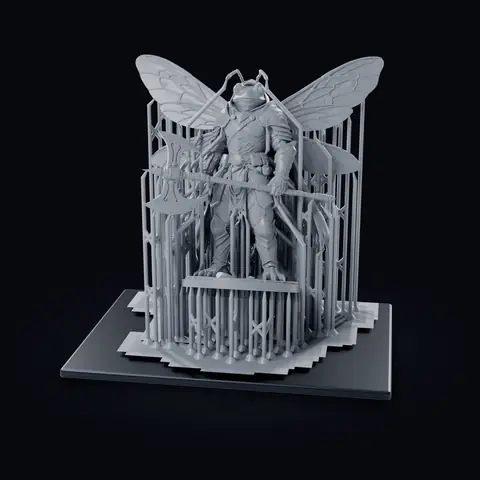
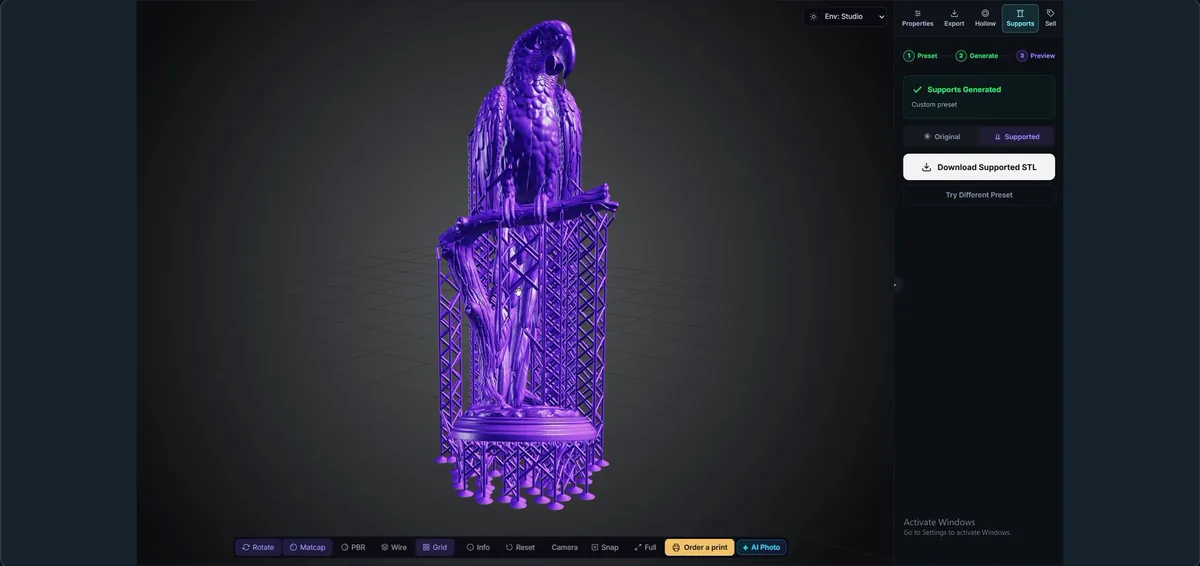
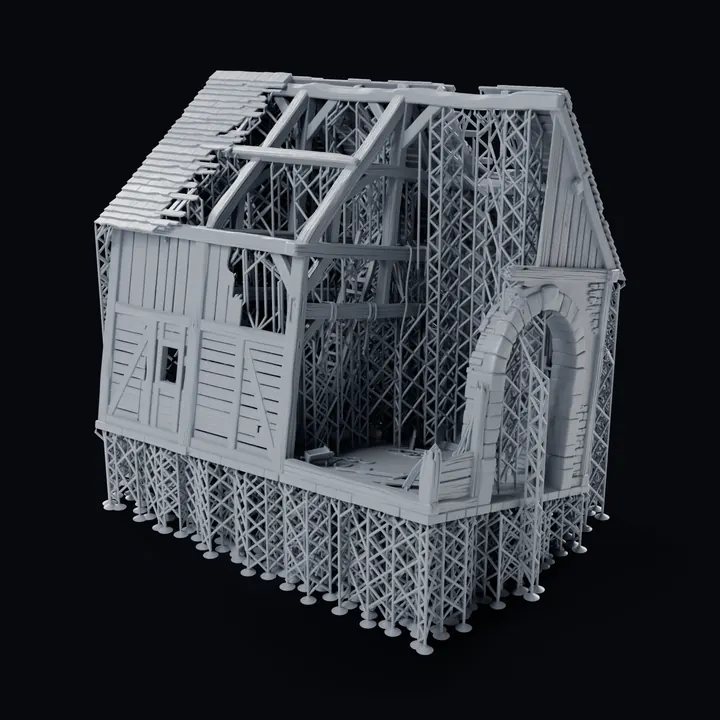
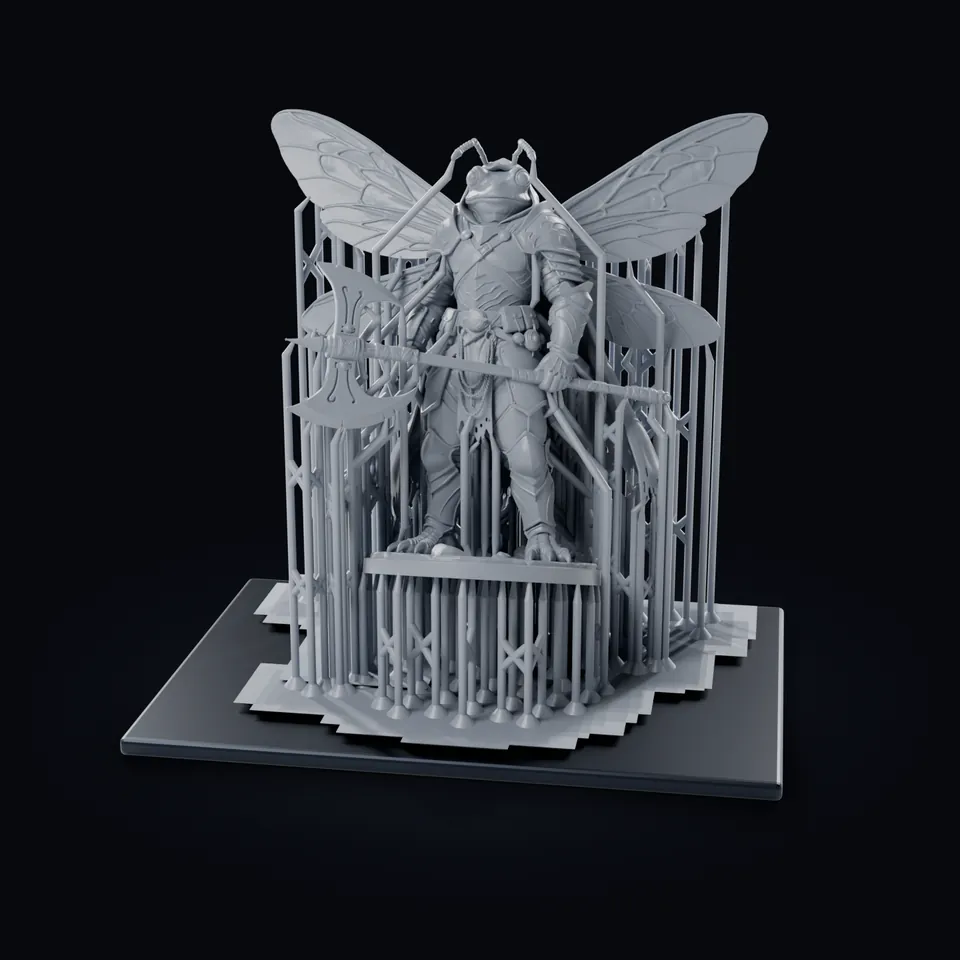
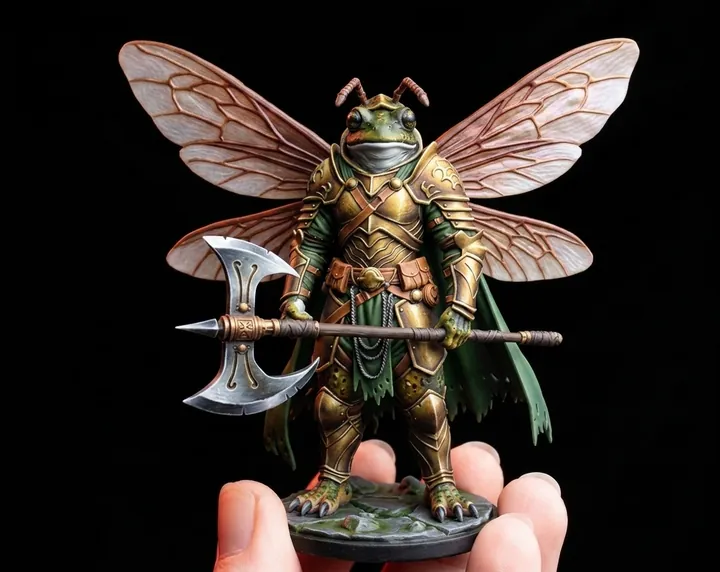
Es un modelo 3D que puedes exportar como STL a tamaño real y abrir en tu slicer. Revisa las partes finas, como antenas, alas y filos, y planifica la orientación y los soportes. Con un plan de pago, la pestaña Hollow vacía un modelo para resina con orificios de drenaje, y la pestaña Supports añade soportes para resina y te da un STL con soportes. El guerrero rana-mosca de esta página está sobre los presoportes que Printara le hizo a 32 mm. También puedes añadir los soportes en tu propio slicer.
¿Puedo imprimir un modelo en varios colores?
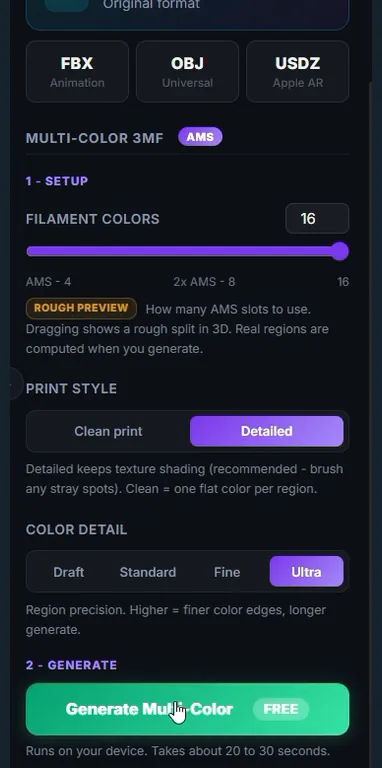
Sí, si lo generas con textura de color. En la pestaña Export, Multi-Color 3MF reparte la textura entre 1 y 16 colores de filamento para una impresora FDM multimaterial. Las zonas de color se calculan en tu propio dispositivo sin gastar créditos, puedes retocar con un pincel los puntos sueltos y tus cambios pasan al 3MF que descargas.
¿Puedo editar un modelo generado en la misma herramienta?
Sí. Cada modelo que generas se abre en Printara Studio: Segment lo divide en piezas, Animate pone en pose a un personaje y Texture añade color a un modelo gris. En tu biblioteca, Edit with Sculpt abre el modelo para un cambio descrito por escrito: pulsa Get a free edit quote, revisa el presupuesto y luego pulsa Confirm and edit. La edición terminada se convierte en una nueva versión vinculada, mientras el original se queda como estaba. Después exporta la nueva versión en STL, en GLB o en otro formato.
¿Puedo convertir el boceto de un producto en un prototipo imprimible?
Para un prototipo con el que comprobar el aspecto y las proporciones, sí. Sube el boceto en Image to 3D, o deja que la pestaña Image lo convierta primero en una imagen limpia de un solo objeto, y después genera el modelo. Fija su Print Height en milímetros, exporta un STL e imprímelo pequeño para comprobar las proporciones. Ajustas la altura total, no cada medida por separado, así que una pieza que tenga que encajar en algo es mejor dibujarla en CAD.
¿Puedo hacer una pieza decorativa a partir de mi propia foto?
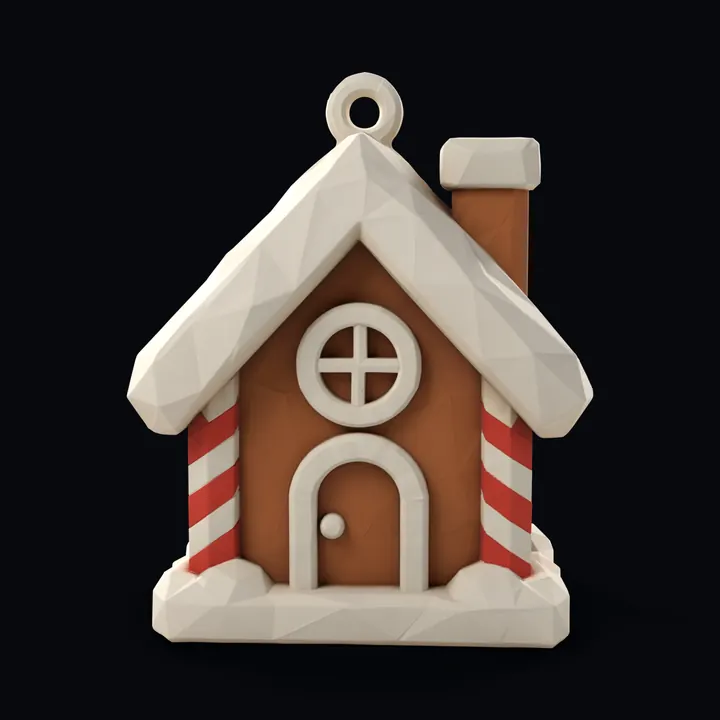
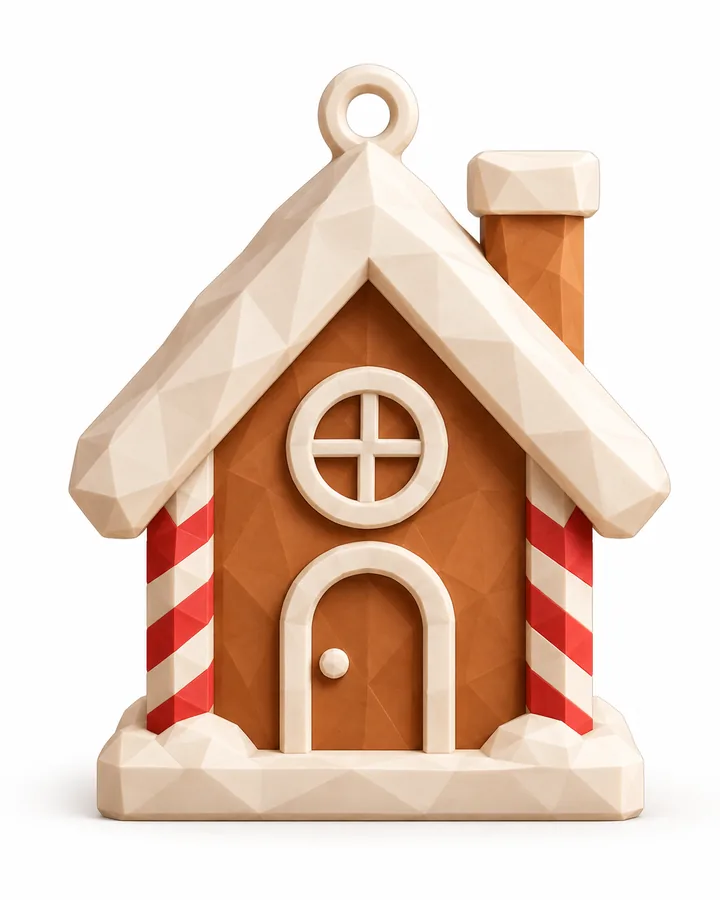
Sí, de dos formas. Image to 3D convierte la foto de un solo objeto, como una mascota o un juguete, en un modelo 3D completo: expórtalo como STL a la altura que indiques, o como 3MF multicolor si tiene textura de color. Para una pieza plana, el Creador de adornos navideños convierte una foto en un relieve 3D, en un diseño plano con pocos colores de filamento o en un grabado láser, con un agujero o una anilla para colgar.
¿Cómo ajusto el tamaño de mi impresión?
Indica la Print Height en milímetros, de 1 a 500 mm, y pulsa Prepare STL. O elige un preajuste de escala, como 1:56 para wargames de 28 mm, 1:48 para figuras heroicas de 36 mm o 1:10 para un busto de 175 mm, y AI Auto-Scale te sugiere una altura para esa escala según lo que muestra el modelo. El guerrero rana-mosca de esta página se exportó a 32 mm.
¿Cómo reviso la escala y las partes finas de un modelo generado antes de imprimir?
Fija primero el tamaño, porque cada grosor se reduce con el modelo: indica la Print Height en milímetros o elige un preajuste de escala, y AI Auto-Scale sugiere una altura para esa escala. En Open together, Distance muestra los milímetros entre dos puntos cualesquiera. Después revisa a ese tamaño las partes finas, como antenas, alas y filos, y vuelve a comprobar el tamaño, la orientación y los soportes en tu slicer antes de una pequeña impresión de prueba.
¿Puedo hacer una figura personalizada sin aprender CAD?
Sí. Parte de una foto o un dibujo de la figura, o descríbela en Text to 3D, y Printara Studio genera el modelo 3D sin que tengas que modelarlo. Elige una escala, como 1:56 para wargames de 28 mm, o indica la Print Height en milímetros, exporta un STL y revisa en tu slicer las partes finas y los soportes. Animate pone en pose a un personaje y Segment lo divide en piezas si lo necesitas.
¿Cuántos créditos cuesta un modelo?
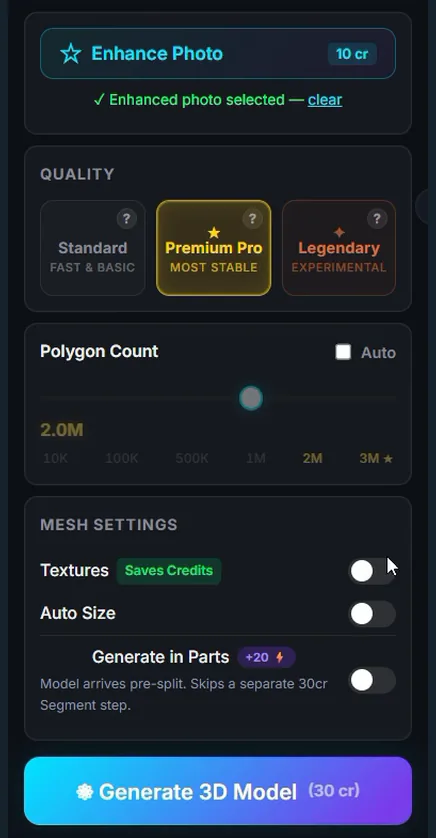
Un modelo a partir de una foto, una imagen o varias vistas cuesta 30 créditos solo con la forma, y 50, 75 o 100 créditos con una textura de color Standard 2K, Detailed 4K o Extreme 8K. Cada botón de pago muestra su coste antes de pulsarlo, así que también ves el precio de Text to 3D y de sus pasos opcionales. Exportar tus propios modelos y crear un 3MF multicolor no consume créditos.
¿Puedo vender los modelos que creo?
Sí. Según los Términos de Printara, conservas la propiedad de los modelos que generas y concedes a Printara una licencia no exclusiva para mostrarlos, distribuirlos y promocionarlos, incluida su publicación en marketplaces externos. Antes de vender un modelo, eres responsable de comprobar que no copia personajes, marcas registradas ni diseños de otros. AI Photo crea fotos de marketing de tu modelo y, desde la pestaña Sell, puedes pedir que se redacte el anuncio por ti y publicarlo en el marketplace de Printara con un plan de creador de pago, en Etsy con Plus o superior, o en CGTrader y Cults3D con Pro.
¿Necesito una cuenta y cuánto cuesta?
Printara Studio se abre al iniciar sesión, y la cuenta de Printara es gratuita. Generar modelos 3D consume créditos de un plan o de un paquete de créditos, y cada botón de pago muestra su coste en créditos antes de pulsarlo. Exportar tus propios modelos y crear un 3MF multicolor no consume créditos. Hollow y Supports requieren un plan de pago.