FAQ
Questions fréquentes
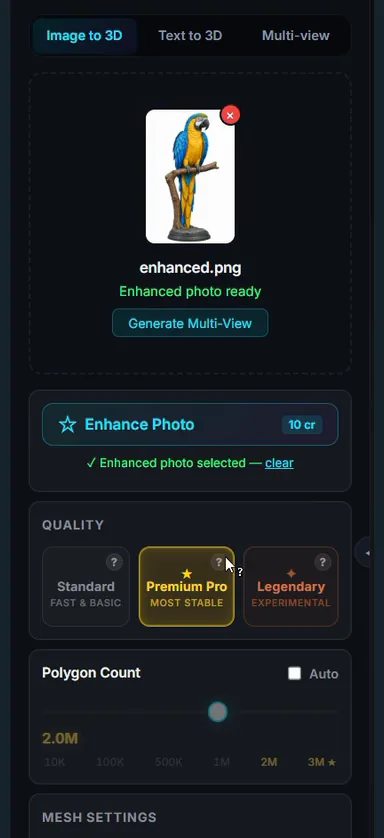
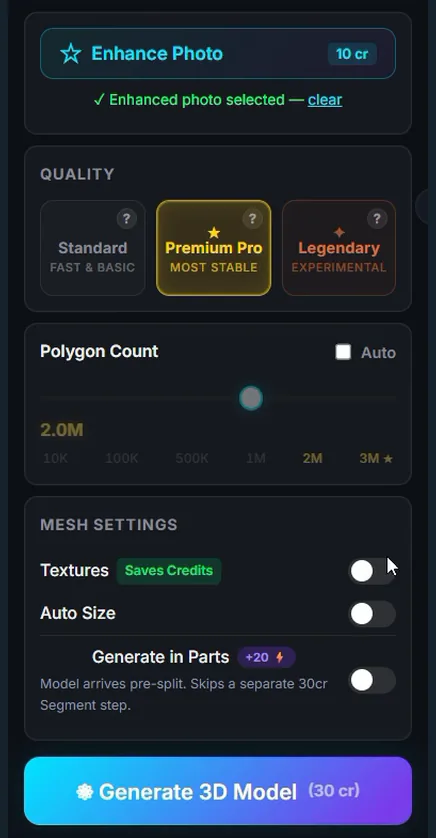
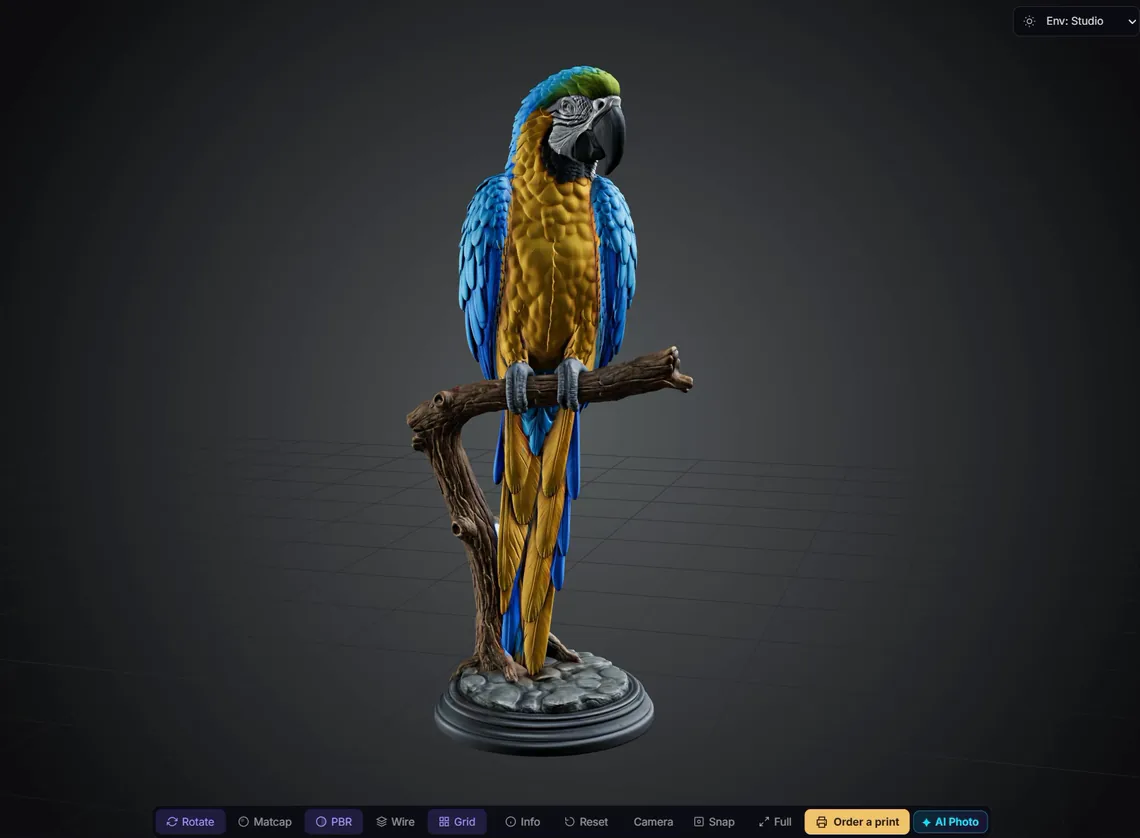
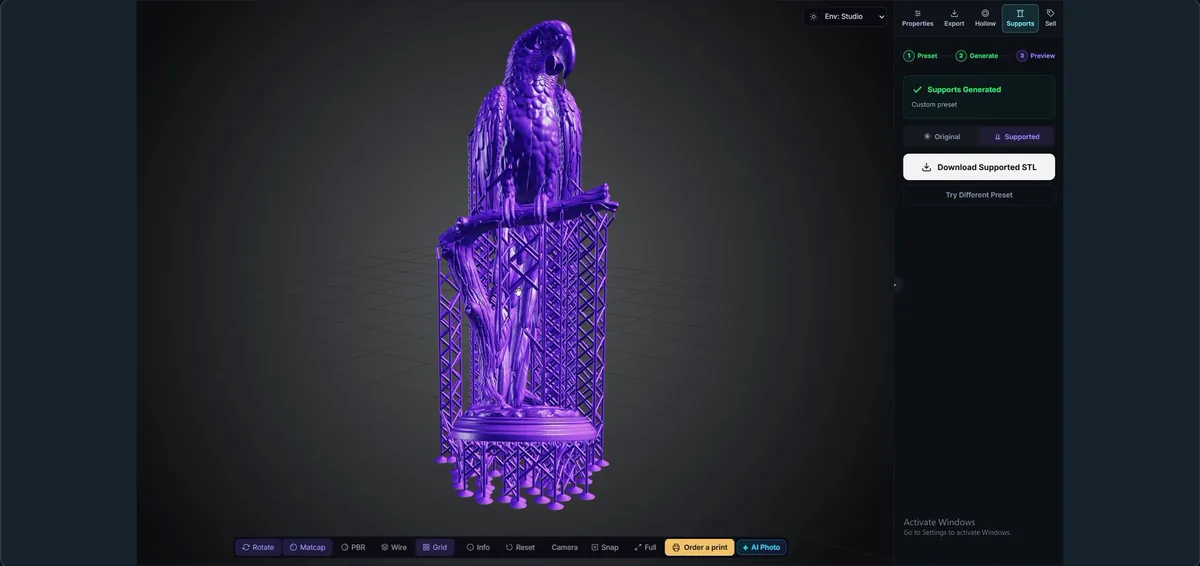
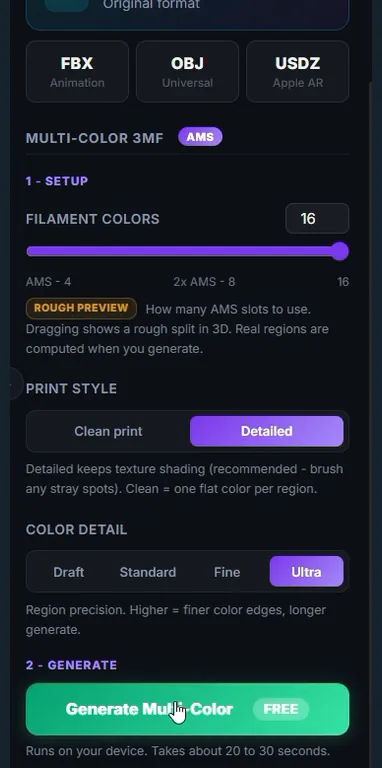
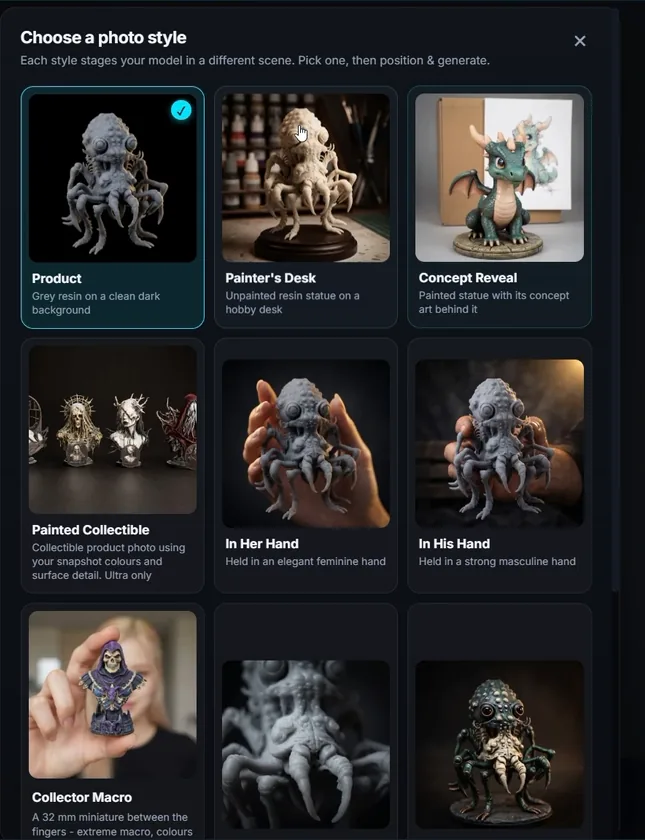
Printara Studio mène un modèle de la création à la préparation de l’impression au même endroit : partez d’une photo, d’une image ou d’une description écrite, générez le modèle, faites-le tourner et mesurez-le en millimètres, réglez « Print Height », évidez-le et ajoutez des supports pour la résine avec une offre payante, puis exportez en STL, GLB, OBJ, FBX ou USDZ, ou en 3MF multicolore pour un modèle texturé. Les six étapes sont illustrées par les panneaux du Studio tirés de la leçon Printara Academy.
Qu’est-ce qu’un générateur 3D par IA ?
Un générateur 3D par IA transforme une photo, une image ou une description en modèle 3D. Dans Printara Studio, le modèle est plus qu’un aperçu : vous le faites tourner dans une vue 3D, vous le découpez en pièces si besoin, vous réglez sa hauteur d’impression en millimètres et vous téléchargez un fichier pour votre imprimante résine ou FDM, par exemple un STL ou un 3MF multicolore. Notre comparatif des meilleurs générateurs de modèles 3D par IA de 2026 (en anglais) situe Printara parmi les autres outils.
Peut-on transformer une photo en fichier STL ?
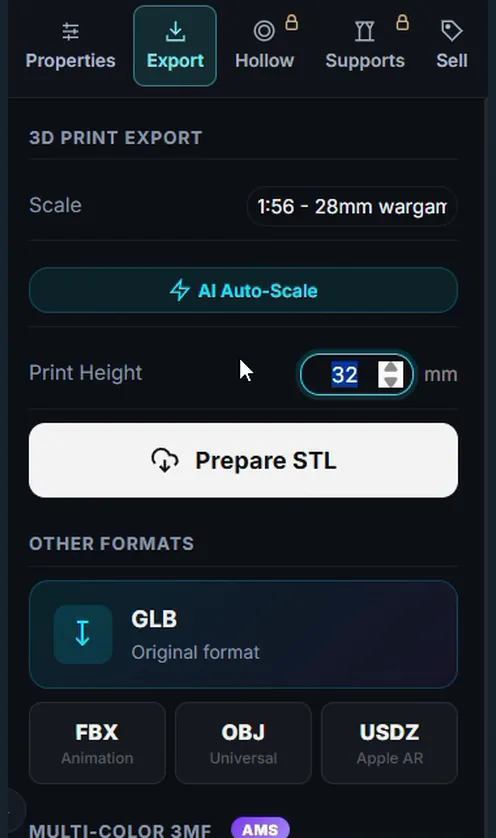
Oui. Dans « Image to 3D », importez une photo ou une image (JPG, PNG ou WebP, 10 Mo maximum) et cliquez sur « Generate 3D Model ». Une fois le modèle prêt, ouvrez l’onglet « Export », indiquez la hauteur en millimètres dans « Print Height » et cliquez sur « Prepare STL ». Une photo nette d’un seul objet sur un fond uni donne les meilleurs résultats.
Un débutant peut-il générer et télécharger un STL directement dans le navigateur ?
Oui. Printara Studio fonctionne dans votre navigateur web dès que vous êtes connecté à un compte Printara gratuit. Déposez une photo nette d’un seul objet et cliquez sur « Generate 3D Model » ; pour une description écrite, « Text to 3D » crée d’abord une image concept. Une fois le modèle prêt, ouvrez l’onglet « Export », indiquez la hauteur en millimètres dans « Print Height » et cliquez sur « Prepare STL ». La génération consomme des crédits, et chaque bouton payant affiche d’abord son coût ; exporter vos propres modèles ne coûte rien.
Peut-on partir d’une photo, d’un dessin ou d’un texte ?
Oui. « Image to 3D » accepte une image JPG, PNG ou WebP jusqu’à 10 Mo. « Multi-view » prend une vue de face, plus des vues de gauche, de droite et de dos, que vous importez ou générez. « Text to 3D » part d’une description écrite et affiche une image concept avant de construire le modèle. L’onglet « Image » peut aussi transformer d’abord une photo ou une phrase en une image propre d’un seul objet, prête pour la 3D.
Peut-on transformer une description écrite en modèle 3D et le vérifier avant l’impression ?
Oui. Dans « Text to 3D », décrivez un seul objet et cliquez sur « Generate Concept Image », puis sur « Generate 3D from concept » quand l’image vous convient. Faites tourner le modèle dans la vue 3D, « Matcap » montre la forme. Pour le mesurer, sélectionnez-le dans votre bibliothèque, cliquez sur « Open together » et choisissez « Distance », qui affiche les millimètres entre deux points. Dans l’onglet « Export », indiquez « Print Height », cliquez sur « Prepare STL », puis vérifiez les parties fines et les supports dans votre slicer.
Quels formats de fichier peut-on télécharger ?
Le STL pour l’impression, préparé à la hauteur que vous indiquez en millimètres. Le GLB, le format d’origine, ainsi que l’OBJ, le FBX et l’USDZ. Les modèles générés avec une texture couleur s’exportent aussi en 3MF multicolore, de 1 à 16 couleurs de filament. Vous pouvez toujours exporter les modèles que vous générez vous-même, et l’export ne consomme aucun crédit.
Printara va-t-il de la création du modèle jusqu’à la préparation de l’impression ?
Oui, dans un seul Studio. Générez le modèle à partir d’une photo, d’une image ou d’une description écrite, découpez-le en pièces avec « Segment » si besoin, puis indiquez « Print Height » en millimètres ou choisissez une échelle, par exemple 1:56 pour les wargames en 28 mm. Avec une offre payante, « Hollow » évide un modèle pour la résine avec des trous de drainage et « Supports » ajoute des supports résine. Exportez un STL, ou un 3MF multicolore pour un modèle texturé, et vérifiez-le dans votre slicer.
Un modèle généré est-il prêt à imprimer ?
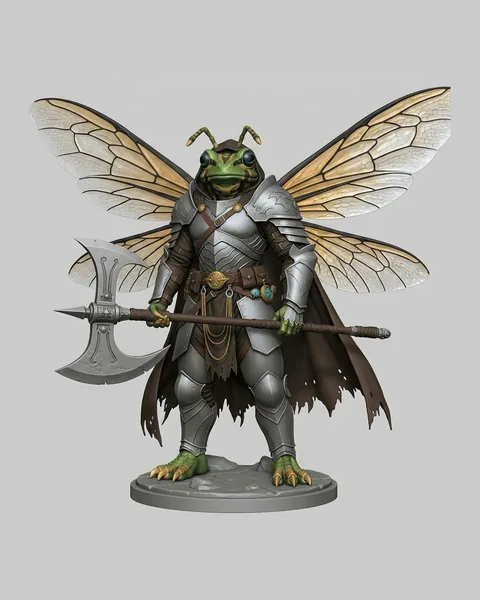
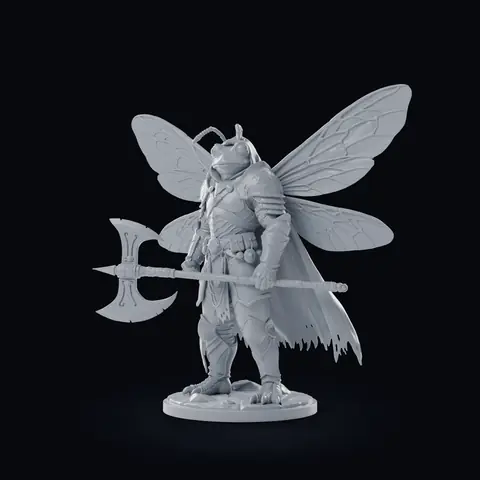
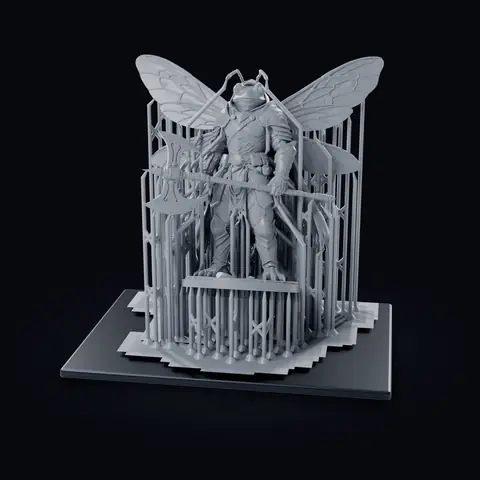
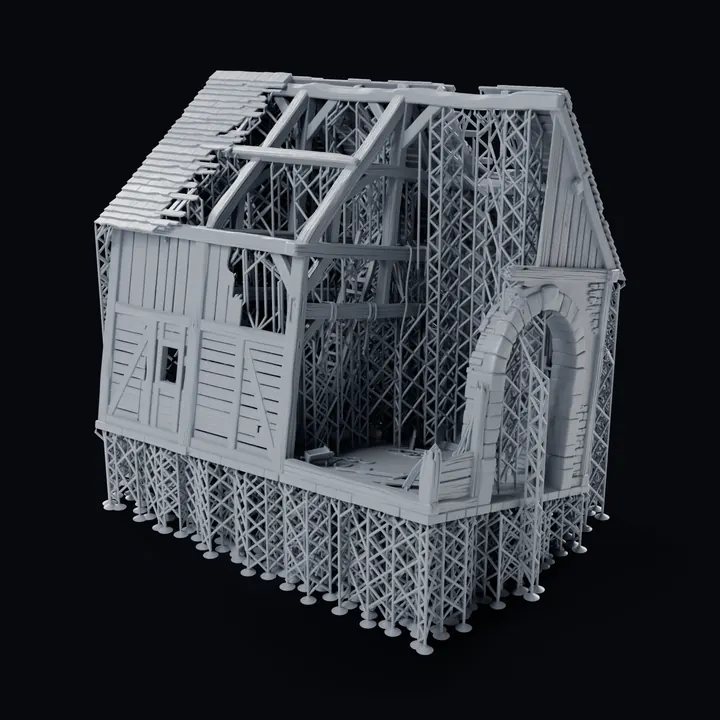
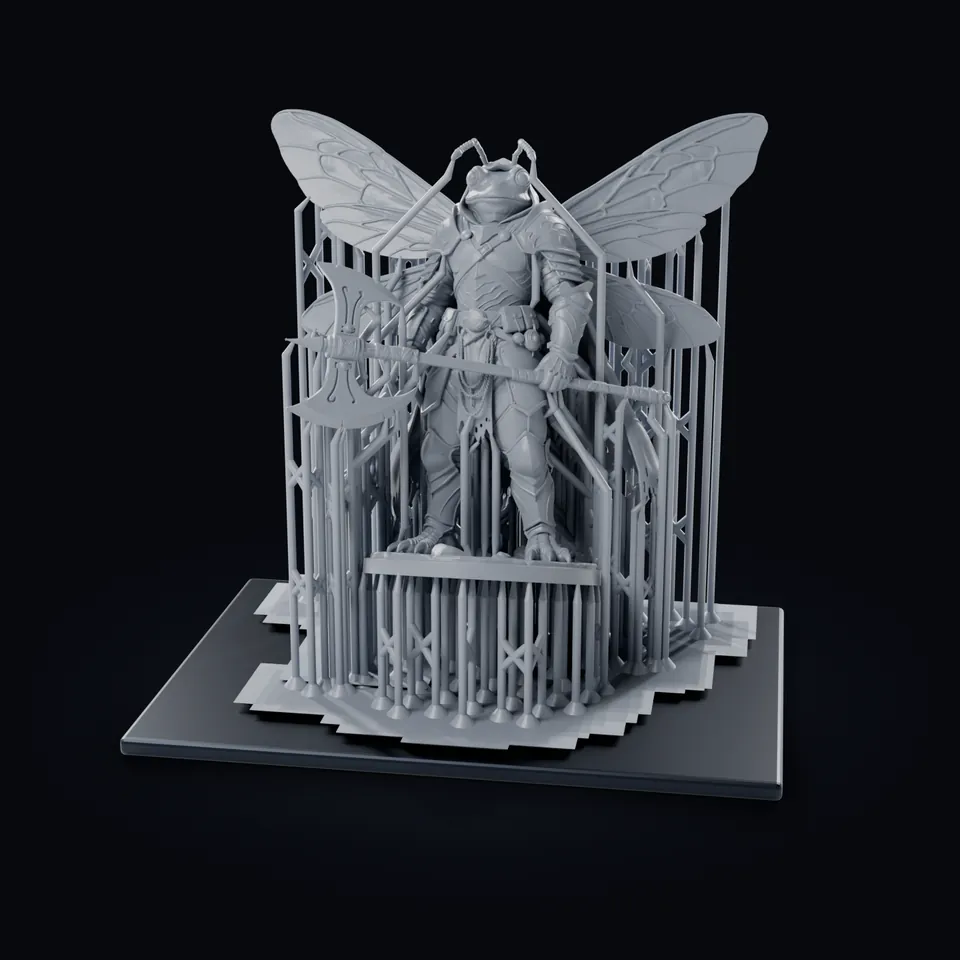
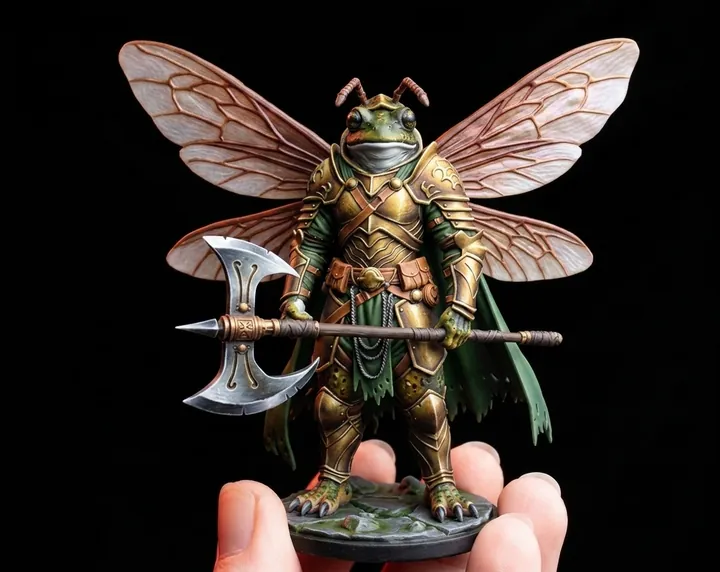
C’est un modèle 3D que vous pouvez exporter en STL à taille réelle et ouvrir dans votre slicer. Vérifiez les parties fines comme les antennes, les ailes et les lames, et prévoyez l’orientation et les supports. Avec une offre payante, l’onglet « Hollow » évide un modèle pour la résine avec des trous de drainage, et l’onglet « Supports » ajoute des supports résine et vous donne un STL avec supports. Le guerrier grenouille-mouche de cette page repose sur les supports que Printara a préparés pour lui à 32 mm. Vous pouvez aussi ajouter les supports dans votre propre slicer.
Peut-on imprimer un modèle en plusieurs couleurs ?
Oui, si vous le générez avec une texture couleur. Dans l’onglet « Export », « Multi-Color 3MF » répartit la texture en 1 à 16 couleurs de filament pour une imprimante FDM multimatériau. Les zones de couleur sont calculées sur votre propre appareil, sans coût en crédits ; vous pouvez retoucher au pinceau les taches isolées, et vos retouches se retrouvent dans le 3MF que vous téléchargez.
Peut-on modifier un modèle généré dans le même outil ?
Oui. Chaque modèle que vous générez s’ouvre dans Printara Studio : « Segment » le découpe en pièces, « Animate » met un personnage en pose et « Texture » ajoute de la couleur à un modèle gris. Dans votre bibliothèque, « Edit with Sculpt » ouvre le modèle pour une modification décrite par écrit : cliquez sur « Get a free edit quote », vérifiez le devis, puis cliquez sur « Confirm and edit ». La modification terminée devient une nouvelle version liée, tandis que l’original reste tel quel. Exportez ensuite la nouvelle version en STL, en GLB ou dans un autre format.
Peut-on transformer un croquis de produit en prototype imprimable ?
Pour un prototype qui sert à juger l’aspect et les proportions, oui. Importez le croquis dans « Image to 3D », ou laissez d’abord l’onglet « Image » en tirer une image propre d’un seul objet, puis générez le modèle. Réglez sa hauteur dans « Print Height » en millimètres, exportez un STL et imprimez-le en petit pour vérifier les proportions. Vous réglez la hauteur totale, pas chaque dimension : une pièce qui doit s’ajuster à quelque chose se dessine plutôt en CAO.
Peut-on créer un objet déco à partir de sa propre photo ?
Oui, de deux façons. « Image to 3D » transforme la photo d’un seul objet, comme un animal de compagnie ou un jouet, en modèle 3D complet : exportez-le en STL à la hauteur que vous indiquez, ou en 3MF multicolore s’il a une texture couleur. Pour une pièce plate, le Créateur de décorations de Noël transforme une photo en relief 3D, en motif plat en quelques couleurs de filament ou en gravure laser, avec un trou ou une boucle de suspension.
Comment régler la taille de mon impression ?
Indiquez la hauteur dans « Print Height », de 1 à 500 mm, puis cliquez sur « Prepare STL ». Vous pouvez aussi choisir un préréglage d’échelle, par exemple 1:56 pour les wargames en 28 mm, 1:48 pour les figurines héroïques en 36 mm ou 1:10 pour un buste de 175 mm : AI Auto-Scale propose alors une hauteur adaptée à cette échelle d’après ce que montre le modèle. Le guerrier grenouille-mouche de cette page a été exporté à 32 mm.
Comment vérifier l’échelle et les parties fines d’un modèle généré avant l’impression ?
Réglez d’abord la taille, car chaque épaisseur rétrécit avec le modèle : indiquez « Print Height » en millimètres ou choisissez un préréglage d’échelle, et AI Auto-Scale propose une hauteur pour cette échelle. Dans « Open together », « Distance » affiche les millimètres entre deux points quelconques. Vérifiez ensuite à cette taille les parties fines comme les antennes, les ailes et les lames, puis contrôlez encore la taille, l’orientation et les supports dans votre slicer avant un petit test d’impression.
Peut-on créer une figurine personnalisée sans apprendre la CAO ?
Oui. Partez d’une photo ou d’un dessin du personnage, ou décrivez-le dans « Text to 3D », et Printara Studio génère le modèle 3D sans que vous ayez à le modéliser. Choisissez une échelle, par exemple 1:56 pour les wargames en 28 mm, ou indiquez « Print Height » en millimètres, exportez un STL et vérifiez les parties fines et les supports dans votre slicer. « Animate » met un personnage en pose et « Segment » le découpe en pièces si vous en avez besoin.
Combien de crédits coûte un modèle ?
Un modèle créé à partir d’une photo, d’une image ou de plusieurs vues coûte 30 crédits en forme seule, et 50, 75 ou 100 crédits avec une texture couleur Standard 2K, Detailed 4K ou Extreme 8K. Chaque bouton payant affiche son coût avant que vous cliquiez : vous voyez donc aussi le prix de « Text to 3D » et des étapes facultatives. Exporter vos propres modèles et créer un 3MF multicolore ne consomme aucun crédit.
Peut-on vendre les modèles que l’on crée ?
Oui. Selon les Conditions de Printara, vous restez propriétaire des modèles que vous générez, et vous accordez à Printara une licence non exclusive pour les afficher, les distribuer et les commercialiser, y compris en les publiant sur des marketplaces externes. Avant de vendre un modèle, c’est à vous de vérifier qu’il ne copie pas les personnages, les marques ou les créations de quelqu’un d’autre. AI Photo crée des photos marketing de votre modèle et, depuis l’onglet « Sell », vous pouvez faire rédiger l’annonce et la publier sur la marketplace Printara avec une offre créateur payante, sur Etsy avec l’offre Plus ou supérieure, ou sur CGTrader et Cults3D avec l’offre Pro.
Faut-il un compte, et combien ça coûte ?
Printara Studio s’ouvre une fois connecté, et le compte Printara est gratuit. La génération de modèles 3D consomme des crédits issus d’une offre ou d’un pack de crédits, et chaque bouton payant affiche son coût en crédits avant que vous cliquiez. Exporter vos propres modèles et créer un 3MF multicolore ne consomme aucun crédit. « Hollow » et « Supports » nécessitent une offre payante.