Printara Studio

AI 3D 모델 생성기

Printara에서는 사진, 이미지, 텍스트 프롬프트로 3D 모델을 만들어 직접 확인하고, 밀리미터 단위로 크기를 정한 뒤 STL, 3MF 등 3D 프린팅용 파일로 다운로드할 수 있습니다.
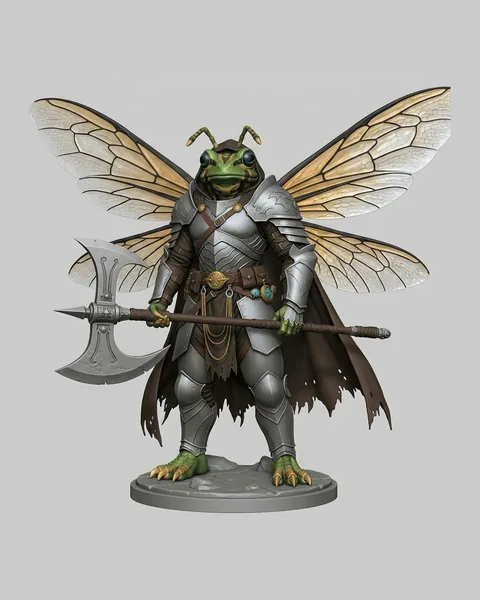
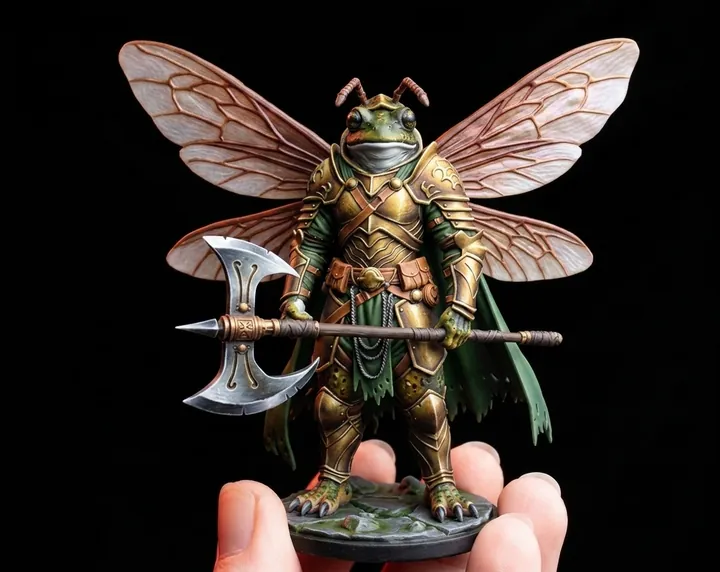
갑옷 입은 날개 개구리 전사를 생성한 원본 그림을 사진 카드로 보여 줍니다: 은색 갑옷에 호박색 곤충 날개, 갈색 망토, 양날 도끼를 든 개구리 기사

드래그해서 회전밀어서 회전

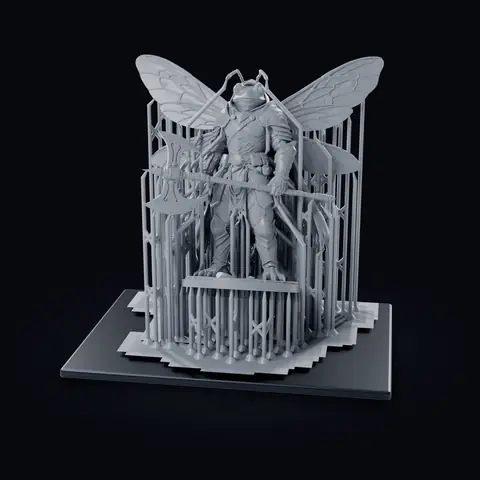
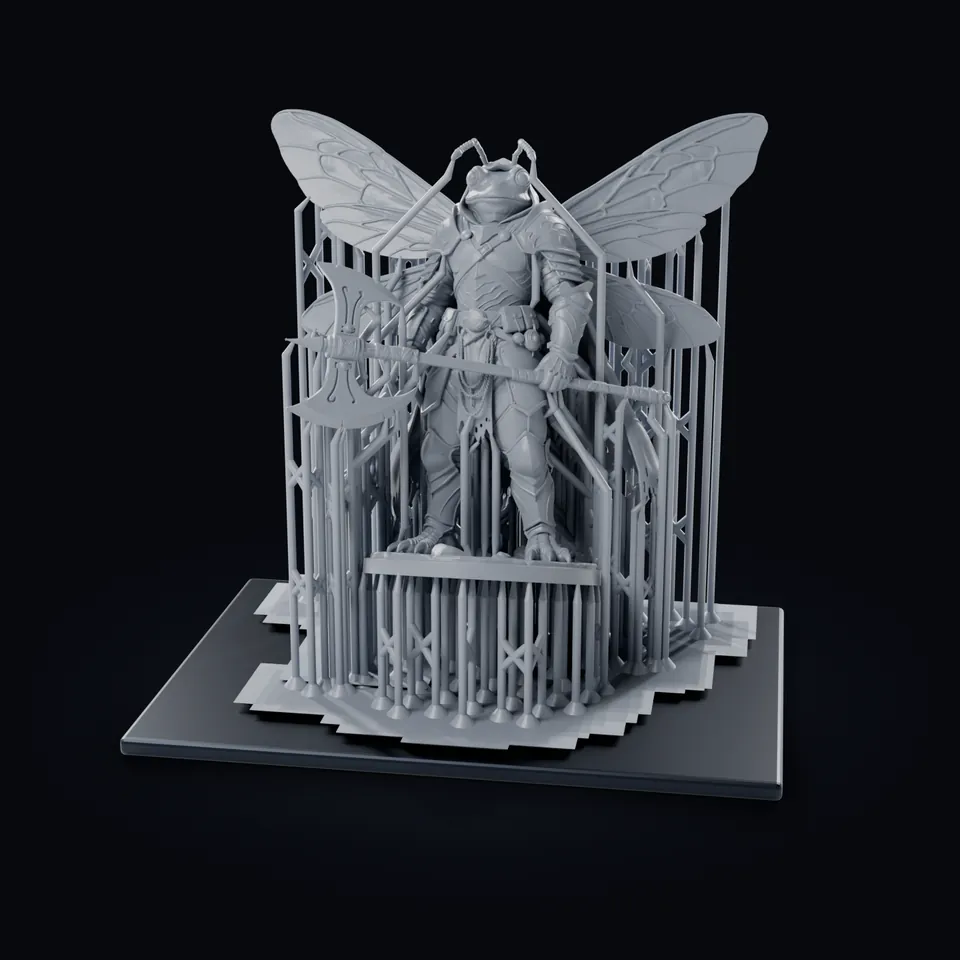
3D 모델 생성하기32mm 모델을 빌드 플레이트 위 Printara 프리서포트에 올린 모습을 보여 줍니다. 다시 누르면 모델로 돌아갑니다.

무료 계정. 생성에는 크레딧이 쓰이며, 누르기 전에 비용을 확인할 수 있습니다.
  • 사진, 이미지, 멀티뷰, 텍스트
  • 밀리미터 단위 STL
  • 멀티컬러 3MF
  • GLB, OBJ, FBX, USDZ

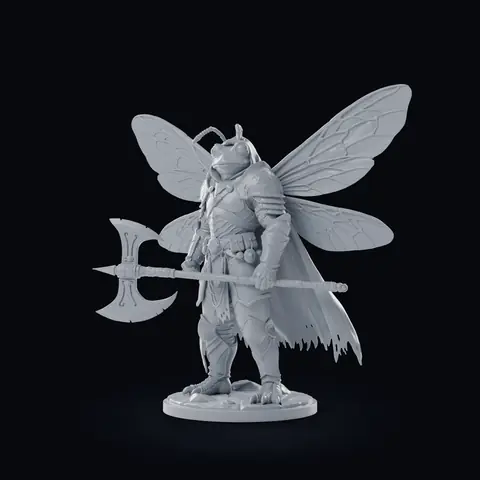
갑옷 입은 날개 개구리 전사: 그림 한 장으로 Printara에서 생성했습니다(마켓플레이스에서 보기). 출력 세팅은 32mm 모델을 Printara 프리서포트 위에 올린 상태입니다: 미세 접촉 팁 248개, 빌드 플레이트 위 서포트 200개, 래프트 없음.

내 그림에서 출력까지

  1. 01내 그림그림모델을 생성한 바로 그 그림 한 장
  2. 02생성된 모델모델형상만(색상 없음), 삼각형 약 2백만 개
  3. 03프리서포트 출력 파일출력 파일32mm로 내보내고 Printara가 프리서포트 처리

갑옷 입은 날개 개구리 전사: 그림 한 장으로 Printara에서 생성했습니다(마켓플레이스에서 보기). 출력 세팅은 32mm 모델을 Printara 프리서포트 위에 올린 상태입니다: 미세 접촉 팁 248개, 빌드 플레이트 위 서포트 200개, 래프트 없음.

그림 한 장, 모델 하나

만들 수 있는 것

한 번에 오브젝트 하나씩: 피규어와 미니어처, 흉상, 장난감, 소품과 지형물, 인테리어 소품과 제품까지 만들 수 있습니다. 아래 모델은 모두 저희가 직접 준비한 그림(그림 한 장 또는 멀티뷰 세트)으로 Printara에서 생성했습니다. 여러 모델로 이루어진 장면 전체를 만들고 싶다면 AI 디오라마 생성기를 사용하세요.
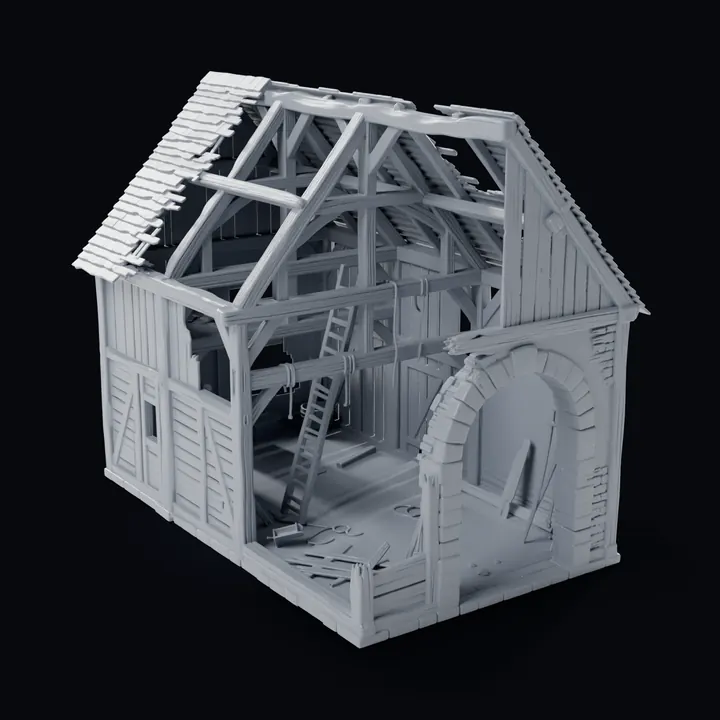
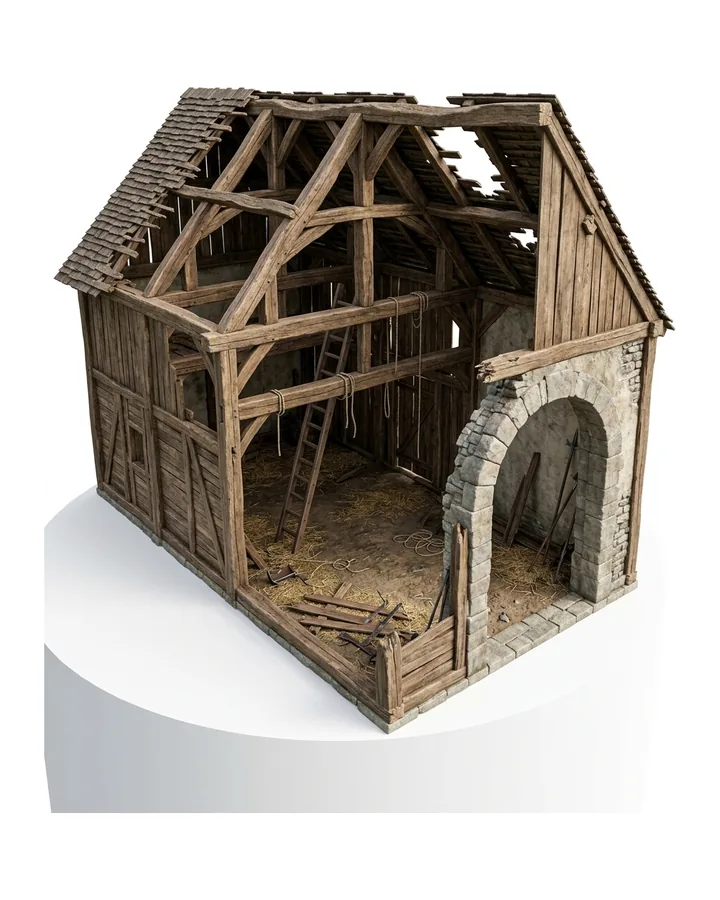
  • 원본 그림에 보이는 쪽에서 본 폐허 목조 헛간: 드러난 지붕 골조, 사다리, 돌 아치, Printara에서 회색 모델로 생성돌 아치가 있는 목조 헛간을 생성한 원본 그림
    소품과 지형물

    고상식 목조 헛간

    • 그림 한 장
    • 형상만(색상 없음)
    • 100mm 서포트 STL
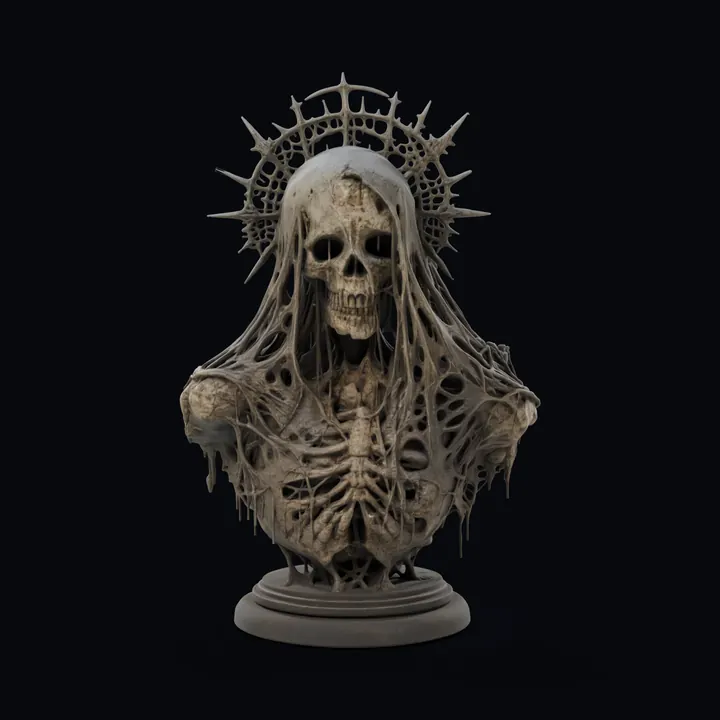
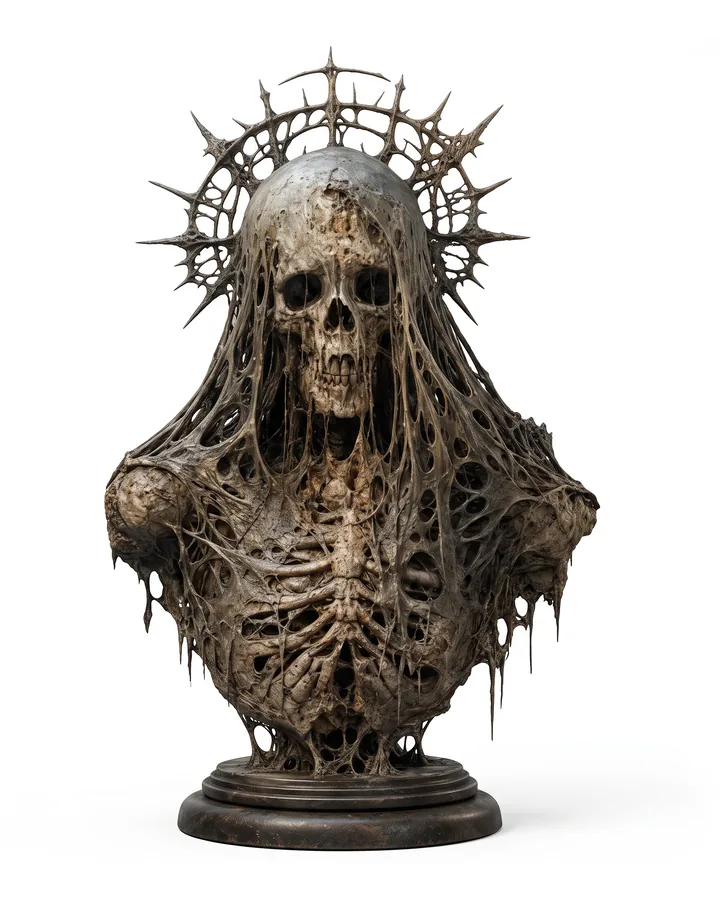
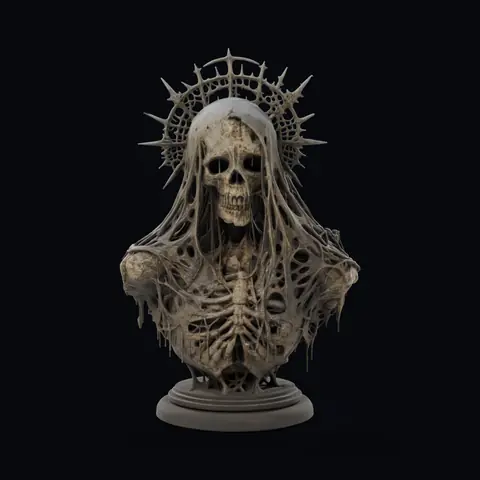
  • 원본 그림에 보이는 정면에서 본 해골 성인 흉상: 가시 돋친 후광과 갈비뼈 위로 늘어진 해진 베일, Printara에서 컬러 텍스처로 생성둥근 베이스 위의 해골 성인 흉상을 생성한 원본 그림
    흉상

    해골 성인 흉상

    • 멀티뷰
    • 2K 컬러 텍스처
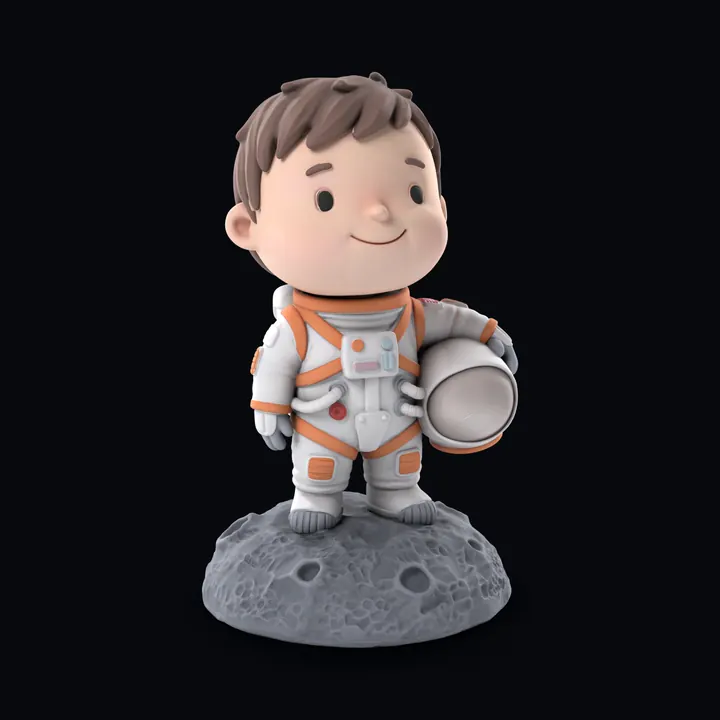
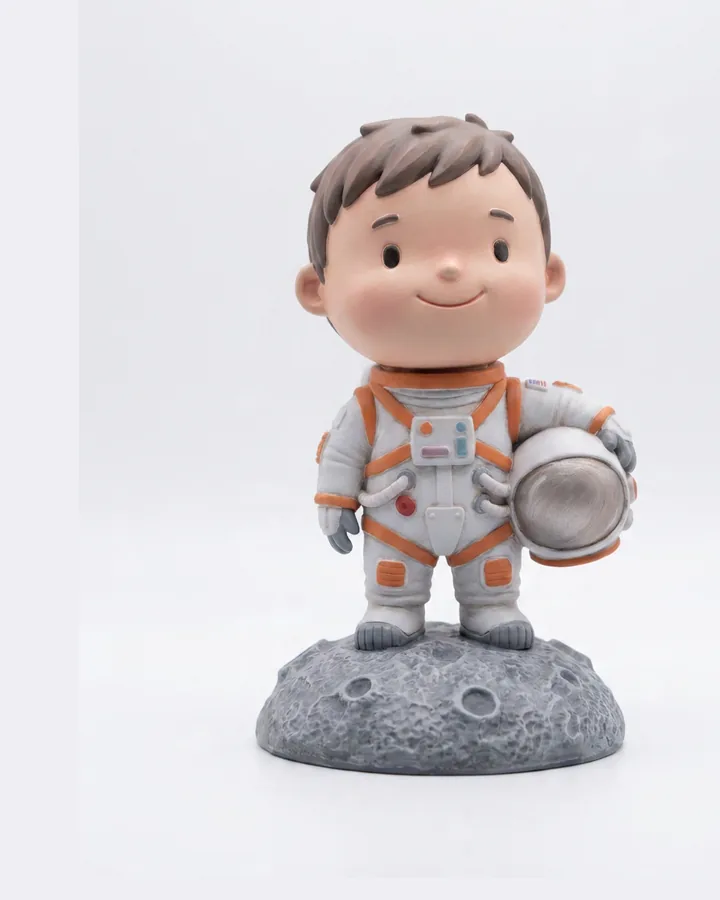
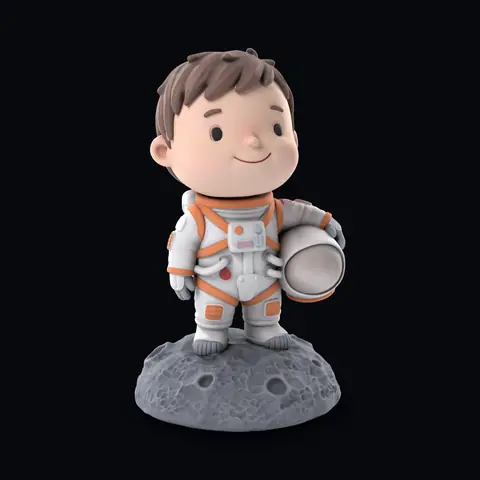
  • 흰색과 주황색 우주복을 입고 헬멧을 든 치비 우주비행사 소년, 달 암석 베이스 위, Printara에서 컬러 텍스처로 생성치비 우주비행사 피규어를 생성한 원본 그림
    장난감과 수집품

    치비 우주비행사

    • 그림 한 장
    • 컬러 텍스처
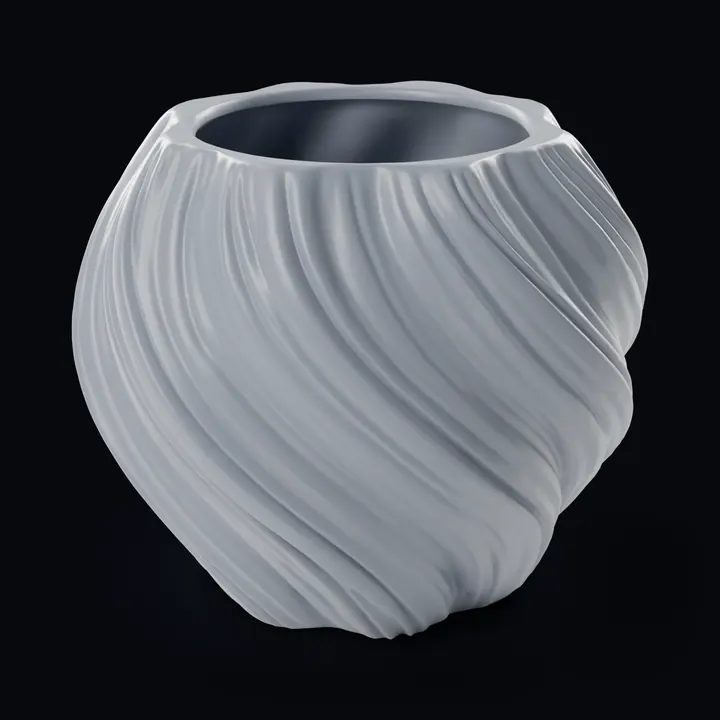
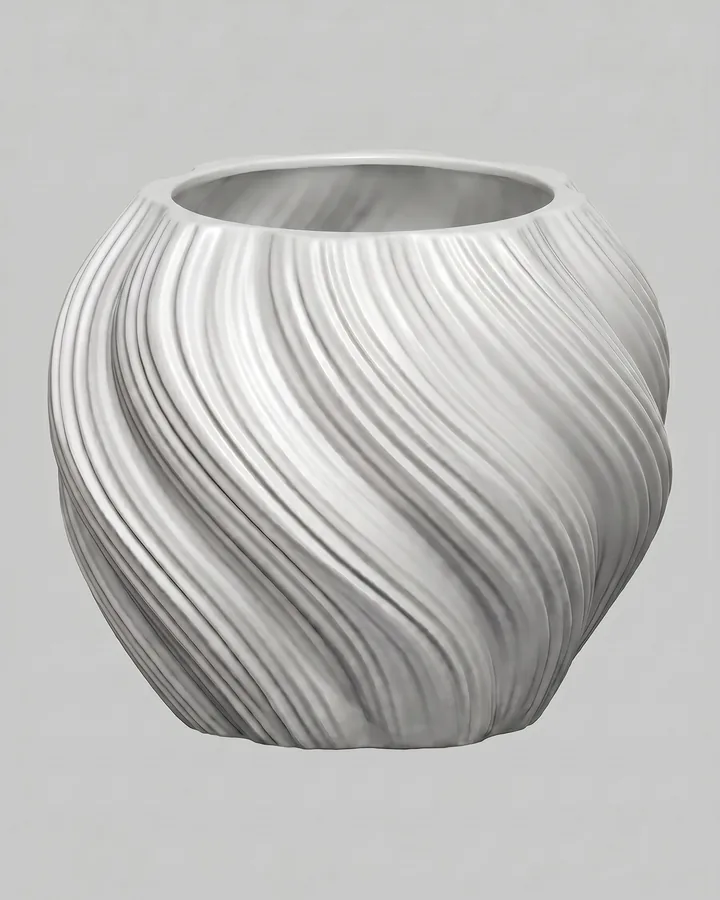
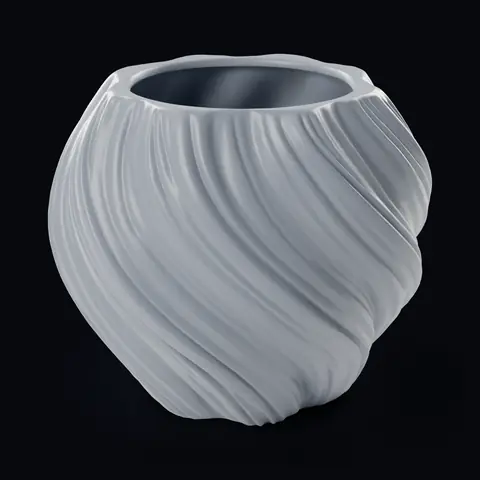
  • 깊은 나선형 골이 있는 둥근 꽃병, Printara에서 회색 모델로 생성나선 꽃병을 생성한 원본 그림
    생활용품

    나선 꽃병

    • 그림 한 장
    • 형상만(색상 없음)
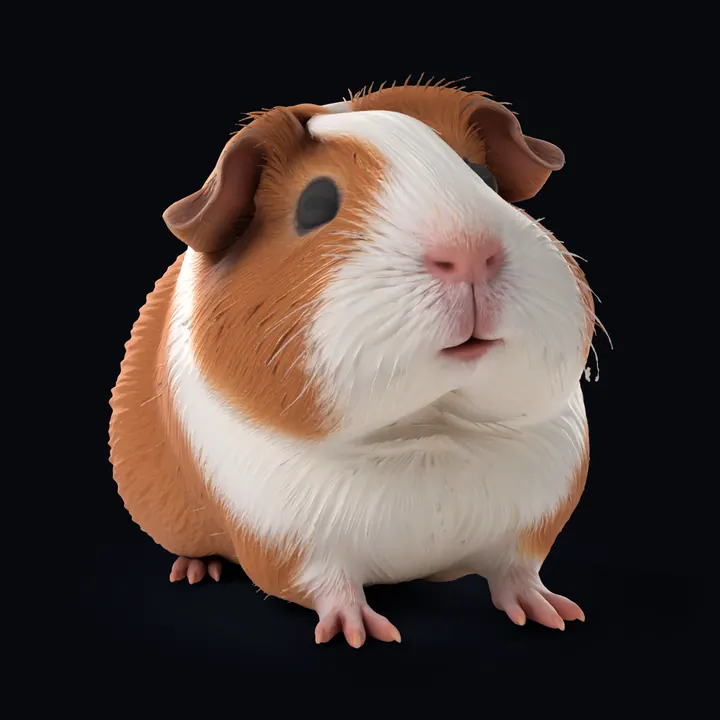
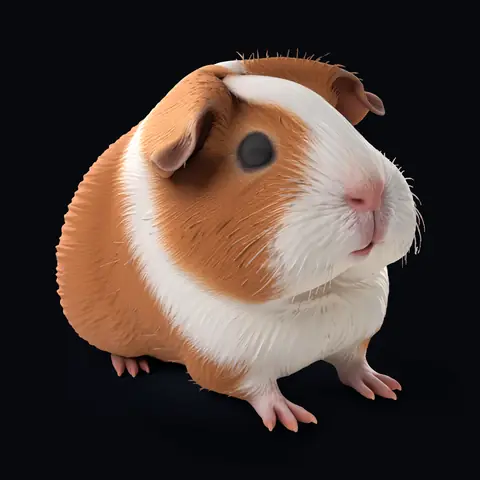
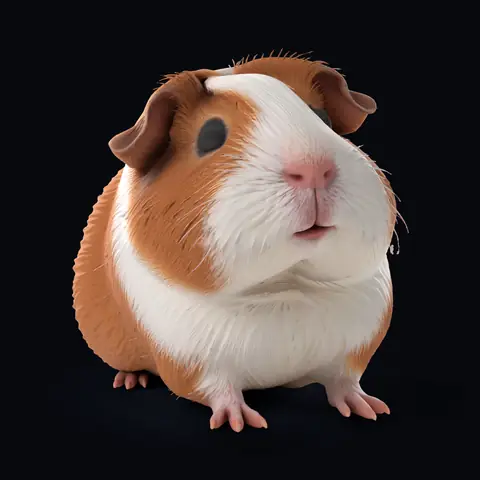
  • 원본 그림에 보이는 쪽에서 본 황갈색과 흰색 털의 기니피그 피규어, 정면을 바라봄, Printara에서 컬러 텍스처로 생성기니피그 피규어를 생성한 원본 그림
    선물과 반려동물

    기니피그 피규어

    • 그림 한 장
    • 2K 컬러 텍스처
    • 3색 3MF
  • 원본 그림에 보이는 정면에서 본 진저브레드 하우스 오너먼트: 눈 덮인 지붕, 지팡이 사탕 모서리, 굴뚝, 걸이 고리, Printara에서 컬러 텍스처로 생성진저브레드 하우스 오너먼트를 생성한 원본 그림
    시즌 장식

    진저브레드 하우스 오너먼트

    • 그림 한 장
    • 2K 컬러 텍스처
    • 4색 3MF

옆으로 밀어 더 많은 모델을 보세요. 그림을 탭하면 비교할 수 있습니다.
작동 방식

AI 3D 모델 생성기 작동 방식

사진이나 문장 하나에서 출력 베드 위의 파일까지, 6단계를 Printara Academy 레슨의 Studio 화면으로 보여 드립니다.

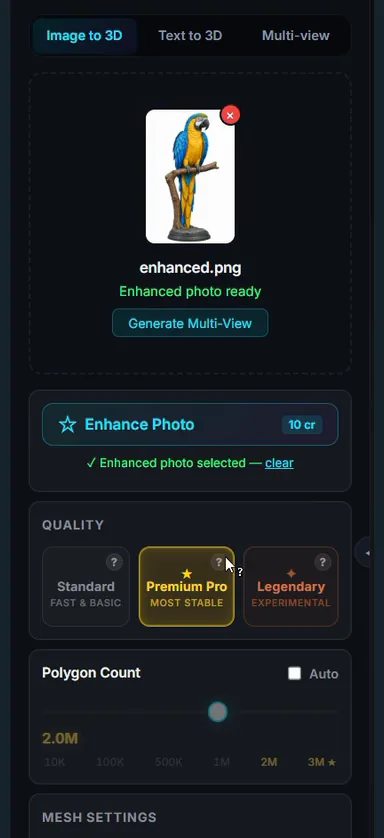
  1. Printara Studio의 Generate 탭: Image to 3D를 선택하고 앵무새 참조 그림을 올린 화면

    사진, 이미지, 텍스트 프롬프트

    사진이나 이미지 한 장(JPG, PNG, WebP, 최대 10MB)을 넣거나, Multi-view로 같은 물체의 여러 뷰를 추가하거나, Text to 3D로 설명하세요. 아직 그림이 없나요? Image 탭에서 사진이나 문장 하나로 물체 하나를 담은 깔끔한 참조 그림을 만들 수 있습니다.
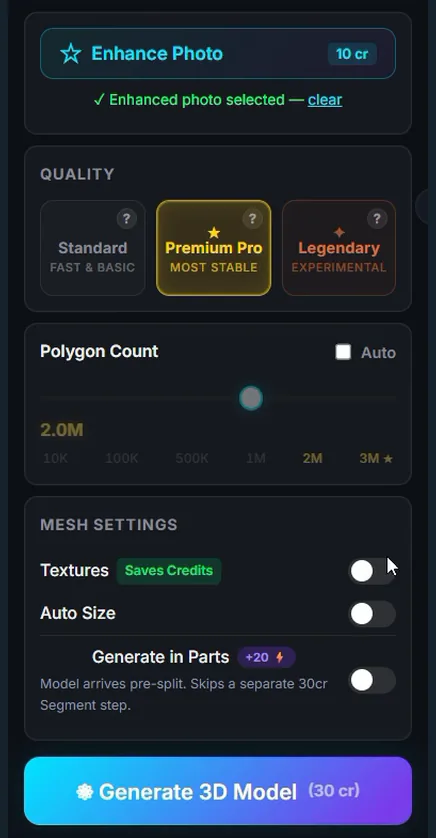
  2. Printara Studio의 Textures 스위치와 크레딧 비용이 표시된 Generate 3D Model 버튼

    생성

    품질 프리셋을 고르세요. 색상 없이 형상만 원하면 Textures를 끄고, 컬러가 필요하면 켜서 Standard 2K, Detailed 4K, Extreme 8K 중에서 고르세요. Generate 3D Model 버튼에 크레딧 비용이 표시되고, 완성된 모델은 Library에 저장됩니다.

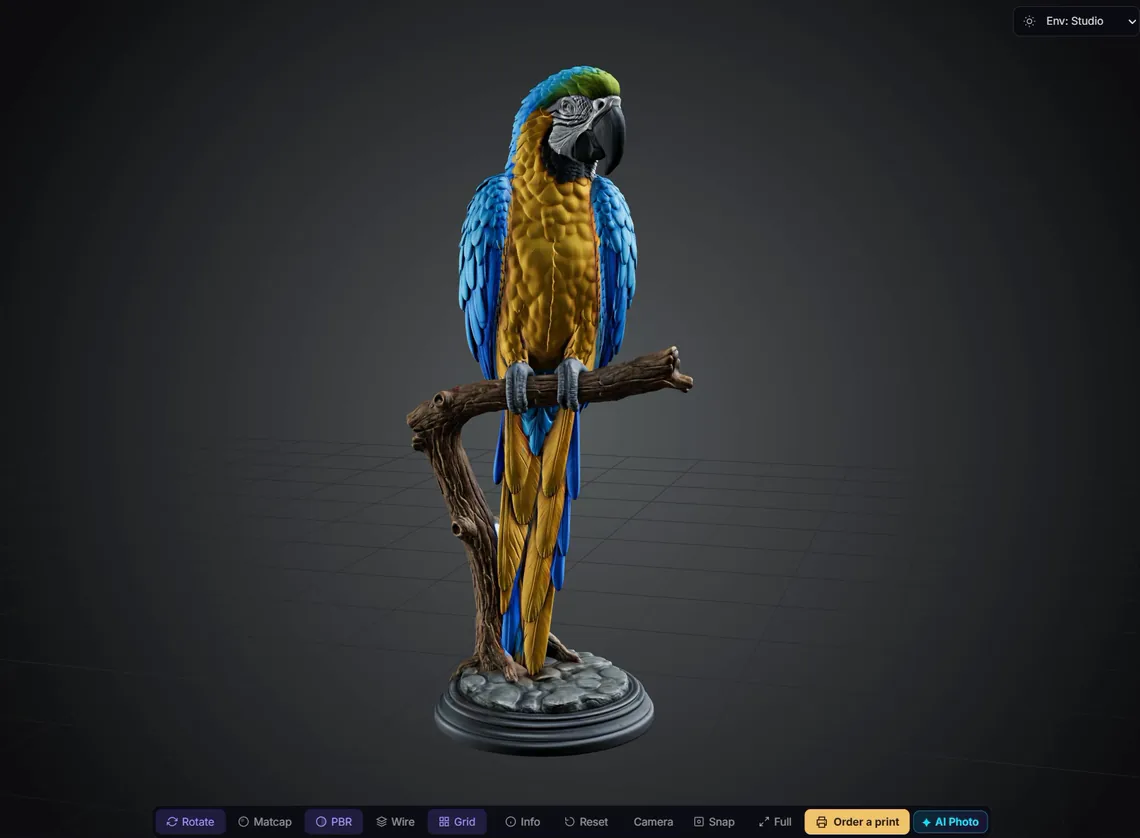
  3. Printara Studio 3D 뷰에 띄운 생성된 앵무새 모델

    확인과 편집

    3D 뷰에서 모델을 돌려 보세요. Matcap은 형상을, PBR은 색상을 보여 줍니다. Segment는 모델을 파츠로 나누고, Animate는 캐릭터에 포즈를 주며, Texture는 회색 모델에 색을 입힙니다.

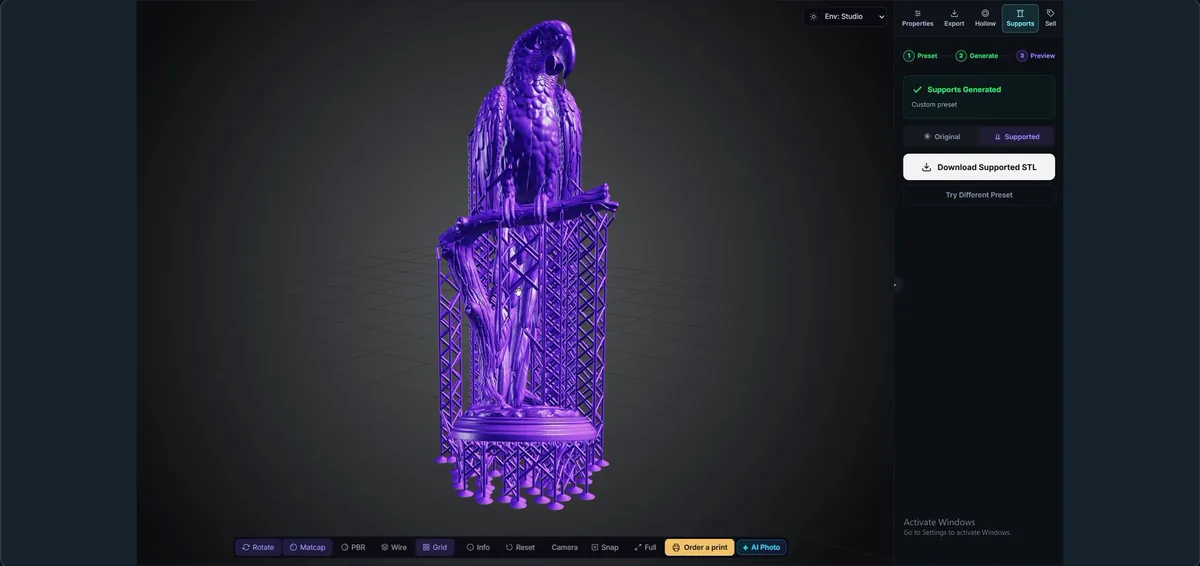
  4. Printara Studio의 Supports 탭: 생성된 레진 서포트 위에 올린 앵무새 모델

    출력 준비

    Print Height에 밀리미터 값을 입력하거나 28mm 워게임 같은 스케일을 고르세요. 레진 출력이라면 유료 플랜에서 Hollow가 배출 구멍을 내며 모델 속을 비우고, Supports가 원하는 크기와 기울기로 서포트를 추가합니다.

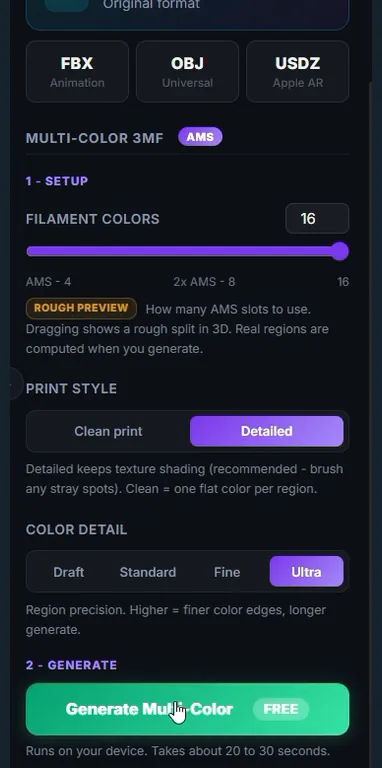
  5. 필라멘트 색상 16가지가 표시된 Printara Studio의 Multi-Color 3MF 패널

    내보내기

    Prepare STL은 입력한 높이에 맞춘 모델을 만들어 줍니다. 텍스처가 있는 모델은 최대 16가지 필라멘트 색상의 Multi-Color 3MF로도 내보낼 수 있고, 모든 모델은 GLB, OBJ, FBX, USDZ로 내보낼 수 있습니다.
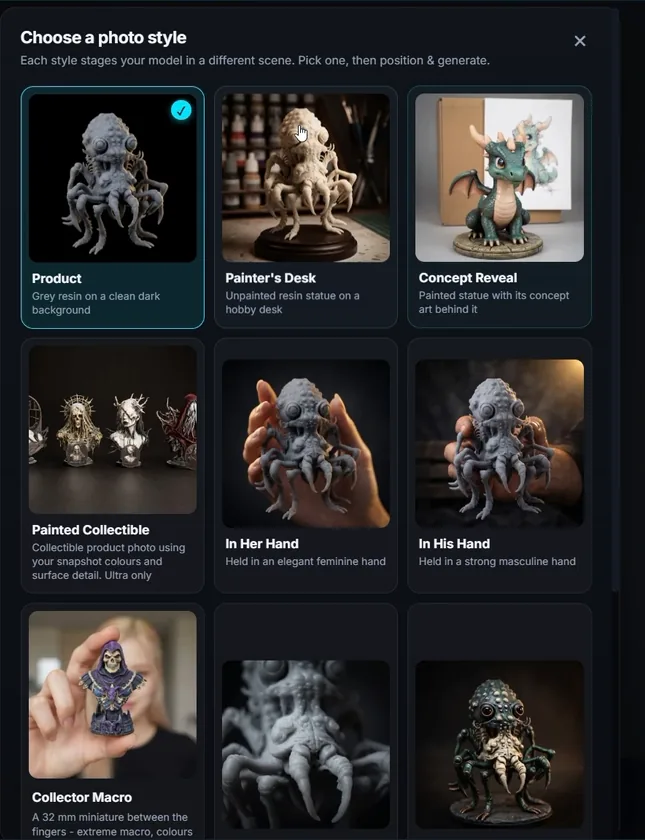
  6. Printara Studio의 AI Photo 스타일 선택 화면

    출력 또는 판매

    레진이나 FDM 슬라이서에서 파일을 열어 크기와 서포트를 확인하고 출력하세요. 판매할 계획인가요? AI Photo로 마케팅 사진을 만들고 Sell 탭에서 상품을 게시하세요.

03 확인: 측정두 점 사이 거리 측정: 라이브러리에서 모델을 선택하고 Open together를 누른 뒤 Distance를 고르고(또는 D 키) 두 점을 클릭하세요. 거리가 밀리미터로 표시됩니다.
모든 유료 버튼은 누르기 전에 크레딧 비용을 보여 줍니다. 생성한 모델을 내보내거나 멀티컬러 3MF를 만드는 데는 크레딧이 들지 않습니다.

Printara에서 첫 3D 모델 만들기 Printara Academy, 4분 19초, 자막 포함. 레슨 페이지 열기

단계별 안내

튜토리얼: 첫 3D 모델 만들기

  1. Printara Studio를 열고 로그인하세요. Generate 탭이 Image to 3D 화면으로 열립니다.
  2. 단색 배경에 물체 하나가 선명하게 담긴 그림을 넣거나 Text to 3D에 설명을 입력하세요.
  3. 품질 프리셋과 Textures를 고른 뒤 Generate 3D Model을 누르세요.
  4. Export에서 Print Height를 입력하고 Prepare STL을 누르거나 Multi-Color 3MF를 만드세요.
  5. 파일을 슬라이스하고 얇은 부분과 서포트를 확인한 뒤 출력하세요.

Printara에서 제작

실제 예시

Studio에서 만든 두 모델을 그림부터 출력 파일까지 보여 드립니다. 그림은 실제 입력이고, 모델과 파일은 실제 결과물을 렌더링한 것입니다.

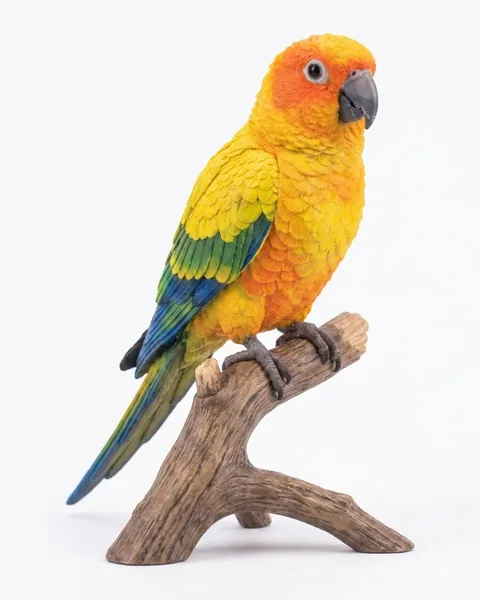
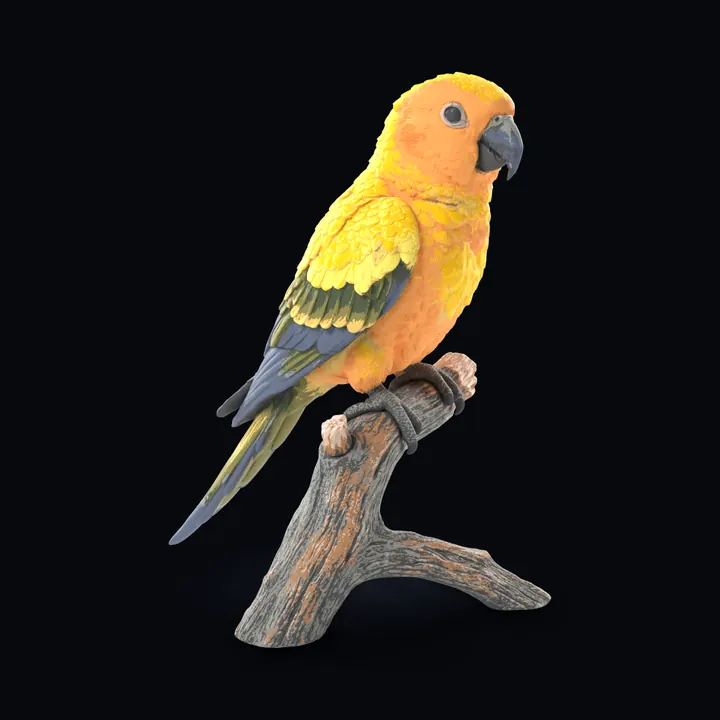
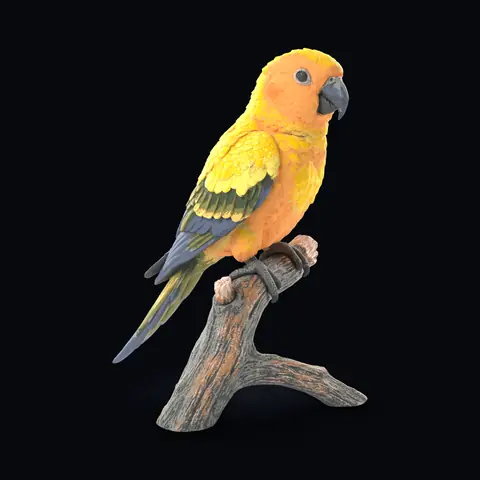
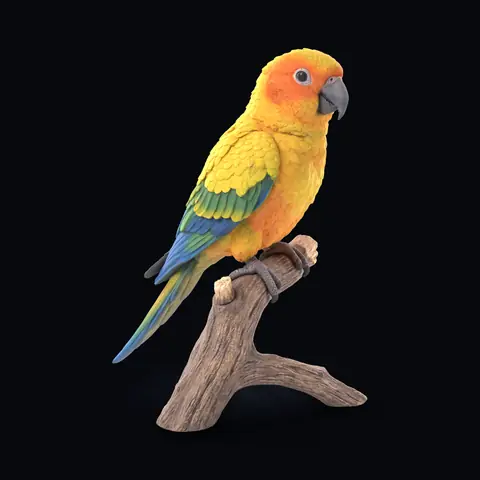
썬코뉴어 앵무새 조각상을 생성한 원본 그림
01내 그림
나뭇가지에 앉은 썬코뉴어 앵무새, Printara에서 8K 컬러 텍스처로 생성
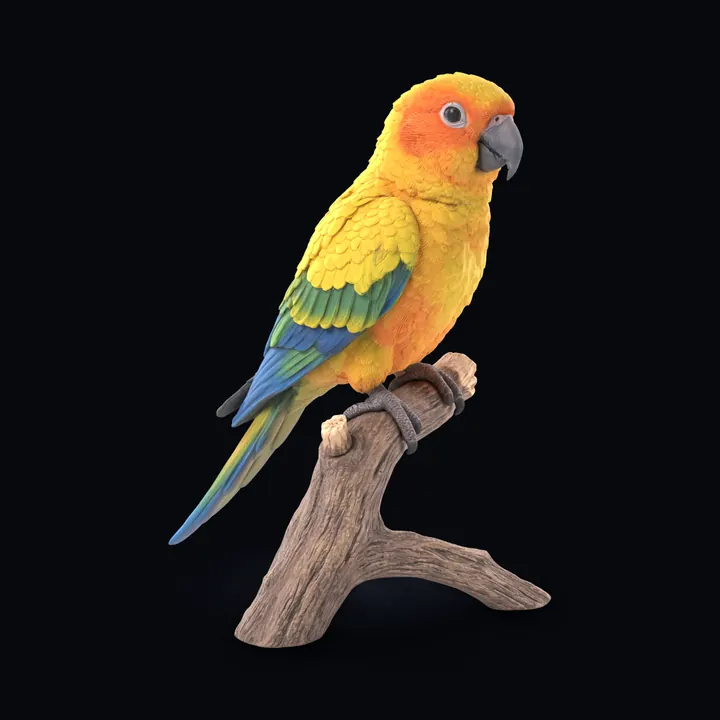
02모델, 8K 컬러 텍스처
같은 앵무새를 멀티컬러 3MF 파일로 렌더링한 모습, 모든 삼각형이 12가지 필라멘트 색 중 하나로 칠해짐
03멀티컬러 3MF

3MF에 칠한 필라멘트 색상 12가지

  • #5B6579
  • #454749
  • #545454
  • #8E9089
  • #49533B
  • #847D48
  • #E4BD68
  • #D3B7A7
  • #FBE668
  • #FEC600
  • #AA7C56
  • #FAA256

그림에서 멀티컬러 3MF까지

썬코뉴어 앵무새 조각상

인테리어 소품풀 컬러16슬롯 3MF

그림 한 장으로 Textures를 켜고 Extreme 8K로 생성했습니다. 이어서 Printara가 텍스처를 필라멘트 슬롯 16개(그중 12개에 색 지정)의 멀티컬러 3MF로 변환해 멀티 머티리얼 FDM 프린터에서 출력할 수 있게 했습니다. 세 번째 이미지는 이 3MF를 렌더링한 것으로, 모든 삼각형이 각자의 필라멘트 색으로 표시됩니다.

마켓플레이스에서 보기
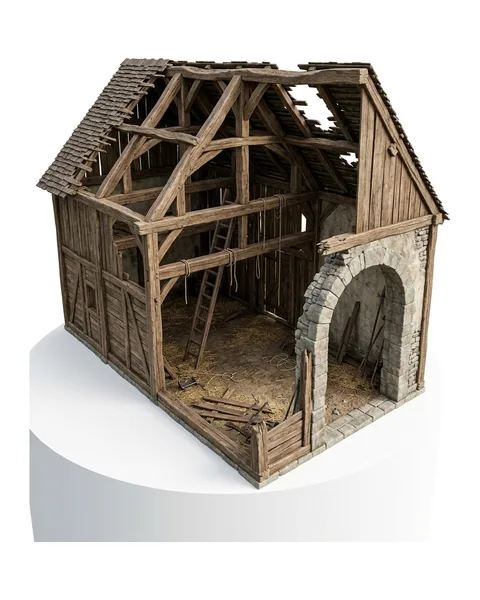
돌 아치가 있는 목조 헛간을 생성한 원본 그림
01내 그림
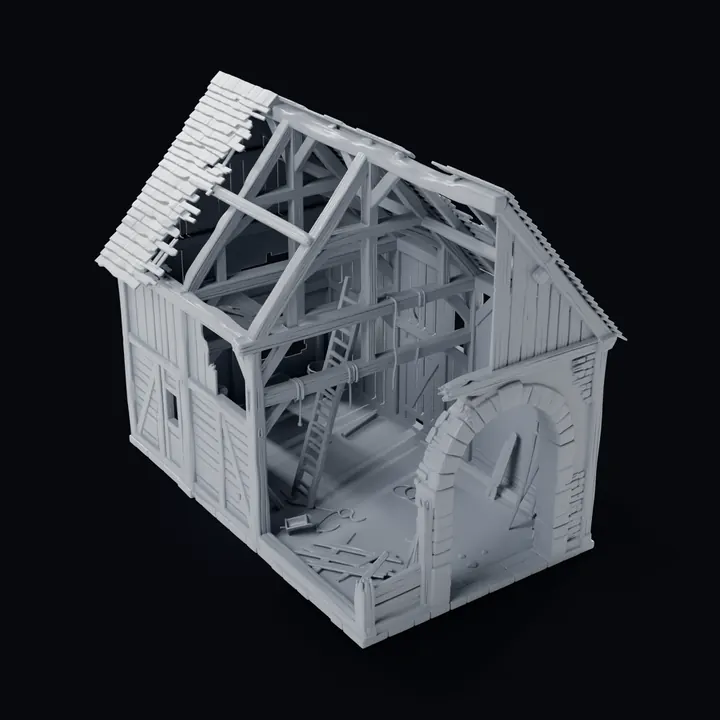
지붕 골조가 드러나고 돌 아치가 있는 폐허 목조 헛간, Printara에서 회색 모델로 생성
02모델, 형상만
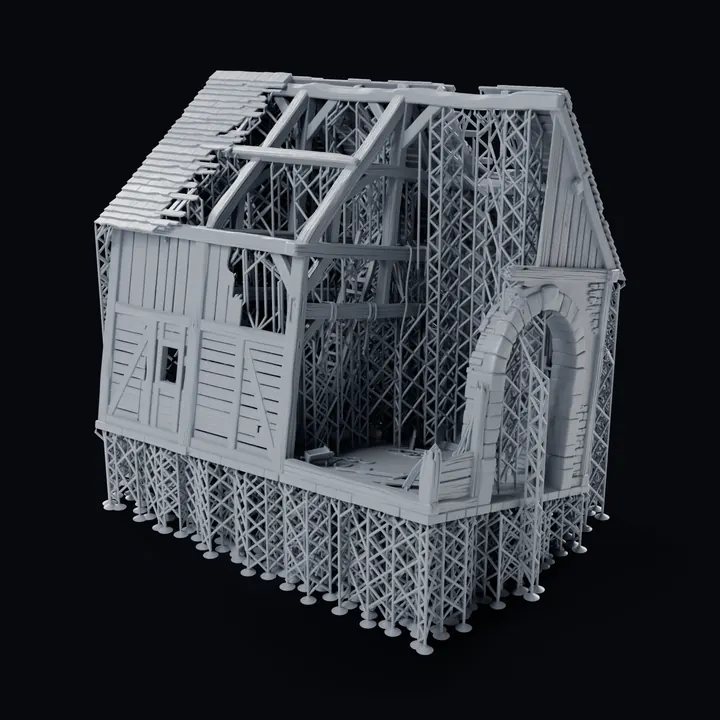
헛간의 100mm 서포트 STL: 촘촘한 레진 서포트 위에 선 모델
03서포트 STL, 100mm

그림에서 서포트 STL까지

고상식 목조 헛간

테이블탑 지형물레진100mm

그림 한 장으로 형상만 생성한 뒤 100mm 크기로 내보내고 Supports 탭에서 레진 서포트를 추가했습니다. 세 번째 이미지는 이 서포트 STL을 렌더링한 것입니다.

마켓플레이스에서 보기

결과 파일과 확인

다운로드 파일 형식

Printara Studio에서 다운로드하는 파일과 출력 전에 확인할 사항입니다.

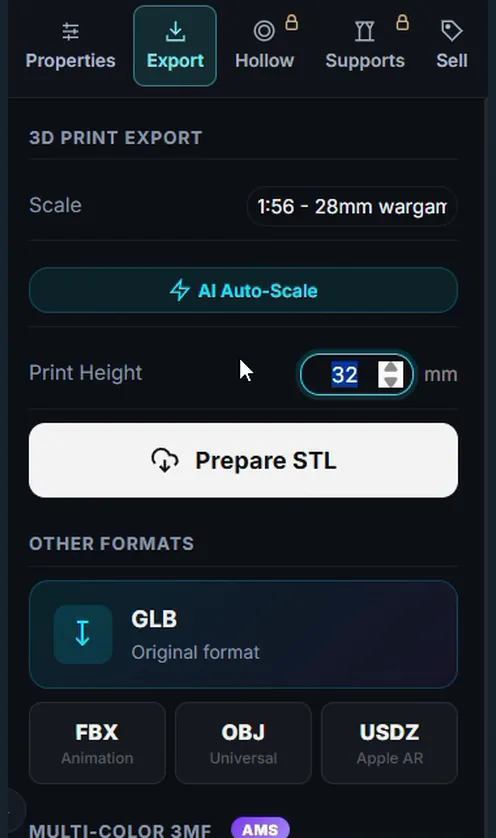
Printara Studio의 Export 탭: 스케일 프리셋, AI Auto-Scale, Print Height 32mm, Prepare STL, GLB, FBX, OBJ, USDZ, Multi-Color 3MF 섹션
Academy 레슨에 나오는 Export 탭. 생성한 모델은 언제든 내보낼 수 있습니다.
  • STL모든 슬라이서용, 입력한 Print Height(1~500mm) 또는 스케일 프리셋 기준
  • 3MF멀티컬러, 필라멘트 1~16색
  • GLB텍스처가 포함된 원본 파일
  • OBJ대부분의 3D 소프트웨어에서 열림
  • FBX애니메이션 도구용
  • USDZApple AR용
  • STL서포트 포함 STL: Supports 탭, 유료 플랜

멀티컬러 3MF

컬러 텍스처로 생성한 모델용입니다. 필라멘트 색상 수를 1~16 중에서 고르고, 색상 영역을 미리 본 뒤 튀는 부분은 브러시로 칠하고, 멀티 머티리얼 FDM 프린터용 3MF를 다운로드하세요. 색상 영역은 사용자의 기기에서 계산됩니다.

출력 준비

유료 플랜에서는 Hollow가 레진용으로 모델 속을 비우고 배출 구멍을 내며, Supports가 원하는 크기와 기울기로 레진 서포트를 추가한 뒤 Download Supported STL로 서포트 포함 STL을 내려받게 해 줍니다.

STL에는 색상 없이 형상만 저장됩니다. 출력물을 직접 칠하거나, 컬러 텍스처로 생성해 멀티컬러 3MF로 출력하세요.

출력 전 확인

  1. 슬라이서에서 파일을 열고 밀리미터 단위 크기를 확인하세요.
  2. 더듬이, 칼날, 날개 끝처럼 얇은 부분과 벽 두께를 확인하세요.
  3. 출력 방향과 서포트를 확인한 뒤 작은 테스트 출력부터 해 보세요.

이런 분께 추천합니다

활용 사례

그림 한 장이 출력 가능한 모델이 되면 이렇게 쓸 수 있습니다.

32mm 크기로 프리서포트 위에 서서 빌드 플레이트에 놓인 갑옷 입은 날개 개구리 전사

레진 미니어처와 테이블탑

스케일 프리셋으로 28mm나 32mm로 내보내고, 큰 모델은 속을 비우고, 서포트를 추가한 뒤 출력 전에 슬라이서에서 서포트 STL을 확인하세요.

이 이미지는 32mm 개구리 전사를 Printara 프리서포트에 올려 렌더링한 것입니다.

멀티컬러 3MF 파일로 렌더링한 썬코뉴어 앵무새

멀티컬러 FDM 출력

컬러 텍스처로 생성한 뒤 멀티 머티리얼 프린터용으로 필라멘트 색상이 최대 16가지인 3MF를 만드세요.

멀티컬러 3MF 파일
Printara에서 회색 모델로 생성한 나선 꽃병

시제품과 제품 아이디어

디자인을 확정하기 전에 꽃병, 거치대, 데스크 소품을 출력 베드에서 먼저 시험해 보세요. 작게 출력해서 비율을 확인하세요.

Printara에서 컬러 텍스처로 생성한 기니피그 피규어

선물

반려동물, 취미, 아끼는 장난감: 그림 한 장으로 시작해 피규어나 오너먼트를 출력하세요.

첫 3D 모델을 만들어 보세요.

사진, 이미지, 문장 하나로 시작하세요. 모델을 확인하고 밀리미터 단위로 크기를 정한 뒤 내 프린터에 맞는 파일을 다운로드하세요.

무료 계정. 생성에는 크레딧이 쓰이며, 누르기 전에 비용을 확인할 수 있습니다.

Printara는 3D 모델, 디오라마, 레이저 커팅 디자인, 몰드, 출력 가능한 제품을 만드는 AI 기반 창작·제작 플랫폼입니다.

FAQ

자주 묻는 질문

Printara Studio는 모델 제작부터 출력 준비까지 한곳에서 진행합니다. 사진, 이미지, 텍스트 설명으로 시작해 모델을 생성하고, 돌려 보며 밀리미터로 치수를 재고, Print Height를 정한 뒤, 유료 플랜에서는 레진용으로 속을 비우고 서포트를 더해 STL, GLB, OBJ, FBX, USDZ로 내보내거나 텍스처가 있는 모델이라면 멀티컬러 3MF로 내보냅니다. 6단계를 Printara Academy 레슨의 Studio 화면으로 보여 드립니다.

AI 3D 모델 생성기란 무엇인가요?

AI 3D 모델 생성기는 사진, 이미지, 설명을 3D 모델로 바꿔 주는 도구입니다. Printara Studio에서는 모델이 미리보기로 끝나지 않습니다. 3D 뷰에서 모델을 돌려 보고, 필요하면 파츠로 나누고, 출력 높이를 밀리미터로 정한 뒤 STL이나 멀티컬러 3MF처럼 레진 또는 FDM 프린터용 파일로 다운로드할 수 있습니다. Printara를 다른 도구와 나란히 비교한 내용은 2026년 최고의 AI 3D 모델 생성기 비교 글에서 볼 수 있습니다.

사진을 STL 파일로 바꿀 수 있나요?

네. Image to 3D에서 사진이나 이미지 한 장(JPG, PNG, WebP, 최대 10MB)을 올리고 Generate 3D Model을 누르세요. 모델이 완성되면 Export 탭을 열고 Print Height에 밀리미터 값을 입력한 뒤 Prepare STL을 누르면 됩니다. 단색 배경에 물체 하나가 선명하게 찍힌 사진이 가장 좋습니다.

초보자도 브라우저에서 STL을 생성하고 다운로드할 수 있나요?

네. Printara Studio는 무료 Printara 계정으로 로그인하면 웹 브라우저에서 바로 쓸 수 있습니다. 물체 하나가 선명하게 찍힌 사진 한 장을 올리고 Generate 3D Model을 누르세요. 글로 쓴 설명으로 시작한다면 Text to 3D가 먼저 콘셉트 그림을 만듭니다. 모델이 완성되면 Export 탭을 열고 Print Height에 밀리미터 값을 입력한 뒤 Prepare STL을 누르세요. 생성에는 크레딧이 쓰이고 유료 버튼은 누르기 전에 항상 비용을 보여 주며, 내 모델을 내보내는 데는 크레딧이 들지 않습니다.

사진, 그림, 텍스트 프롬프트 중 무엇으로 시작할 수 있나요?

모두 가능합니다. Image to 3D는 최대 10MB의 JPG, PNG, WebP 그림 한 장을 받습니다. Multi-view는 정면 그림에 왼쪽, 오른쪽, 뒷면 뷰를 더해 사용하며, 이 뷰는 직접 올리거나 생성할 수 있습니다. Text to 3D는 글로 쓴 설명에서 시작해 모델을 만들기 전에 콘셉트 그림을 먼저 보여 줍니다. Image 탭에서는 사진이나 문장 하나로 3D 변환에 알맞은 깔끔한 단일 물체 그림을 먼저 만들 수도 있습니다.

텍스트 설명으로 3D 모델을 만들고 출력 전에 확인할 수 있나요?

네. Text to 3D에서 물체 하나를 설명하고 Generate Concept Image를 누른 뒤, 그림이 마음에 들면 Generate 3D from concept을 누르세요. 3D 뷰에서 모델을 돌려 보고 Matcap으로 형상을 확인합니다. 치수를 재려면 라이브러리에서 모델을 선택하고 Open together를 누른 다음 Distance를 고르세요. 두 점 사이의 거리가 밀리미터로 표시됩니다. Export 탭에서 Print Height를 입력하고 Prepare STL을 누른 뒤, 슬라이서에서 얇은 부분과 서포트를 확인하세요.

어떤 파일 형식으로 다운로드할 수 있나요?

출력용 STL은 밀리미터로 입력한 높이에 맞춰 준비됩니다. 원본 형식인 GLB와 OBJ, FBX, USDZ도 받을 수 있습니다. 컬러 텍스처로 생성한 모델은 필라멘트 1~16색의 멀티컬러 3MF로도 내보낼 수 있습니다. 직접 생성한 모델은 언제든 내보낼 수 있고, 내보내기에는 크레딧이 들지 않습니다.

Printara에서 모델 제작부터 출력 준비까지 한 번에 할 수 있나요?

네, 하나의 Studio에서 할 수 있습니다. 사진, 이미지, 텍스트 설명으로 모델을 생성하고, 필요하면 Segment로 파츠를 나눈 뒤, Print Height에 밀리미터 값을 입력하거나 28mm 워게임용 1:56 같은 스케일을 고르세요. 유료 플랜에서는 Hollow가 레진용으로 모델 속을 비우고 배출 구멍을 내며, Supports가 레진 서포트를 추가합니다. STL을 내보내거나 텍스처가 있는 모델이라면 멀티컬러 3MF를 내보내고, 슬라이서에서 확인하세요.

생성한 모델을 바로 출력할 수 있나요?

생성된 모델은 실제 크기의 STL로 내보내 슬라이서에서 바로 열 수 있는 3D 모델입니다. 더듬이, 날개, 칼날처럼 얇은 부분을 확인하고 출력 방향과 서포트를 계획하세요. 유료 플랜에서는 Hollow 탭이 레진용으로 모델 속을 비우고 배출 구멍을 내며, Supports 탭이 레진 서포트를 추가해 서포트 포함 STL을 만들어 줍니다. 이 페이지의 개구리 전사는 Printara가 32mm 크기에 맞춰 만든 프리서포트 위에 서 있습니다. 서포트는 사용하는 슬라이서에서 직접 추가해도 됩니다.

여러 색으로 출력할 수 있나요?

네, 컬러 텍스처로 생성한 모델이라면 가능합니다. Export 탭의 Multi-Color 3MF가 텍스처를 멀티 머티리얼 FDM 프린터용 필라멘트 1~16색으로 나눕니다. 색상 영역은 크레딧 없이 사용자의 기기에서 계산되고, 튀는 부분은 브러시로 다시 칠할 수 있으며, 수정한 내용은 다운로드하는 3MF에 그대로 반영됩니다.

생성한 모델을 같은 도구에서 수정할 수 있나요?

네. 생성한 모델은 모두 Printara Studio에서 열립니다. Segment는 모델을 파츠로 나누고, Animate는 캐릭터에 포즈를 주며, Texture는 회색 모델에 색을 입힙니다. 라이브러리의 Edit with Sculpt는 글로 설명하는 수정을 위해 모델을 엽니다. Get a free edit quote를 누르고 견적을 확인한 다음 Confirm and edit를 누르세요. 수정이 완료되면 수정본은 연결된 새 버전이 되고 원본은 그대로 남습니다. 새 버전은 STL, GLB 등 원하는 형식으로 내보낼 수 있습니다.

제품 스케치를 출력 가능한 시제품으로 만들 수 있나요?

모양과 비율을 확인하는 시제품이라면 가능합니다. 스케치를 Image to 3D에 올리거나, 먼저 Image 탭에서 물체 하나만 담긴 깔끔한 그림으로 바꾼 뒤 모델을 생성하세요. Print Height를 밀리미터로 정하고 STL을 내보낸 다음 작게 출력해 비율을 확인하세요. 정할 수 있는 것은 전체 높이이고 개별 치수는 아니므로, 다른 물건에 정확히 맞아야 하는 부품은 CAD로 설계하는 편이 낫습니다.

내 사진으로 장식품을 만들 수 있나요?

네, 두 가지 방법이 있습니다. Image to 3D는 반려동물이나 장난감처럼 물체 하나를 찍은 사진을 완전한 3D 모델로 바꿔 줍니다. 입력한 높이의 STL로 내보내거나, 컬러 텍스처가 있다면 멀티컬러 3MF로 내보내세요. 평면 작품이라면 크리스마스 오너먼트 메이커가 사진을 3D 부조, 적은 수의 필라멘트 색으로 만드는 평면 디자인, 레이저 각인 중 하나로 바꾸고, 걸이 구멍이나 고리도 달아 줍니다.

출력 크기는 어떻게 정하나요?

Print Height에 1~500mm 범위로 밀리미터 값을 입력하고 Prepare STL을 누르세요. 또는 28mm 워게임용 1:56, 36mm 히로익 스케일 피규어용 1:48, 175mm 흉상용 1:10 같은 스케일 프리셋을 고르면 AI Auto-Scale이 모델의 형태를 보고 그 스케일에 맞는 높이를 제안합니다. 이 페이지의 개구리 전사는 32mm로 내보냈습니다.

생성한 모델의 스케일과 얇은 부분은 출력 전에 어떻게 확인하나요?

먼저 크기를 정하세요. 모델을 줄이면 모든 두께도 함께 얇아지기 때문입니다. Print Height에 밀리미터 값을 입력하거나 스케일 프리셋을 고르면 AI Auto-Scale이 그 스케일에 맞는 높이를 제안합니다. Open together에서는 Distance가 원하는 두 점 사이의 거리를 밀리미터로 보여 줍니다. 그 크기에서 더듬이, 날개, 칼날처럼 얇은 부분을 확인하고, 작은 테스트 출력 전에 슬라이서에서 크기, 방향, 서포트를 다시 확인하세요.

CAD를 배우지 않고도 나만의 피규어를 만들 수 있나요?

네. 피규어의 사진이나 그림으로 시작하거나 Text to 3D에서 글로 설명하면, 직접 모델링하지 않아도 Printara Studio가 3D 모델을 생성합니다. 28mm 워게임용 1:56 같은 스케일을 고르거나 Print Height에 밀리미터 값을 입력한 뒤, STL을 내보내고 슬라이서에서 얇은 부분과 서포트를 확인하세요. 필요하면 Animate로 캐릭터에 포즈를 주고 Segment로 파츠를 나눌 수 있습니다.

모델 하나에 크레딧이 얼마나 드나요?

사진, 이미지, 여러 뷰로 만드는 모델은 형상만 생성하면 30크레딧, Standard 2K, Detailed 4K, Extreme 8K 컬러 텍스처를 넣으면 각각 50, 75, 100크레딧입니다. 유료 버튼은 누르기 전에 항상 비용을 보여 주므로 Text to 3D와 그 안의 선택 단계 가격도 미리 확인할 수 있습니다. 내 모델을 내보내거나 멀티컬러 3MF를 만드는 데는 크레딧이 들지 않습니다.

만든 모델을 판매할 수 있나요?

네. Printara 이용약관에 따라 생성한 모델의 소유권은 사용자에게 있으며, 사용자는 Printara에 외부 마켓플레이스 게시를 포함해 모델을 전시, 배포, 홍보할 수 있는 비독점 라이선스를 부여합니다. 판매하기 전에 모델이 다른 사람의 캐릭터, 상표, 디자인을 베끼지 않았는지 확인할 책임은 사용자에게 있습니다. AI Photo로 모델의 마케팅 사진을 만들 수 있고, Sell 탭에서는 상품 설명 작성을 맡긴 뒤 유료 크리에이터 플랜이면 Printara 마켓플레이스에, Plus 이상이면 Etsy에, Pro이면 CGTrader와 Cults3D에 게시할 수 있습니다.

계정이 필요한가요? 비용은 얼마인가요?

Printara Studio는 로그인하면 열리고, Printara 계정은 무료입니다. 3D 모델 생성에는 플랜이나 크레딧 팩의 크레딧이 쓰이며, 유료 버튼은 누르기 전에 항상 크레딧 비용을 보여 줍니다. 내 모델을 내보내거나 멀티컬러 3MF를 만드는 데는 크레딧이 들지 않습니다. Hollow와 Supports는 유료 플랜에서 사용할 수 있습니다.