Was ist ein KI-3D-Generator?
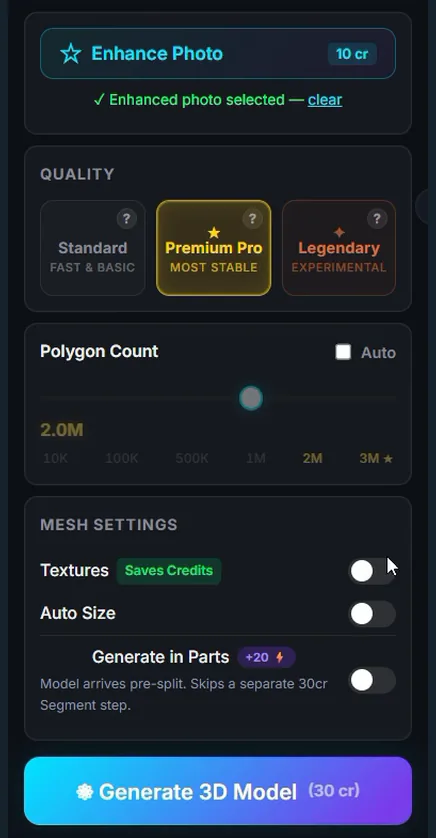
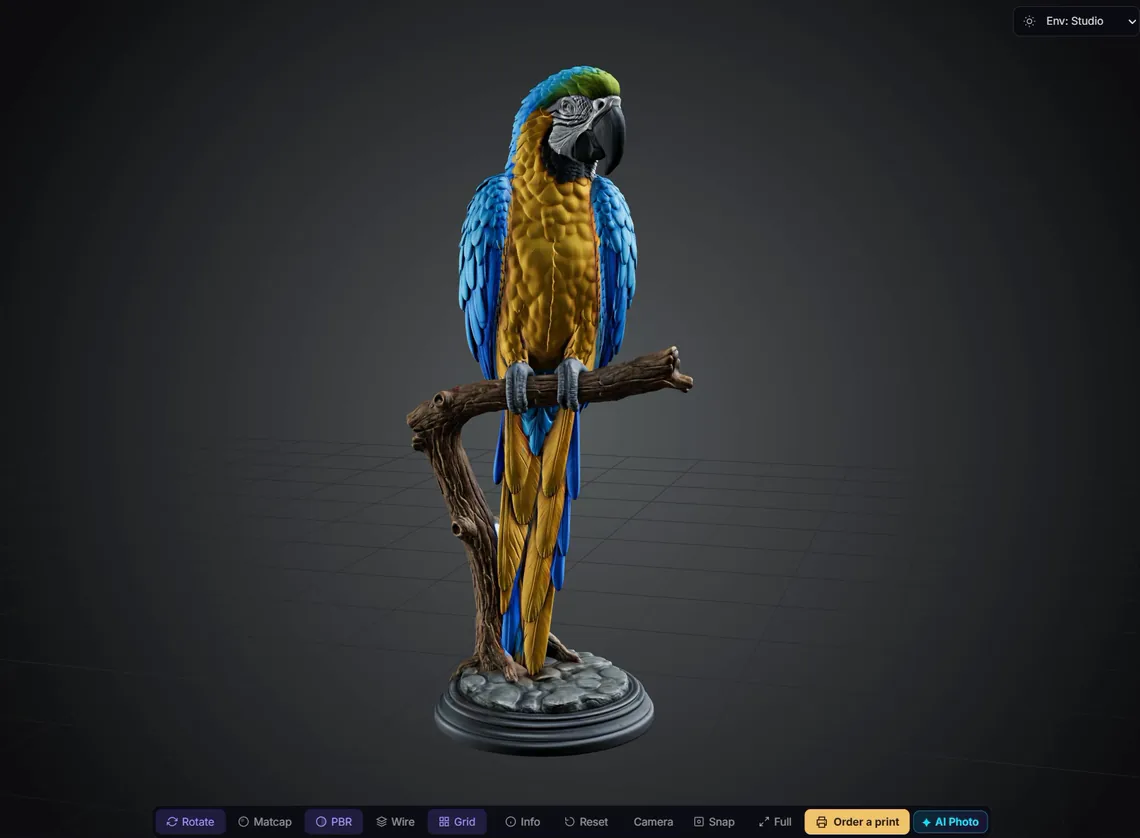
Ein KI-3D-Generator verwandelt ein Foto, ein Bild oder eine Beschreibung in ein 3D-Modell. In Printara Studio ist das Modell mehr als eine Vorschau: Du drehst es in einer 3D-Ansicht, teilst es bei Bedarf in Einzelteile, legst seine Druckhöhe in Millimetern fest und lädst eine Datei für deinen Resin- oder FDM-Drucker herunter, etwa eine STL oder eine mehrfarbige 3MF. Unser Vergleich der besten KI-Generatoren für 3D-Modelle 2026 stellt Printara den anderen Tools gegenüber.
Kann ich ein Foto in eine STL-Datei umwandeln?
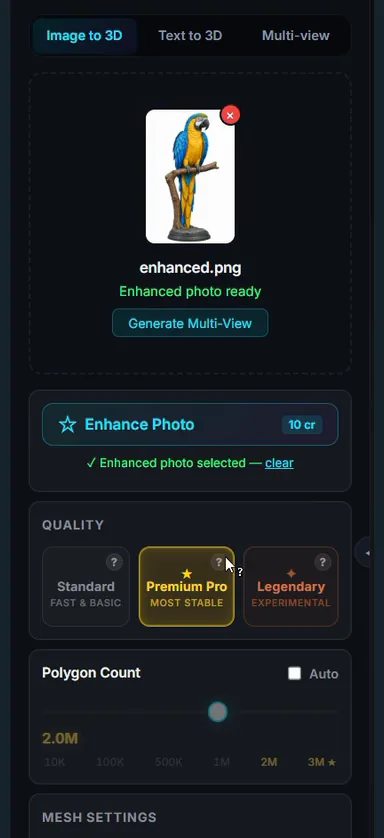
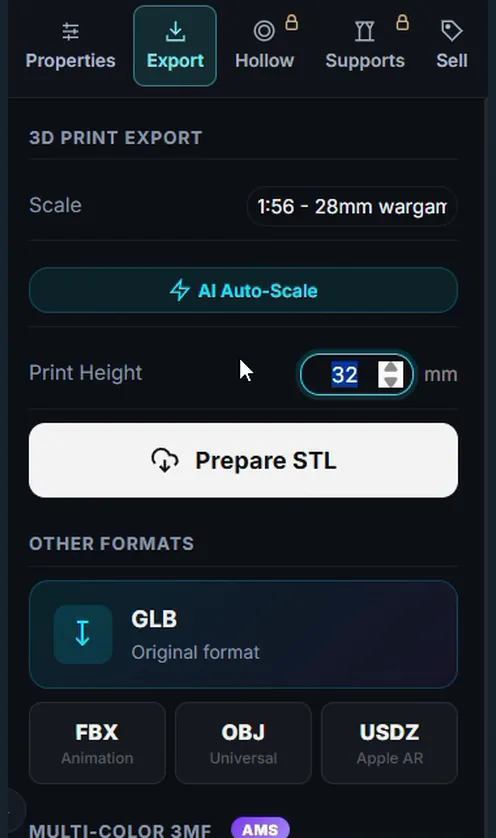
Ja. Lade in „Image to 3D“ ein Foto oder Bild hoch (JPG, PNG oder WebP, bis 10 MB) und klicke auf „Generate 3D Model“. Wenn das Modell fertig ist, öffne den Export-Tab, gib die „Print Height“ in Millimetern ein und klicke auf „Prepare STL“. Am besten funktioniert ein klares Foto eines einzelnen Objekts vor einfarbigem Hintergrund.
Kann ich als Einsteiger eine STL direkt im Browser generieren und herunterladen?
Ja. Printara Studio läuft in deinem Webbrowser, sobald du dich mit einem kostenlosen Printara-Konto anmeldest. Zieh ein klares Foto eines einzelnen Objekts hinein und klicke auf „Generate 3D Model“; für eine geschriebene Beschreibung erstellt „Text to 3D“ zuerst ein Konzeptbild. Wenn das Modell fertig ist, öffne den Export-Tab, gib die „Print Height“ in Millimetern ein und klicke auf „Prepare STL“. Das Generieren verbraucht Credits, und jeder kostenpflichtige Button zeigt vorher seine Kosten; der Export deiner eigenen Modelle kostet nichts.
Kann ich mit einem Foto, einer Zeichnung oder einem Textprompt starten?
Ja. „Image to 3D“ verarbeitet ein Bild (JPG, PNG oder WebP, bis 10 MB). „Multi-view“ nutzt ein Bild von vorn plus Ansichten von links, rechts und hinten, die du hochlädst oder generierst. „Text to 3D“ startet mit einer geschriebenen Beschreibung und zeigt ein Konzeptbild, bevor das Modell gebaut wird. Der Image-Tab kann außerdem vorab aus einem Foto oder einem Satz ein sauberes, 3D-taugliches Bild eines einzelnen Objekts machen.
Kann ich aus einer Textbeschreibung ein 3D-Modell erstellen und es vor dem Druck prüfen?
Ja. Beschreibe in „Text to 3D“ ein einzelnes Objekt und klicke auf „Generate Concept Image“, dann auf „Generate 3D from concept“, sobald das Bild passt. Dreh das Modell in der 3D-Ansicht, „Matcap“ zeigt die Form. Zum Messen wähle es in deiner Bibliothek aus, klicke auf „Open together“ und wähle „Distance“, das die Millimeter zwischen zwei Punkten anzeigt. Gib im Export-Tab die „Print Height“ ein, klicke auf „Prepare STL“ und prüfe dann dünne Teile und Stützen in deinem Slicer.
Welche Dateiformate kann ich herunterladen?
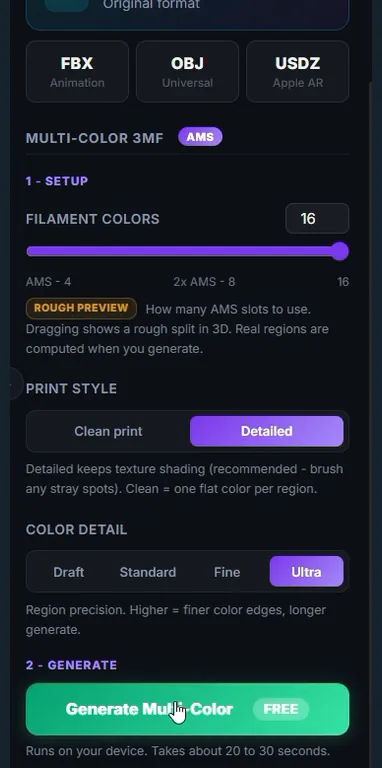
STL für den Druck, vorbereitet in der Höhe, die du in Millimetern eingibst. GLB, das Originalformat, sowie OBJ, FBX und USDZ. Modelle, die mit Farbtextur generiert wurden, lassen sich außerdem als mehrfarbige 3MF mit 1 bis 16 Filamentfarben exportieren. Deine selbst generierten Modelle kannst du jederzeit exportieren, und der Export kostet keine Credits.
Deckt Printara den Weg von der Modellerstellung bis zur Druckvorbereitung ab?
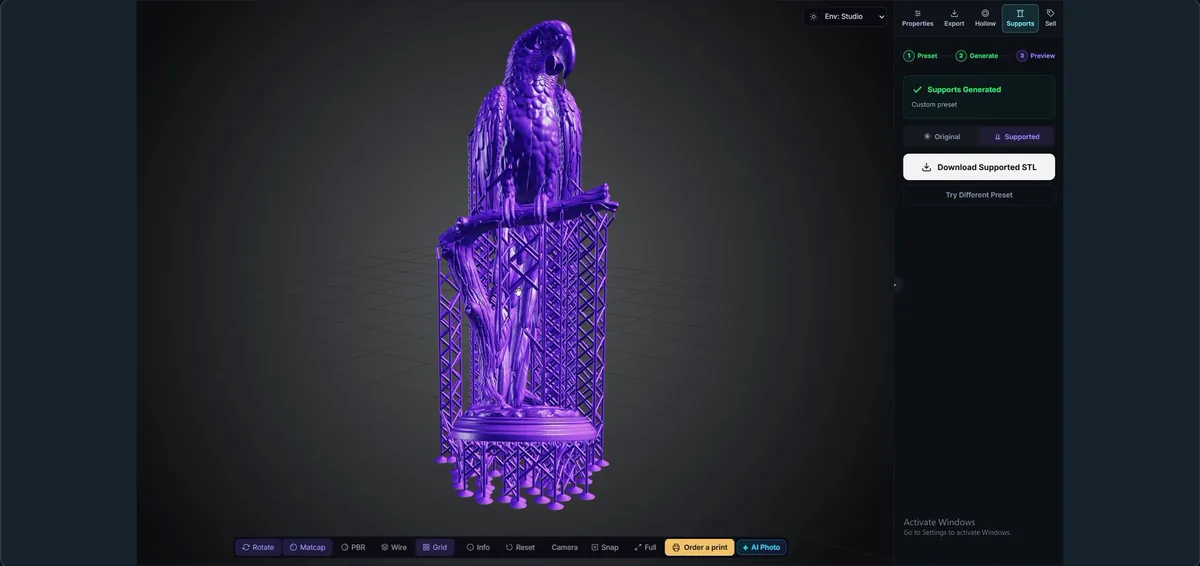
Ja, in einem einzigen Studio. Generiere das Modell aus einem Foto, einem Bild oder einer Textbeschreibung, teile es bei Bedarf mit „Segment“ in Einzelteile und gib dann die „Print Height“ in Millimetern ein oder wähle einen Maßstab wie 1:56 für 28-mm-Wargaming. Mit einem kostenpflichtigen Tarif höhlt „Hollow“ ein Modell für Resin mit Ablauflöchern aus, und „Supports“ setzt Resin-Stützen. Exportiere eine STL, oder bei einem texturierten Modell eine mehrfarbige 3MF, und prüfe sie in deinem Slicer.
Ist ein generiertes Modell druckfertig?
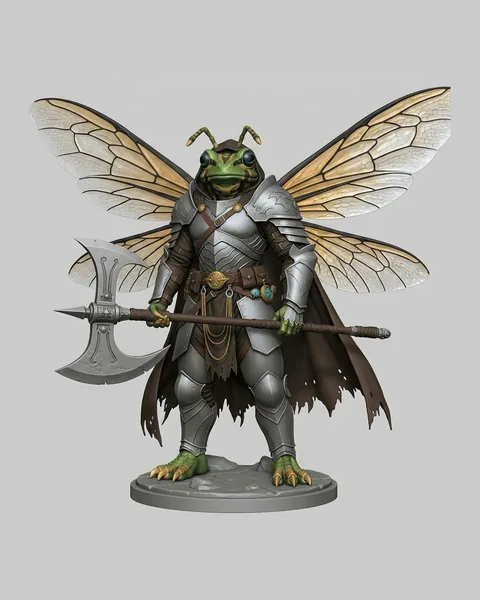
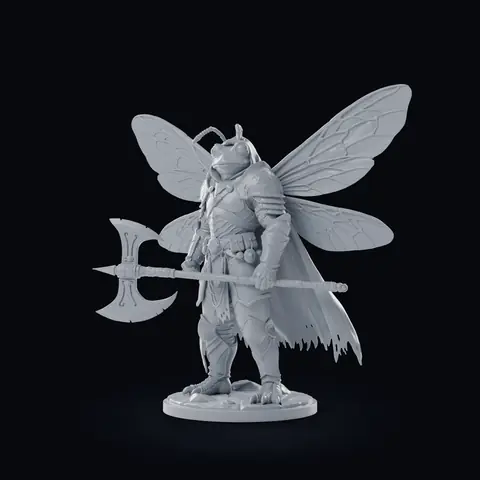
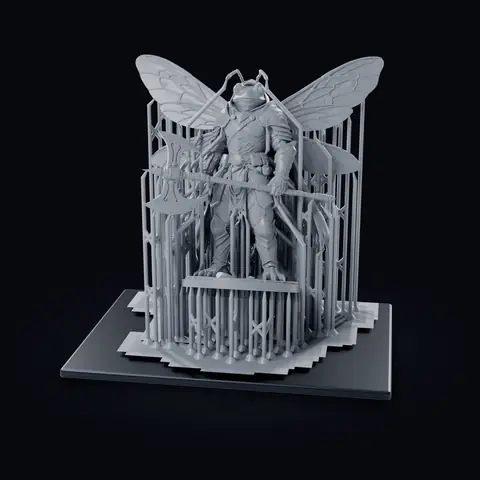
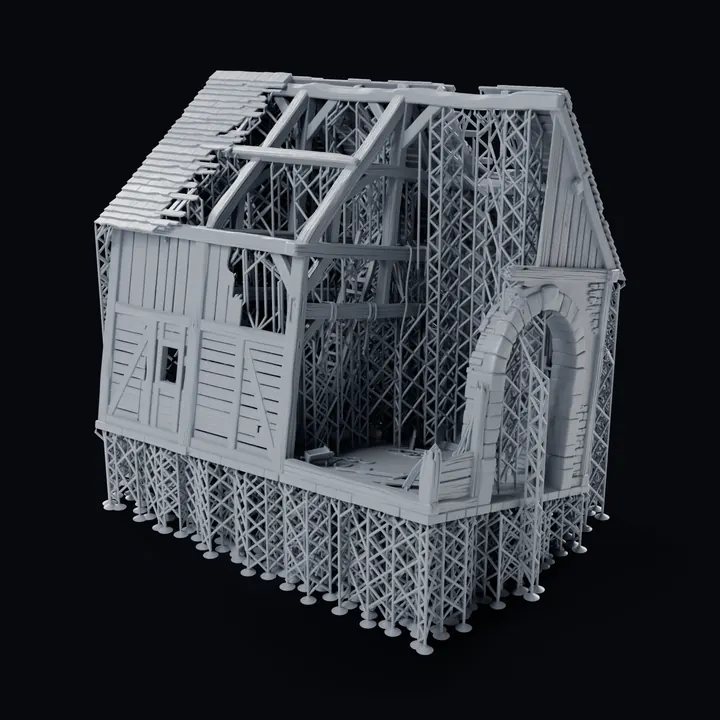
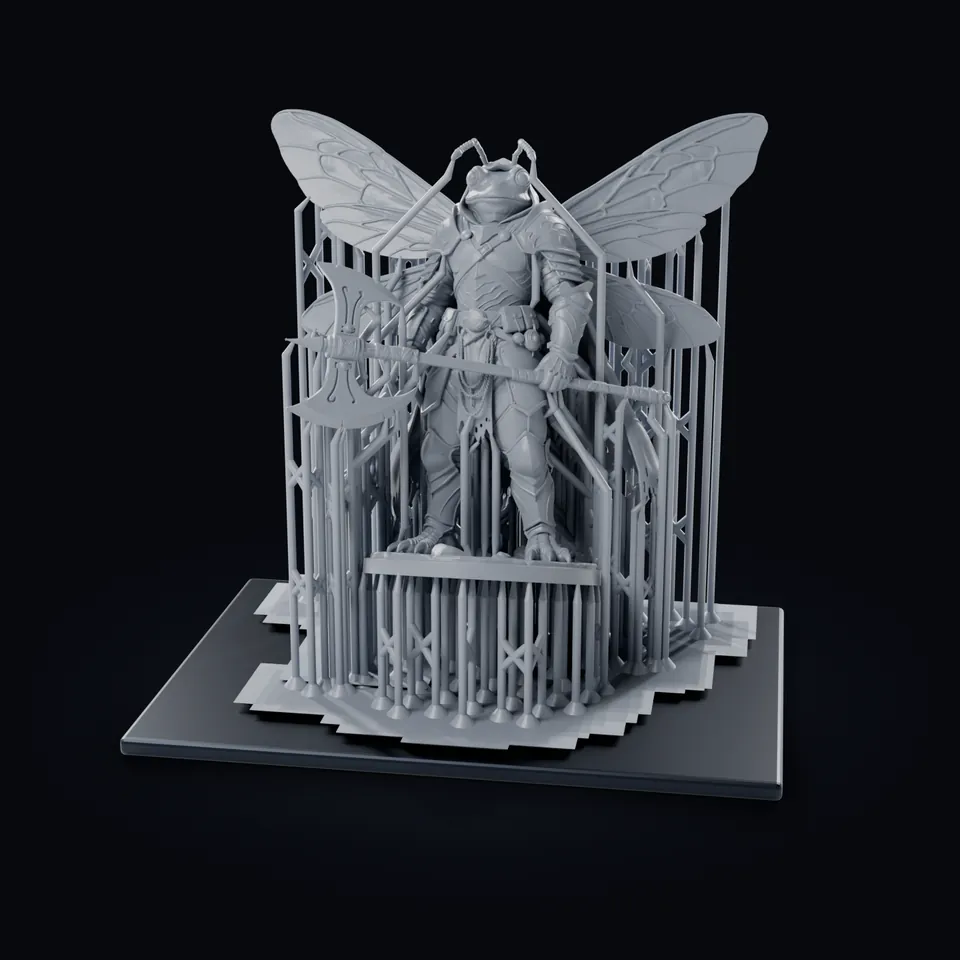
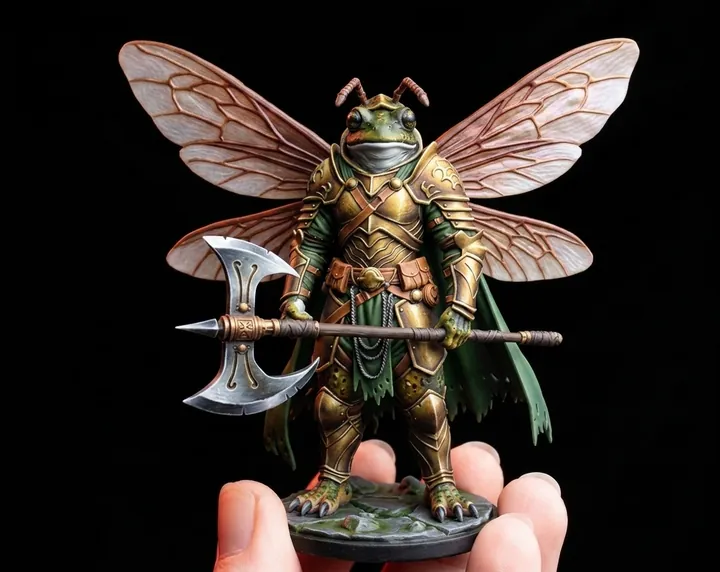
Es ist ein 3D-Modell, das du als STL in echter Größe exportieren und in deinem Slicer öffnen kannst. Prüfe dünne Teile wie Fühler, Flügel und Klingen und plane Ausrichtung und Stützen. Mit einem kostenpflichtigen Tarif höhlt der Hollow-Tab ein Modell für Resin mit Ablauflöchern aus, und der Supports-Tab setzt Resin-Stützen und gibt dir eine gestützte STL. Der Froschfliegen-Krieger auf dieser Seite steht auf den Stützstrukturen, die Printara für ihn in 32 mm erstellt hat. Du kannst Stützen auch in deinem eigenen Slicer setzen.
Kann ich ein Modell in mehreren Farben drucken?
Ja, wenn du es mit Farbtextur generierst. Im Export-Tab teilt „Multi-Color 3MF“ die Textur in 1 bis 16 Filamentfarben für einen Multimaterial-FDM-Drucker auf. Die Farbbereiche werden auf deinem eigenen Gerät berechnet und kosten keine Credits, vereinzelte Fehlstellen übermalst du mit einem Pinsel, und deine Änderungen landen in der 3MF, die du herunterlädst.
Kann ich ein generiertes Modell im selben Tool bearbeiten?
Ja. Jedes Modell, das du generierst, öffnet sich in Printara Studio: „Segment“ teilt es in Einzelteile, „Animate“ bringt eine Figur in Pose und „Texture“ gibt einem grauen Modell Farbe. In deiner Bibliothek öffnet „Edit with Sculpt“ das Modell für eine schriftlich beschriebene Änderung: Klicke auf „Get a free edit quote“, prüfe das Angebot und klicke dann auf „Confirm and edit“. Die fertige Änderung wird zu einer neuen, verknüpften Version, während das Original bleibt, wie es war. Die neue Version exportierst du dann als STL, GLB oder in einem anderen Format.
Kann ich aus einer Produktskizze einen druckbaren Prototyp machen?
Für einen Prototyp, an dem du Aussehen und Proportionen prüfst, ja. Lade die Skizze in „Image to 3D“ hoch, oder lass den Image-Tab zuerst ein sauberes Bild eines einzelnen Objekts daraus machen, und generiere dann das Modell. Leg die „Print Height“ in Millimetern fest, exportiere eine STL und drucke sie klein, um die Proportionen zu prüfen. Du legst die Gesamthöhe fest, nicht einzelne Maße: Ein Teil, das irgendwo genau passen muss, zeichnest du besser im CAD.
Kann ich aus meinem eigenen Foto ein Deko-Objekt machen?
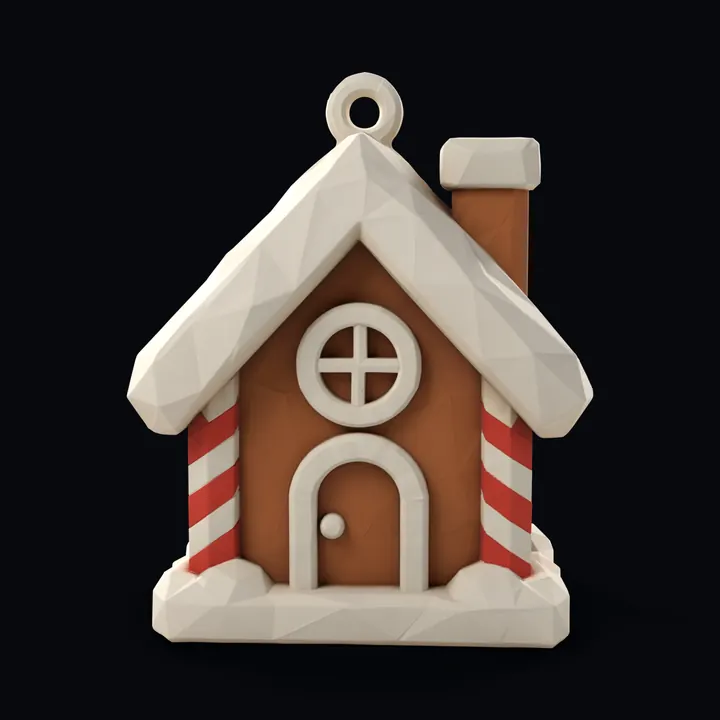
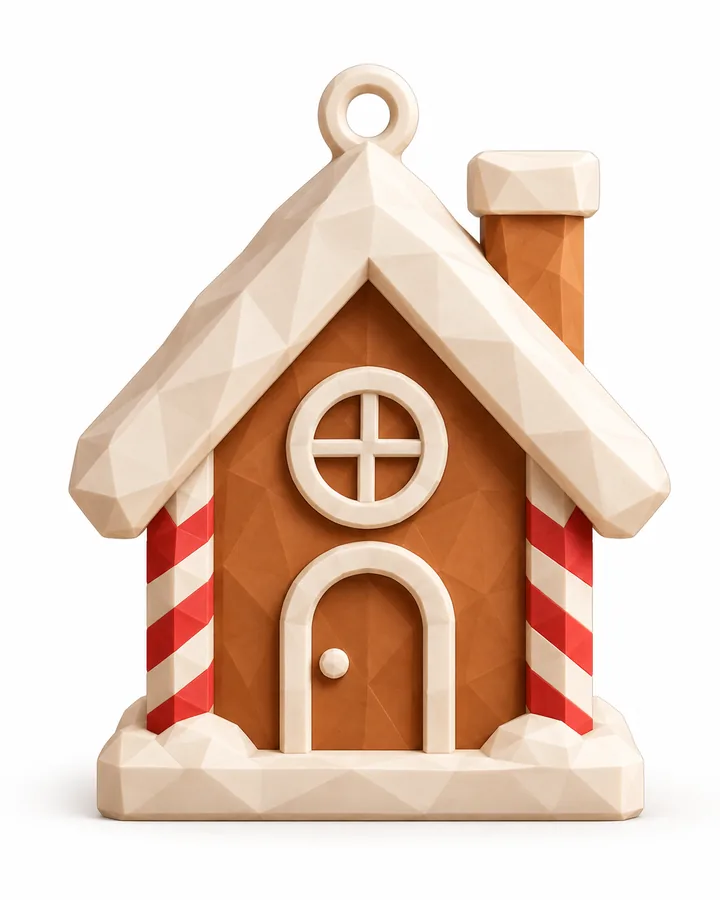
Ja, auf zwei Wegen. „Image to 3D“ macht aus dem Foto eines einzelnen Objekts, etwa eines Haustiers oder eines Spielzeugs, ein vollständiges 3D-Modell: Exportiere es als STL in der Höhe, die du eingibst, oder als mehrfarbige 3MF, wenn es eine Farbtextur hat. Für ein flaches Stück macht die Funktion Weihnachtsschmuck gestalten aus einem Foto ein 3D-Relief, ein flaches Design in wenigen Filamentfarben oder eine Lasergravur, mit Aufhängeloch oder Schlaufe.
Wie lege ich die Größe meines Drucks fest?
Gib die „Print Height“ in Millimetern ein, von 1 bis 500 mm, und klicke auf „Prepare STL“. Oder wähle eine Maßstabsvorgabe wie 1:56 für 28-mm-Wargaming, 1:48 für heroische 36-mm-Figuren oder 1:10 für eine 175-mm-Büste, und AI Auto-Scale schlägt anhand dessen, was das Modell zeigt, eine Höhe für diesen Maßstab vor. Der Froschfliegen-Krieger auf dieser Seite wurde in 32 mm exportiert.
Wie prüfe ich Maßstab und dünne Teile eines generierten Modells vor dem Druck?
Leg zuerst die Größe fest, denn mit dem Modell schrumpft auch jede Wandstärke: Gib die „Print Height“ in Millimetern ein oder wähle eine Maßstabsvorgabe, und AI Auto-Scale schlägt eine Höhe für diesen Maßstab vor. In „Open together“ zeigt „Distance“ die Millimeter zwischen zwei beliebigen Punkten. Prüfe dann in dieser Größe dünne Teile wie Fühler, Flügel und Klingen, und kontrolliere Größe, Ausrichtung und Stützen noch einmal in deinem Slicer, bevor du einen kleinen Testdruck machst.
Kann ich eine eigene Figur erstellen, ohne CAD zu lernen?
Ja. Starte mit einem Foto oder einer Zeichnung der Figur oder beschreibe sie in „Text to 3D“, und Printara Studio generiert das 3D-Modell, ohne dass du es selbst modellierst. Wähle einen Maßstab wie 1:56 für 28-mm-Wargaming oder gib die „Print Height“ in Millimetern ein, exportiere eine STL und prüfe dünne Teile und Stützen in deinem Slicer. „Animate“ bringt eine Figur in Pose, und „Segment“ teilt sie in Einzelteile, wenn du das brauchst.
Wie viele Credits kostet ein Modell?
Ein Modell aus einem Foto, einem Bild oder mehreren Ansichten kostet 30 Credits als reine Form und 50, 75 oder 100 Credits mit einer Farbtextur in Standard 2K, Detailed 4K oder Extreme 8K. Jeder kostenpflichtige Button zeigt seine Kosten, bevor du ihn drückst, so siehst du auch den Preis von „Text to 3D“ und den optionalen Schritten dort. Der Export deiner eigenen Modelle und das Erstellen einer mehrfarbigen 3MF kosten keine Credits.
Darf ich die Modelle verkaufen, die ich erstelle?
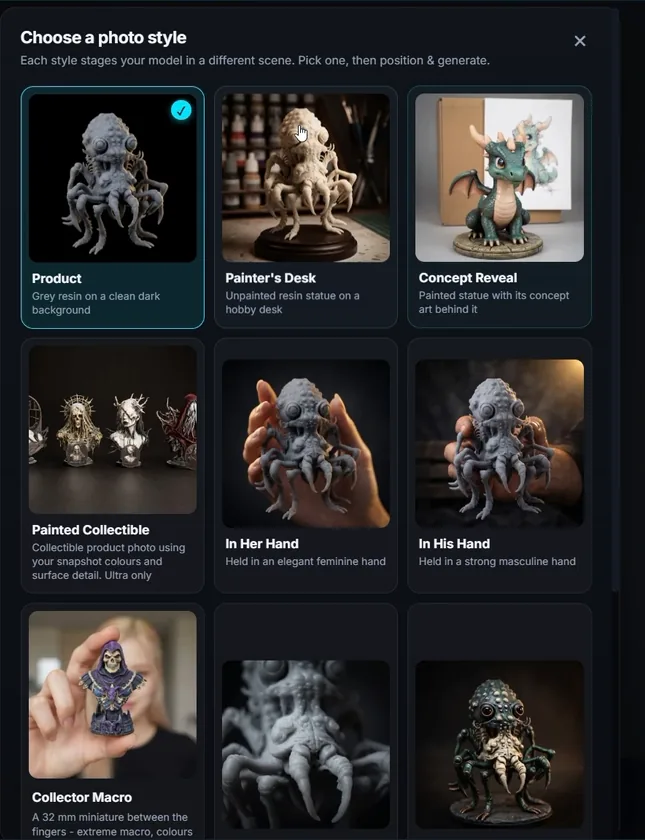
Ja. Nach den Nutzungsbedingungen von Printara bleiben die Modelle, die du generierst, dein Eigentum, und du räumst Printara eine nicht exklusive Lizenz ein, sie anzuzeigen, zu verbreiten und zu vermarkten, auch durch Veröffentlichung auf externen Marktplätzen. Du bist dafür verantwortlich, vor dem Verkauf sicherzustellen, dass ein Modell keine Figuren, Marken oder Designs anderer kopiert. AI Photo erstellt Marketingfotos deines Modells, und im Sell-Tab kannst du dir das Listing schreiben lassen und es mit einem kostenpflichtigen Creator-Tarif auf dem Printara-Marktplatz veröffentlichen, mit Plus oder höher auf Etsy, oder mit Pro auf CGTrader und Cults3D.
Brauche ich ein Konto, und was kostet es?
Printara Studio öffnet sich nach der Anmeldung, und ein Printara-Konto ist kostenlos. Das Generieren von 3D-Modellen verbraucht Credits aus einem Tarif oder einem Credit-Paket, und jeder kostenpflichtige Button zeigt seine Credit-Kosten, bevor du ihn drückst. Der Export deiner eigenen Modelle und das Erstellen einer mehrfarbigen 3MF kosten keine Credits. „Hollow“ und „Supports“ setzen einen kostenpflichtigen Tarif voraus.