FAQ
Preguntas frecuentes
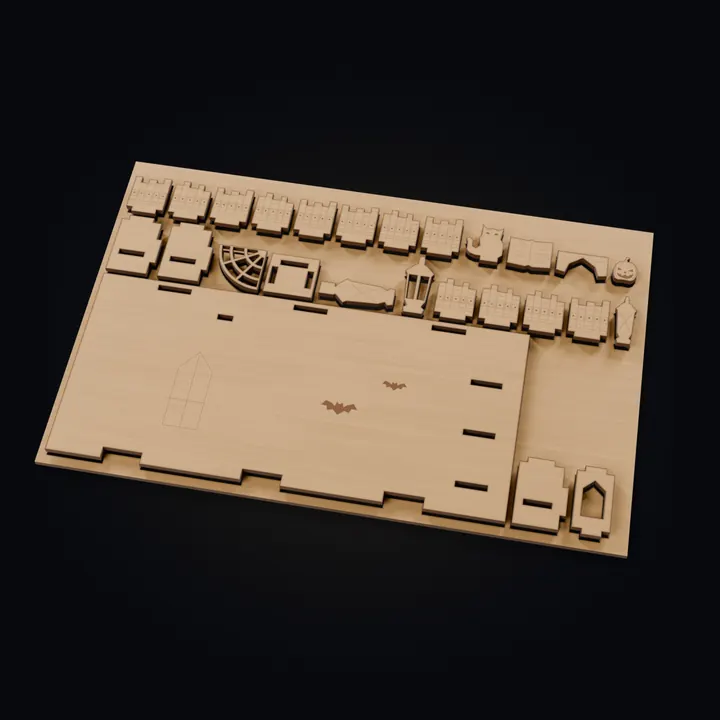
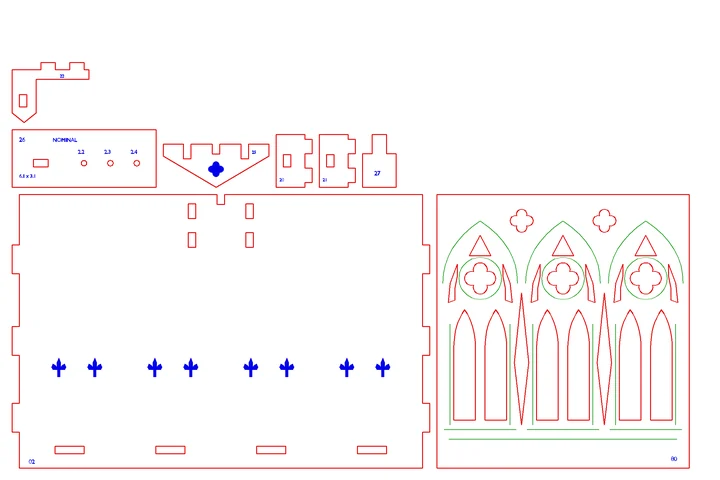
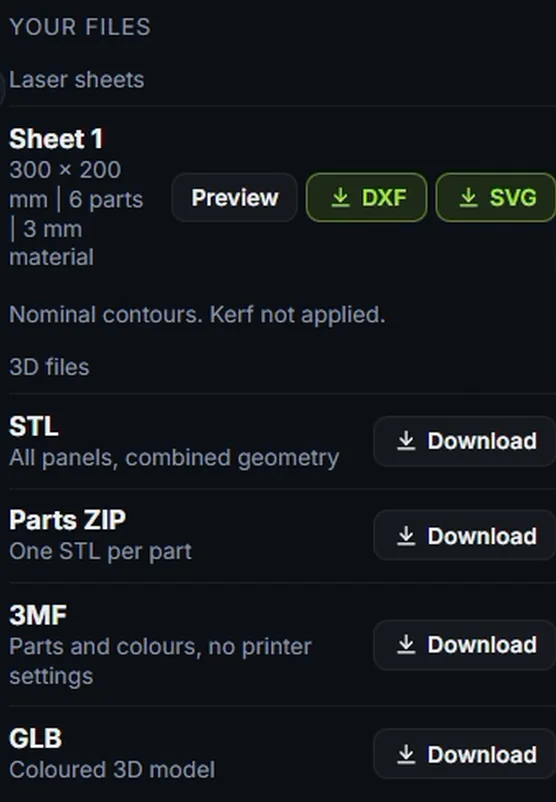
Cada kit láser incluye un SVG y un DXF por cada plancha de corte, a tamaño real en milímetros, con el corte, el marcado y el grabado separados en el SVG, y las capas CUT, SCORE, ENGRAVE y ENGRAVE_FILL en el DXF R12. También obtienes el modelo montado en STL, 3MF y GLB, y un Parts ZIP con un STL por pieza. Abajo tienes lo que conviene revisar antes de cortar. Consulta la leyenda de la vista previa y el README para ver los colores del perfil de exportación elegido.
¿Qué es un generador de diseños para corte láser con IA?
Un generador de diseños para corte láser con IA convierte una descripción, y fotos si las tienes, en piezas planas que puedes cortar en plancha. En Printara Studio el resultado es un kit: las piezas se modelan en 3D, se distribuyen en planchas de corte del tamaño que fijes y se exportan como archivos SVG y DXF con capas de corte, marcado y grabado, además de archivos 3D del modelo montado.
¿Cómo convierto un encargo escrito en planchas de corte SVG o DXF?
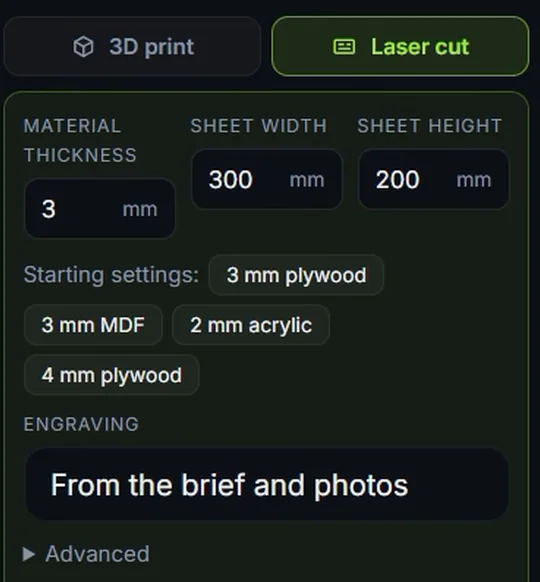
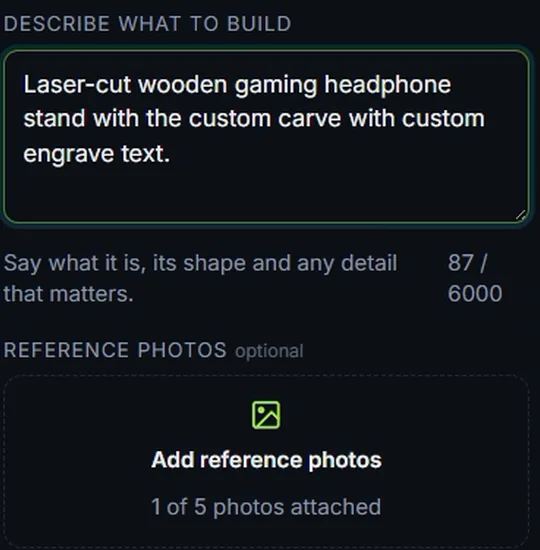
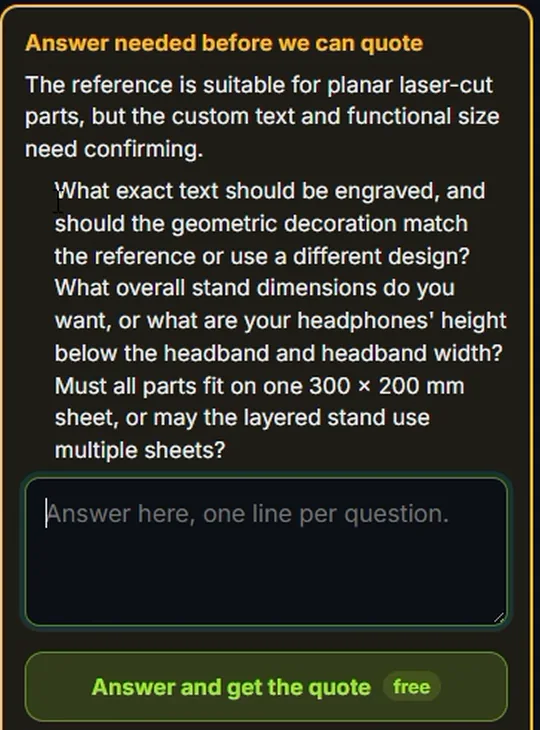
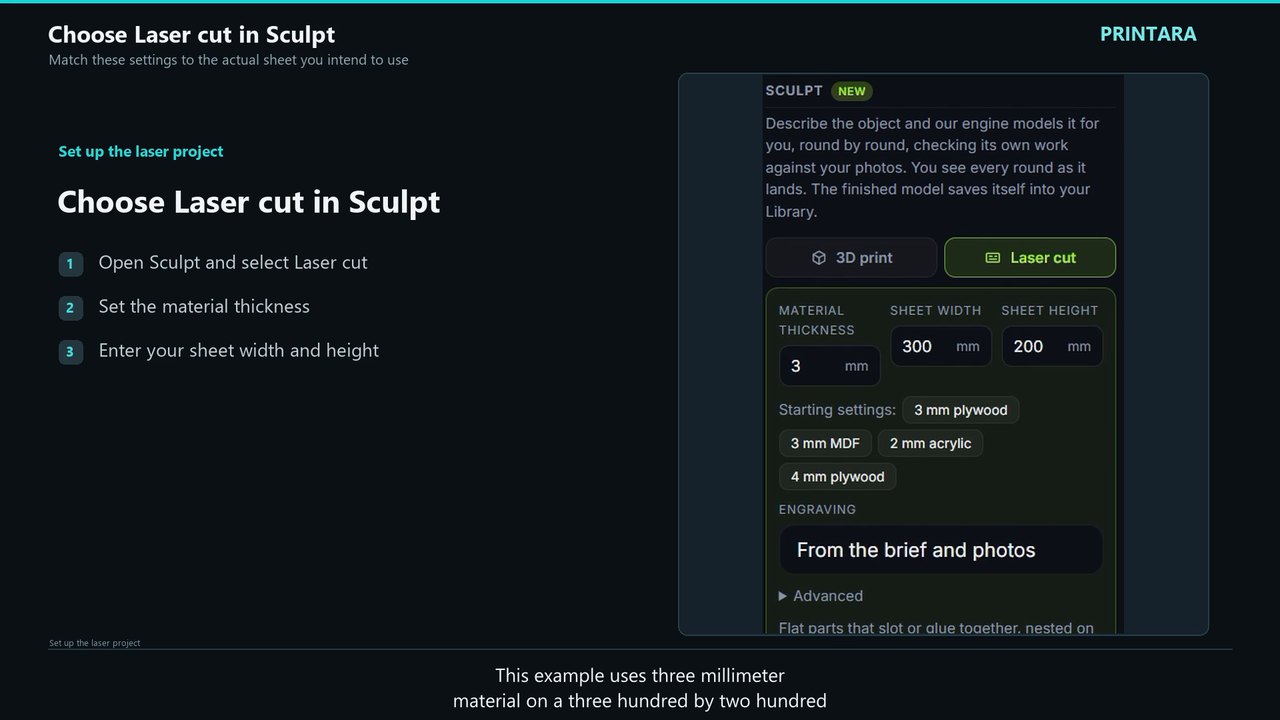
Abre Sculpt en Printara Studio, elige Laser cut y fija el grosor del material y el tamaño de la plancha en milímetros. Describe qué quieres construir, qué tamaño tiene y cómo se monta, añade hasta 5 fotos de referencia si las tienes y pulsa Get a free quote. Responde a las preguntas que surjan y pulsa Confirm and build: las piezas se modelan en 3D, se distribuyen en tus planchas y se guardan en tu biblioteca con un SVG y un DXF por plancha.
¿Qué archivos obtengo?
Tus archivos de corte láser: un DXF y un SVG por plancha, a tamaño real en milímetros. El SVG mantiene separadas las operaciones. Consulta la leyenda de la vista previa y el README para ver los colores del perfil de exportación elegido. El DXF es R12, con las capas CUT, SCORE, ENGRAVE y ENGRAVE_FILL. También obtienes el modelo montado en STL, GLB y 3MF, y un Parts ZIP con un STL por pieza.
¿Admite operaciones de corte, marcado y grabado?
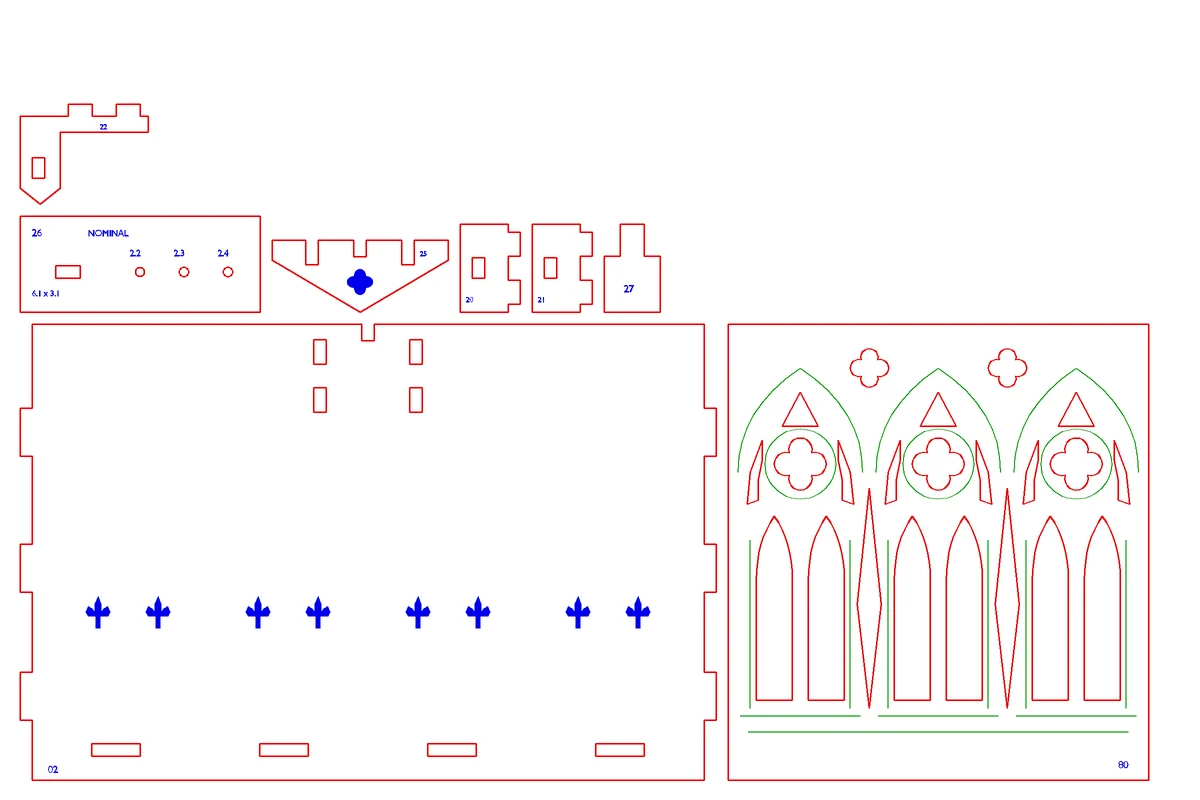
Sí. Cada plancha de corte mantiene separadas las operaciones. Consulta la leyenda de la vista previa y el README para ver los colores del perfil de exportación elegido. El DXF es R12, con las capas CUT, SCORE, ENGRAVE y ENGRAVE_FILL. Asigna cada color o capa a la operación correspondiente en el software de tu láser, y configura ENGRAVE_FILL como operación de relleno (grabado ráster).
¿Cómo afectan el grosor del material y el kerf al ajuste?
Las ranuras se dibujan para el grosor que fijes en Material thickness más la Fit clearance, la holgura total que se añade a cada ranura: 0,1 mm si no la cambias, de 0 a 2 mm. Printara nunca aplica kerf, así que las planchas llevan contornos nominales: ajusta el kerf en el software de tu láser según el perfil de tu material. Mide tu plancha real antes de escribir su grosor y corta primero una probeta de ajuste o una unión de prueba.
¿Puedo ver cómo encajan las piezas antes de cortar?
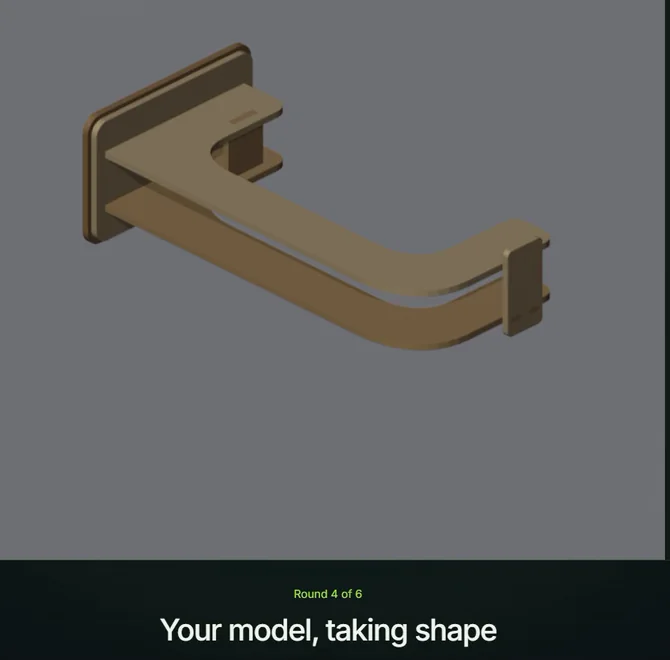
Sí. Las piezas se modelan en 3D: mientras se construye el kit, la vista previa de cada ronda muestra las piezas y el montaje, y el kit terminado incluye el modelo montado en 3D para verlo desde todos los lados. Preview muestra cada plancha de corte antes de descargarla. La lección de la Academy «Diseña un soporte para auriculares cortado con láser» recorre un soporte de seis piezas en una sola plancha de 300 × 200 mm. Corta una unión de prueba antes del kit completo.
¿Puede diseñar una caja de corte láser con tapa abatible?
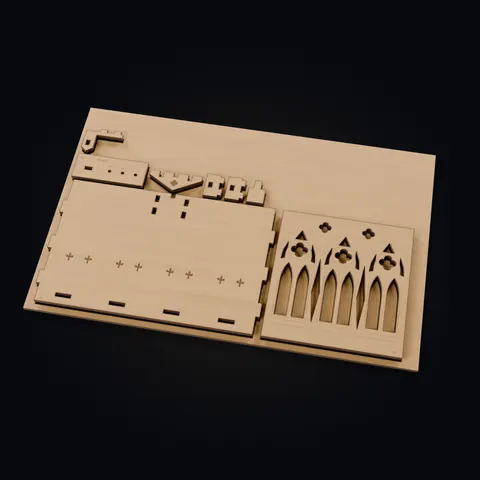
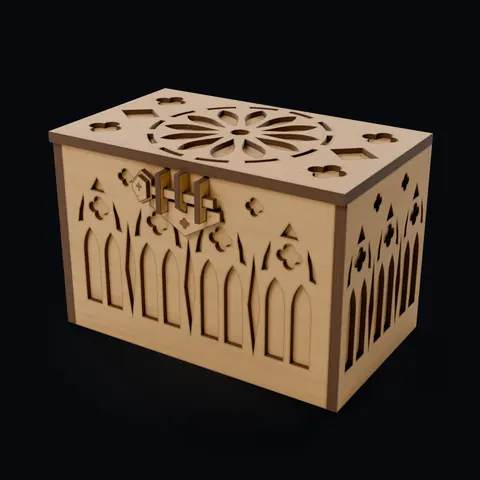
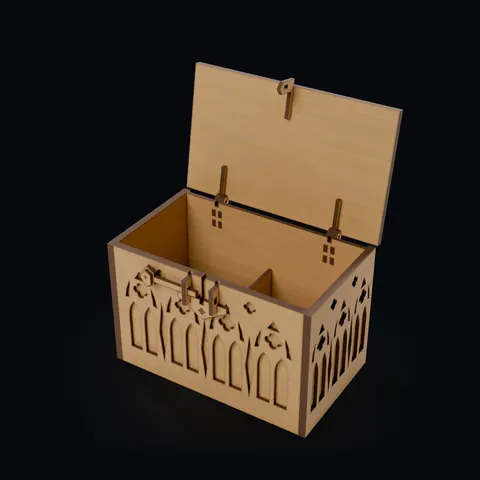
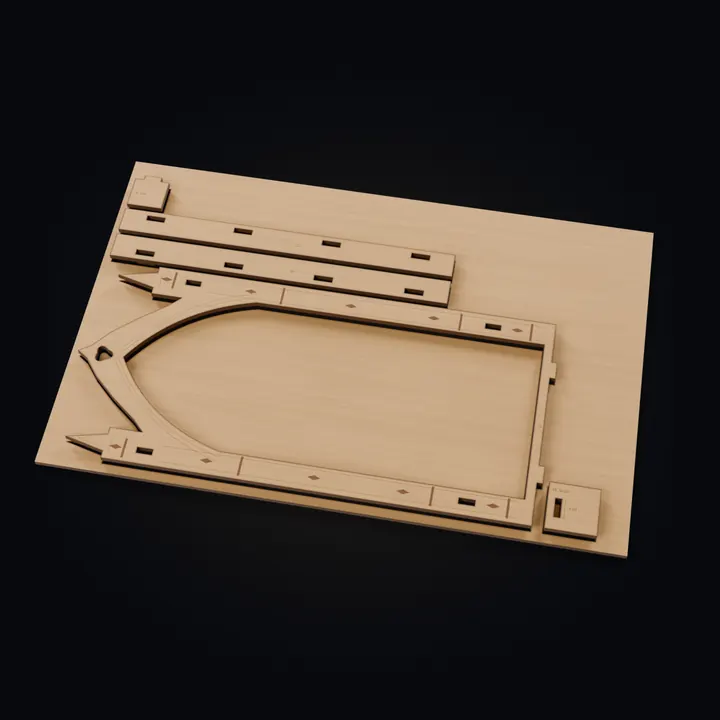
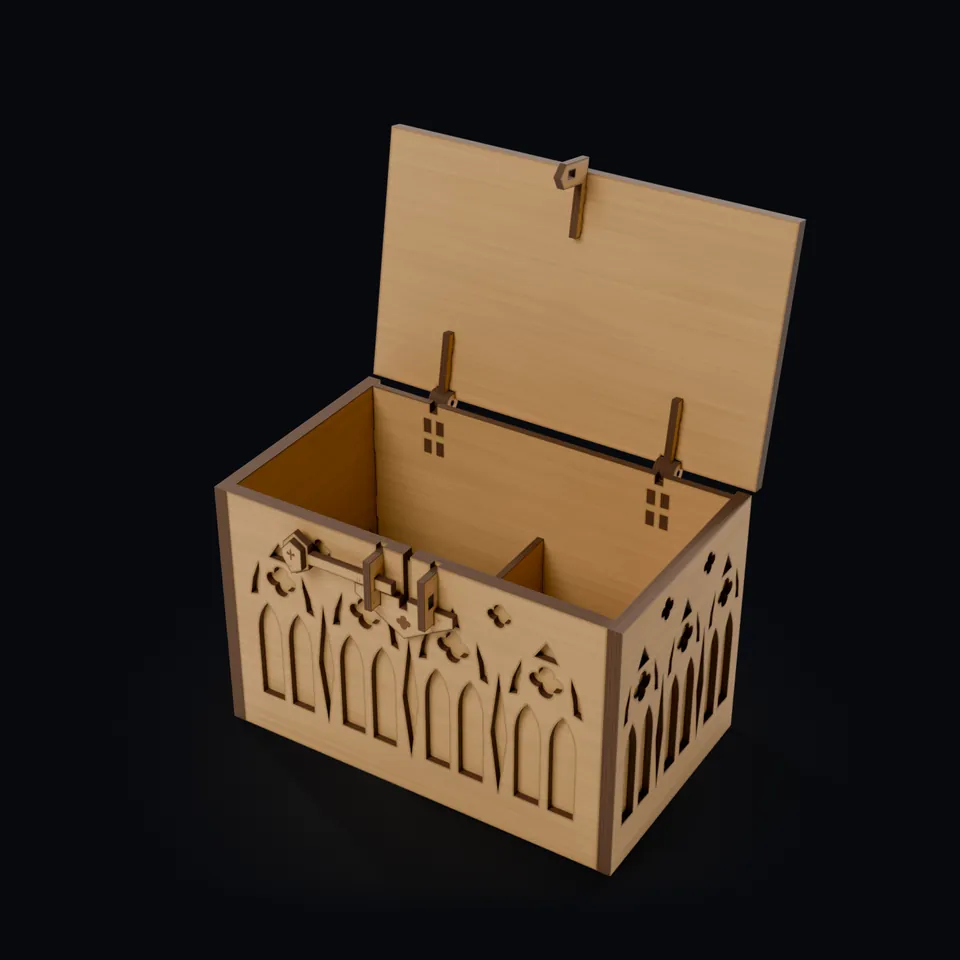
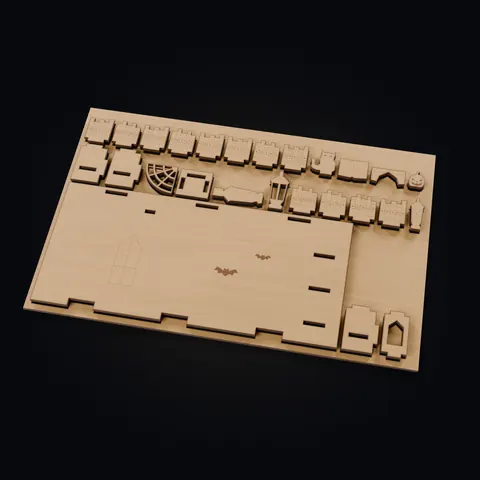
Sí. El joyero gótico de esta página se hizo como caja a partir de un encargo escrito: 180 × 120 × 120 mm en contrachapado de 3 mm, 27 piezas en siete planchas de 300 × 200 mm, con paredes de pestaña y ranura, una tapa de dos capas sobre bisagras de madera cortadas con láser, una llave de cierre deslizante y separadores extraíbles. Las bisagras giran sobre dos pasadores metálicos de 2 mm, que no se cortan ni se incluyen. La apertura se comprobó en 3D sobre las piezas generadas hasta 100 grados, no en una caja cortada, así que corta primero las dos probetas de ajuste para comprobar el encaje en tu material.
¿Qué tamaños de plancha y materiales puedo usar?
Cualquier plancha de 50 a 1500 mm por lado y cualquier grosor de material de 0,5 a 25 mm. El Studio parte de 300 × 200 mm y 3 mm, con ajustes rápidos para contrachapado de 3 mm, MDF de 3 mm, acrílico de 2 mm y contrachapado de 4 mm. También puedes fijar el margen de la plancha, la separación entre piezas y si las piezas pueden girar 90 grados para caber.
¿Puedo empezar con una foto o una imagen?
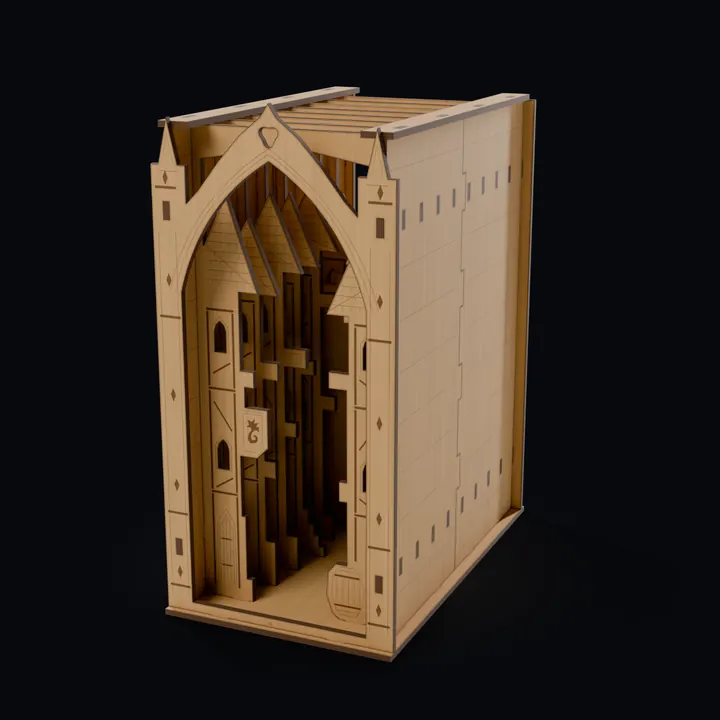
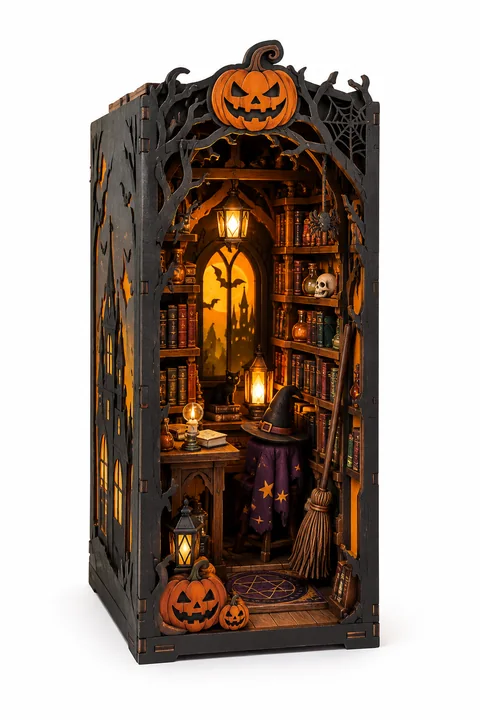
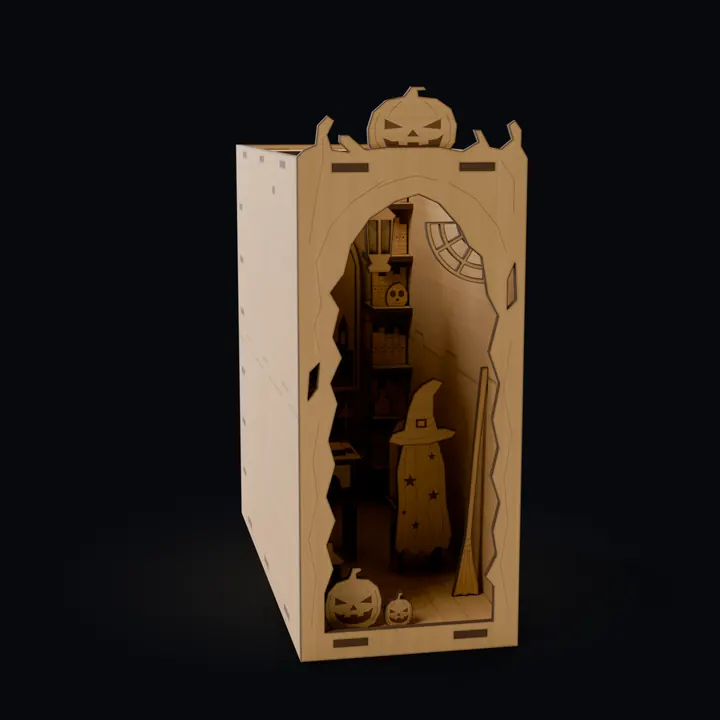
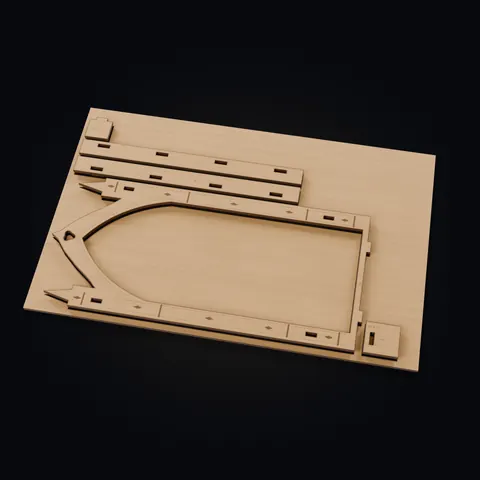
Sí. Añade hasta 5 fotos de referencia (PNG, JPEG o WebP) junto a tu encargo. El encargo dice qué es, qué tamaño tiene y cómo se monta; las fotos muestran cómo se ve. También puedes crear antes una imagen limpia en la pestaña Image de Printara Studio, como se hizo con el book nook mágico de esta página.
¿Puede grabar nombres o texto?
Sí. El grabado puede seguir el encargo y las fotos, quedarse desactivado o usar tu propio texto de hasta 80 caracteres. Cada grabado viaja con su pieza en la plancha, y el grabado de relleno viene como formas rellenas en el SVG y como capa ENGRAVE_FILL en el DXF.
¿Puedo diseñar decoraciones de corte láser personalizadas en el navegador?
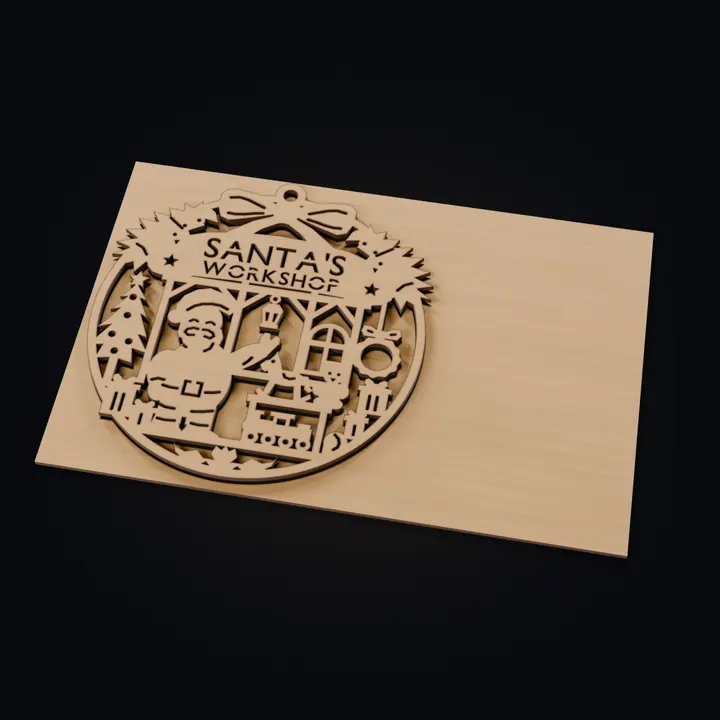
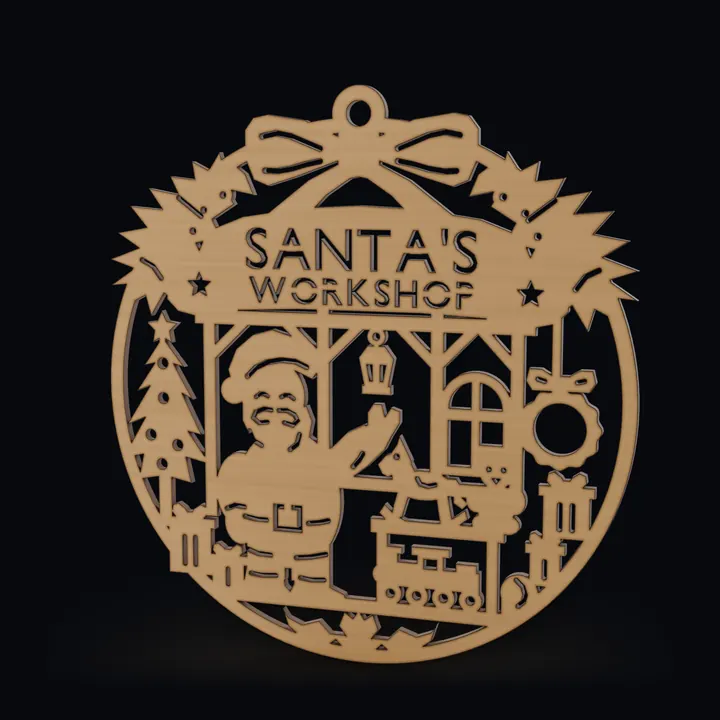
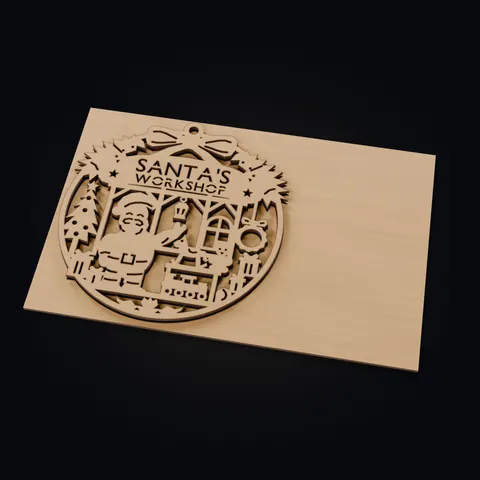
Sí, en Printara Studio, que funciona en tu navegador web. Describe un cartel, un colgante de puerta o un adorno en capas en un encargo breve, con tu propio texto grabado de hasta 80 caracteres si quieres. El colgante de puerta del taller de Papá Noel de esta página es una sola pieza conectada de 180 × 190 mm, hecha a partir de un encargo breve. Para un nombre o una foto en un adorno plano, el Creador de adornos navideños también exporta un SVG para láser.
¿Qué debo revisar en los archivos antes de enviarlos a mi láser?
Los archivos son SVG y DXF R12 estándar en milímetros, que la mayoría del software láser puede importar. Importa un solo formato, no los dos, y comprueba que se lee en milímetros. Consulta la leyenda de la vista previa y el README para ver los colores del perfil de exportación elegido. Ajusta el kerf para tu material y corta una unión de prueba, o una probeta de ajuste si el kit la incluye, antes del kit completo. Printara no prueba los archivos en máquinas concretas.
¿Puedo cambiar un kit después de construirlo?
Sí. En tu biblioteca, Edit with Sculpt abre el modelo terminado: describe el cambio y obtén un presupuesto de edición gratuito. La edición se convierte en una nueva versión vinculada, y el original se queda como estaba.
¿Qué son las calcomanías de papel?
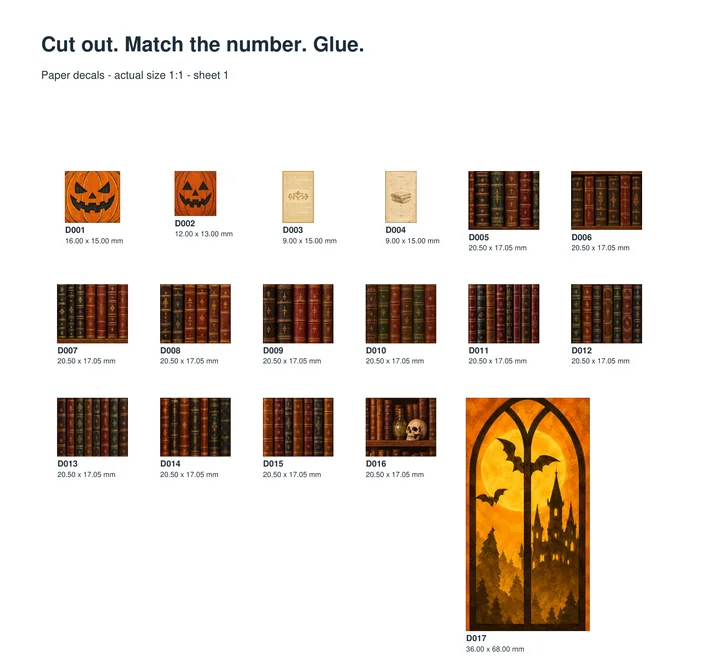
En los kits láser hechos a partir de fotos de referencia, Printara puede convertir los detalles de la imagen en calcomanías de papel imprimibles. Obtienes un PDF a tamaño real en A4, carta o A3: imprímelo al 100 %, recorta cada calcomanía y pégala en la pieza correspondiente. Las calcomanías son un acabado opcional, no un archivo de corte ni de grabado.
¿Puedo vender lo que creo?
Sí. Según los Términos de Printara, conservas la propiedad de los modelos que generas y concedes a Printara una licencia no exclusiva para mostrarlos, distribuirlos y promocionarlos. Antes de vender un diseño, eres responsable de comprobar que no copia personajes, marcas registradas ni diseños de otros. Con un plan de creador de pago puedes publicar un kit en la categoría de corte láser del marketplace de Printara, donde los compradores descargan sus planchas en SVG y DXF.
¿Necesito una cuenta y cuánto cuesta?
Printara Studio se abre al iniciar sesión, y la cuenta de Printara es gratuita. El presupuesto es gratis; construir consume créditos de un plan o de un paquete de créditos, y el presupuesto muestra los créditos exactos antes de confirmar. Si una construcción falla, los créditos se devuelven automáticamente.