Printara Studio

AI 레이저 커팅 디자인

만들 물건을 설명하고 필요하면 사진을 더하면, Printara가 내 시트 크기에 맞춰 배치한 평면 파츠로 설계해 시트마다 SVG와 DXF 커팅 파일을 만들어 줍니다.

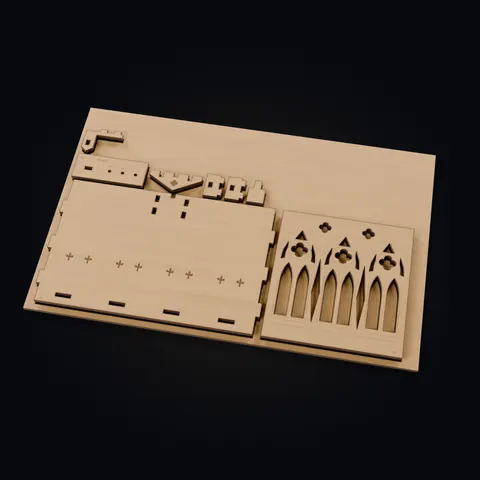
커팅 전 고딕 보석함의 300 × 200mm 합판 시트 7장과 그 위에 놓인 텍스트 의뢰서

드래그해서 회전밀어서 회전

레이저 커팅 키트 디자인하기
상자를 펼쳐 놓습니다: 25개 파츠가 원래 잘려 나온 커팅 시트 7장으로 돌아갑니다. 다시 누르면 조립됩니다.걸쇠 키를 빼고 나무 경첩으로 뚜껑을 엽니다. 다시 누르면 닫힙니다.

무료 계정. Sculpt에서 Laser cut을 고르고 무료 견적을 받으세요: 제작 전에 크레딧을 보여 줍니다.

  • 텍스트 의뢰서 또는 사진
  • 시트마다 SVG와 DXF
  • 내 시트 크기, 두께 0.5~25mm
  • STL, 3MF, GLB, 파츠 ZIP

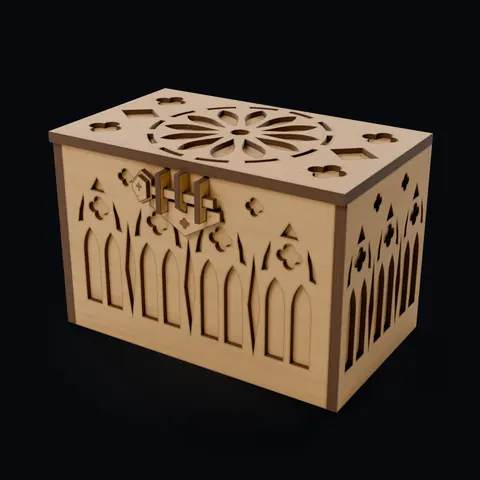
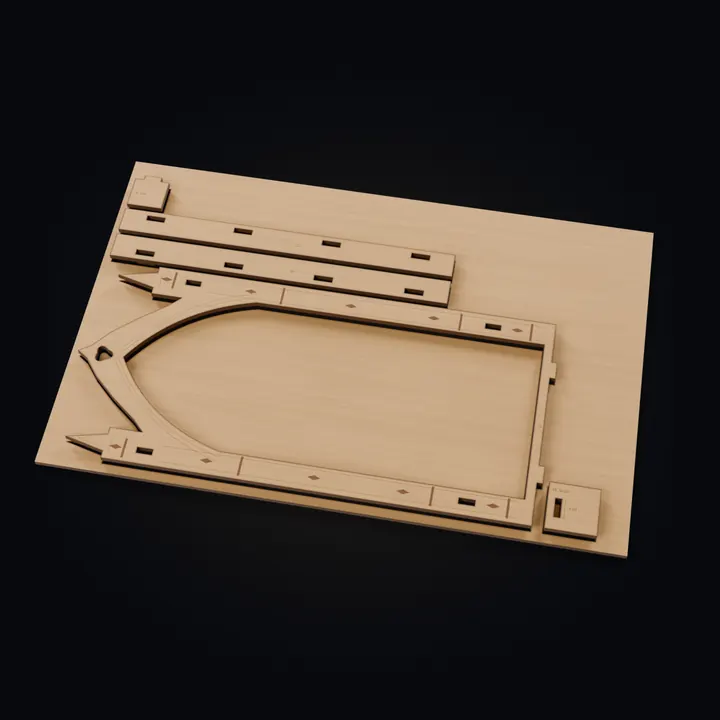
텍스트 의뢰서만으로 Printara에서 만든 고딕 보석함: 3mm 합판 시트 7장에 파츠 27개. 이미지는 실제 파일을 자작나무 미리보기로 렌더링한 것이며, 아직 커팅하지 않았습니다.

텍스트 의뢰서에서 키트까지

  1. 01텍스트 의뢰서의뢰서그림 없이 글만
  2. 02커팅 시트시트시트 7장, 300 × 200mm, 3mm
  3. 03조립된 상자상자파츠 27개, 180 × 120 × 120mm
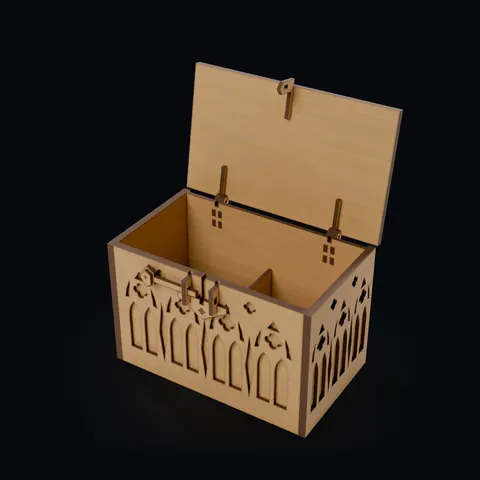
  4. 04뚜껑 열림뚜껑나무 경첩, 3D로 100°까지 열림 확인

텍스트 의뢰서만으로 Printara에서 만든 고딕 보석함: 3mm 합판 시트 7장에 파츠 27개. 이미지는 실제 파일을 자작나무 미리보기로 렌더링한 것이며, 아직 커팅하지 않았습니다.

고딕 보석함의 텍스트 의뢰서 발췌: 레이저 커팅 고딕 보석함. 완성 크기 18 × 12 × 12cm, 3mm 합판 또는 MDF, 탭과 슬롯으로 조립하는 레이저 커팅 평면 패널, 큰 고딕 장미창 디자인을 넣은 평평한 레이어드 뚜껑, 분리형 평면 칸막이, 금속 핀에 끼운 나무 경첩, 레이어드 고딕 걸쇠.

Printara에서 만든 실제 예시

만들 수 있는 것

위와 같은 상자, 북누크, 한 판으로 된 간판, 인쇄용 종이 데칼이 들어간 키트까지. 각 줄은 실제 키트를 입력부터 커팅 시트, 조립된 모델까지 보여 줍니다. 여기 나온 키트는 모두 글로 쓴 의뢰서나 Printara에서 만든 그림으로 Printara에서 만들었으며, 시트와 키트 이미지는 실제 레이저 커팅 파일을 렌더링한 것입니다.

텍스트 의뢰서

중세 판타지 골목 북누크

레이저 커팅

  • 완성 크기: 25 × 12 × 20cm(높이 × 너비 × 깊이)
  • 재료: 3mm 합판 또는 MDF
  • 레이저 커팅: 고딕 정면 아치, 중세 집, … 다리, 성 …
  • 각인: 자갈길, 석재 블록, 목재 들보, 지붕 널 …

실제 의뢰서 발췌, 번역.

01텍스트 의뢰서
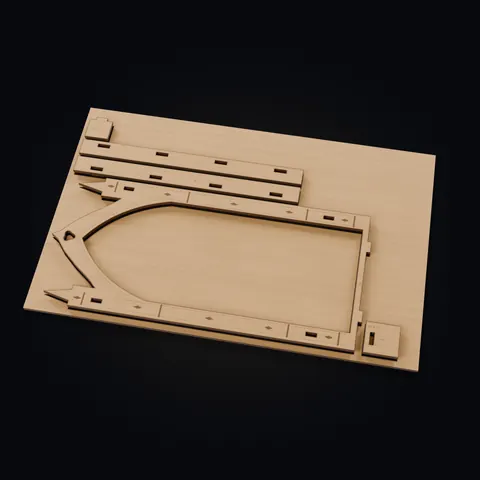
중세 골목 북누크의 합판 커팅 시트, 파츠가 시트 위로 살짝 밀려 올라온 모습
02커팅 시트 15장 중 하나
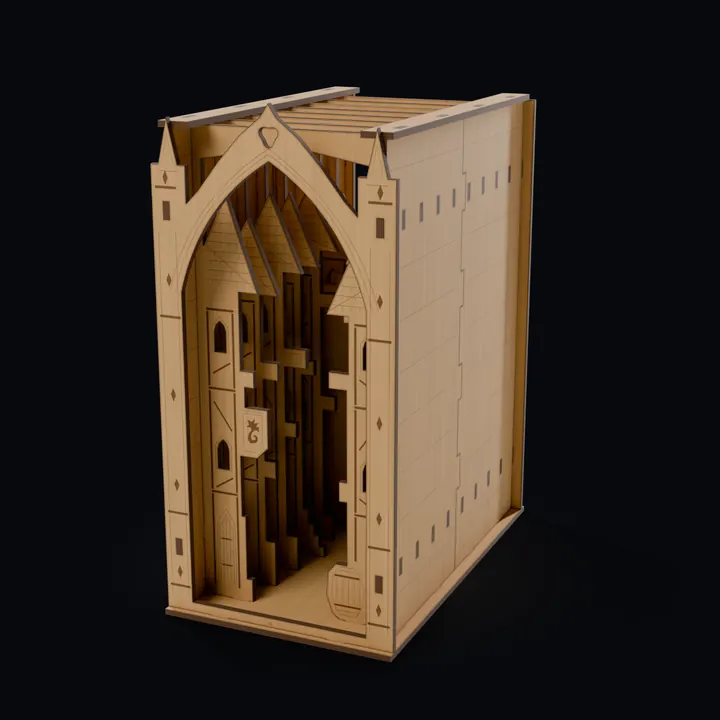
Printara에서 만든 중세 골목 북누크: 고딕 아치 안에 중세 집들이 층층이 들어선 합판 북누크
03조립 완료, 높이 250mm

북누크와 레이어드 장면

중세 골목 북누크

파츠 19개, 시트 15장120 × 200 × 250mm커팅, 스코어, 각인끼움 테스트 조각 2개

25cm 북누크를 위해 영어로 쓴 의뢰서입니다: 고딕 정면 아치, 집, 다리, 성을 300 × 200mm 시트에 커팅하고 각인하는 내용입니다. 견적 전에 Printara가 티라이트 수납칸과 시트 크기를 물었고, 이후 시트 15장에 파츠 19개를 만들었습니다. 그중 2개는 끼움 테스트 조각이며, 커팅, 스코어, 채움 각인 작업이 들어갑니다.

마켓플레이스에서 보기
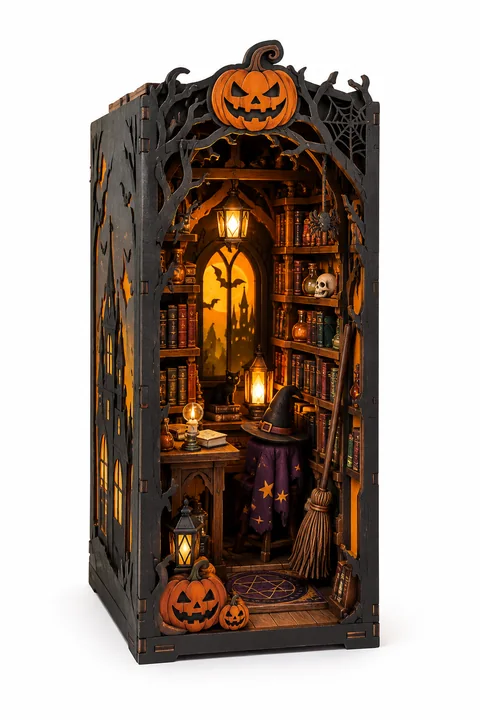
Printara Image 탭에서 만든 마법 북누크의 원본 그림: 잭오랜턴 장식이 달린 짙은 나무 북누크, 책이 꽂힌 선반, 마녀 모자와 빗자루
01Printara에서 만든 그림
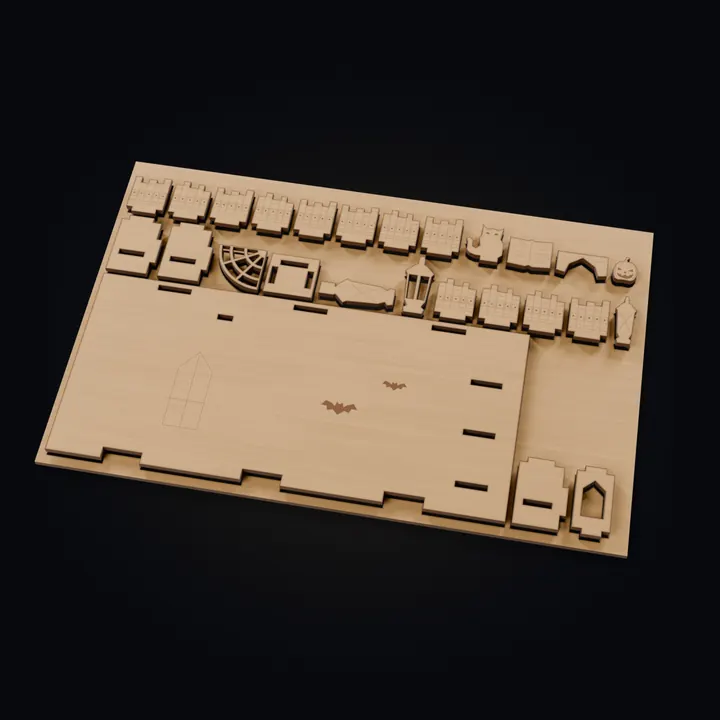
마법 북누크의 합판 커팅 시트, 작은 선반과 책 파츠가 시트 위로 잔뜩 밀려 올라온 모습
02커팅 시트 8장 중 하나
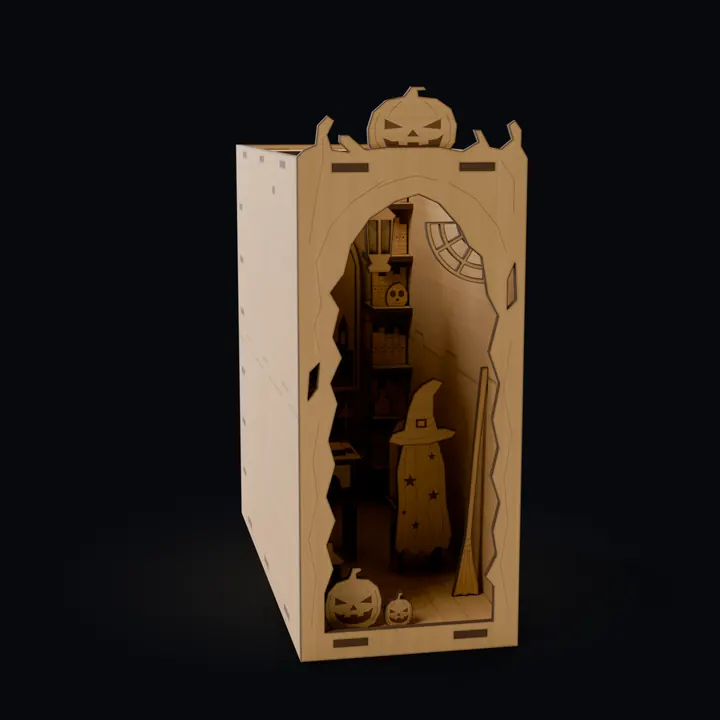
Printara에서 만든 마법 북누크를 원본 그림처럼 왼쪽 앞에서 본 모습: 호박 장식이 달린 높은 합판 북누크 안에 책장, 아치형 창문, 책상이 있으며 종이 데칼을 붙이기 전 상태
03조립 완료, 종이 데칼 붙이기 전

종이 데칼 키트

종이 데칼을 붙이는 마법 북누크

파츠 64개, 시트 8장100 × 240 × 250mm종이 데칼 PDF

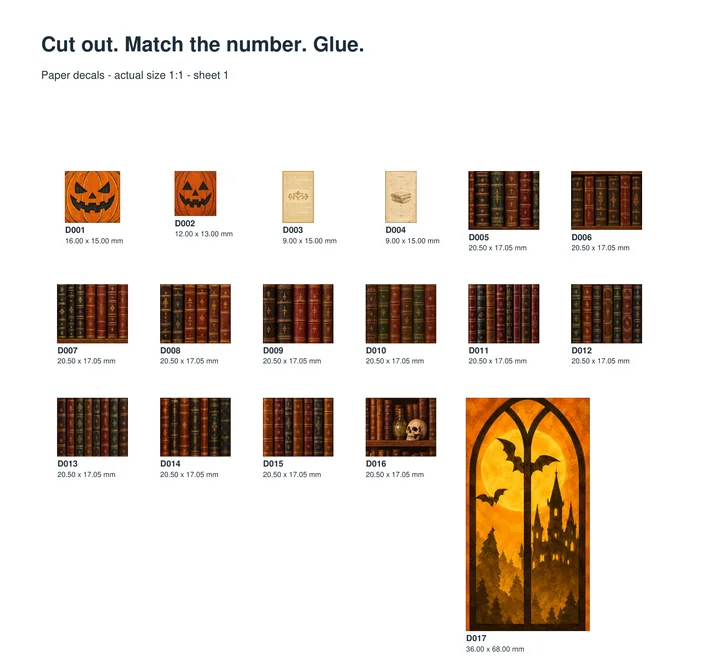
Printara Image 탭에서 만든 그림과 슬로바키아어로 쓴 짧은 의뢰서에서 시작했습니다(번역): “사진과 똑같은 북누크를 만들고, PDF 스티커를 붙일 수 있게 준비해 줘”, 크기는 100 × 240 × 250mm. Printara는 시트 8장에 파츠 64개를 만들고, 20쪽짜리 종이 데칼 PDF도 만들었습니다: 실제 크기 데칼 18개와 각 데칼을 붙일 위치를 보여 주는 배치도입니다. 렌더링은 데칼을 붙이기 전의 합판 키트 모습입니다.

마법 북누크 종이 데칼 PDF의 2쪽: 실제 크기의 호박, 책등, 아치형 창문 데칼에 번호가 붙어 있음
종이 데칼 PDF20쪽 중 2쪽: A4에 실제 크기로 배치한 데칼, 각각 번호와 크기 표시. 100%로 인쇄해 오려 낸 뒤 번호를 맞춰 붙이세요.
마켓플레이스에서 보기

텍스트 의뢰서

도어 행거 장식

체코어 번역

  • 구조: 1겹, 3mm 합판 / MDF
  • 디자인: 전체 모티프를 재료 한 장에서 잘라 냄
  • 문구: SANTA'S WORKSHOP
  • 걸이: 끈, 리본, 고리를 걸 수 있게 위쪽에 구멍

실제 의뢰서 발췌, 번역.

01텍스트 의뢰서, 번역
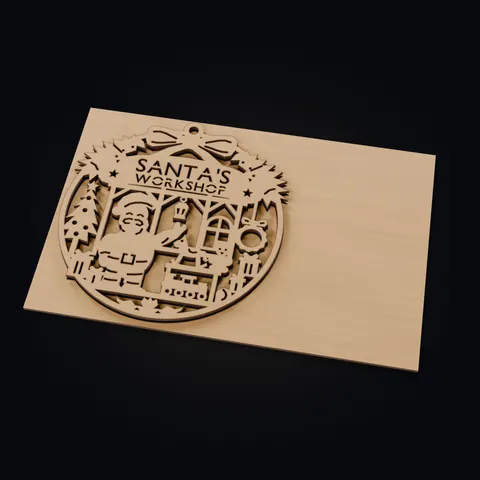
300 × 200mm 합판 커팅 시트에 배치한 도어 행거, 간판이 시트 위로 밀려 올라온 모습
02커팅 시트
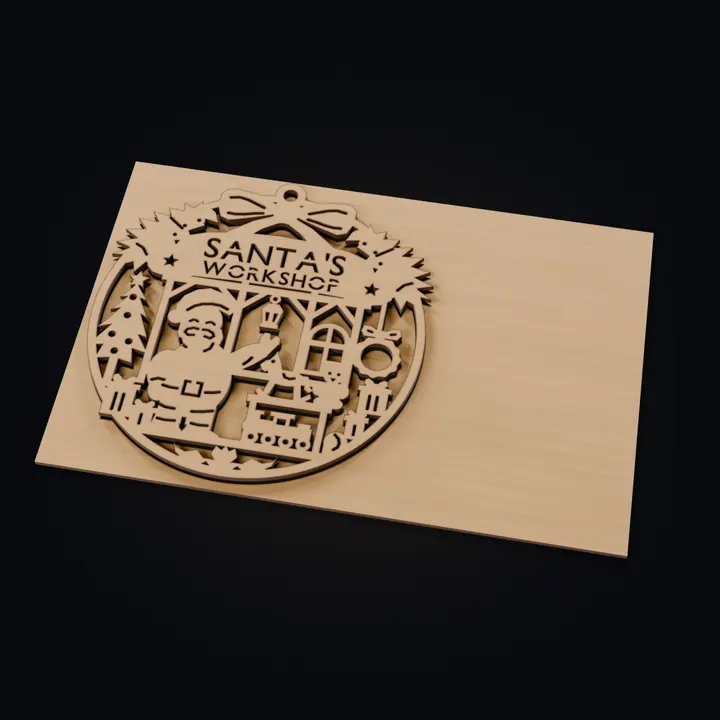
Printara에서 만든 산타 작업실 도어 행거: 리본, 크리스마스트리, 작업대 앞의 산타, SANTA'S WORKSHOP 문구가 있는 한 판짜리 둥근 합판 간판
03간판, 높이 190mm

간판과 한 판 플라크

산타 작업실 도어 행거

파츠 1개, 디테일 연결180 × 190mm3mm붙이는 레이어 없음

체코어로 쓴 짧은 의뢰서입니다(번역): 3mm 합판이나 MDF 한 장에서 잘라 내는 문 장식으로, 안쪽 디테일이 모두 연결되어 떨어져 나가는 부분이 없고, SANTA'S WORKSHOP 문구와 리본을 걸 구멍이 위쪽에 있어야 합니다. 견적 전에 Printara가 190 × 190mm에 맞출지 더 큰 시트를 쓸지 물었고, 답은 190mm였습니다. 그 결과 180 × 190mm 크기의 연결된 파츠 하나를 300 × 200mm 시트에 배치했습니다.

Printara에서는 이 밖에도 LED 캔들용 랜턴, 인형의 집, 거치대가 딸린 코스터 세트, 레이어드 오너먼트를 만들었습니다. 끼우거나 붙여 조립하는 평면 파츠로 설명할 수 있는 물건이라면 무료 견적을 요청할 수 있습니다.

작동 방식

AI 레이저 커팅 디자인 작동 방식

문장 하나에서 레이저 베드 위의 키트까지 6단계를, Printara Academy 레슨의 Studio 화면과 위 상자의 실제 커팅 파일로 보여 드립니다.

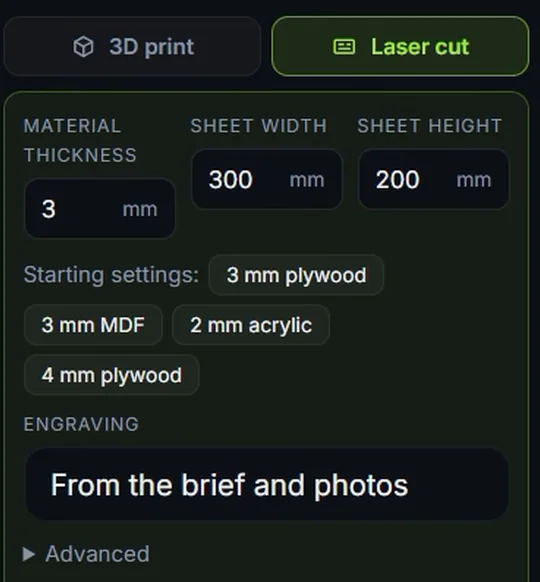
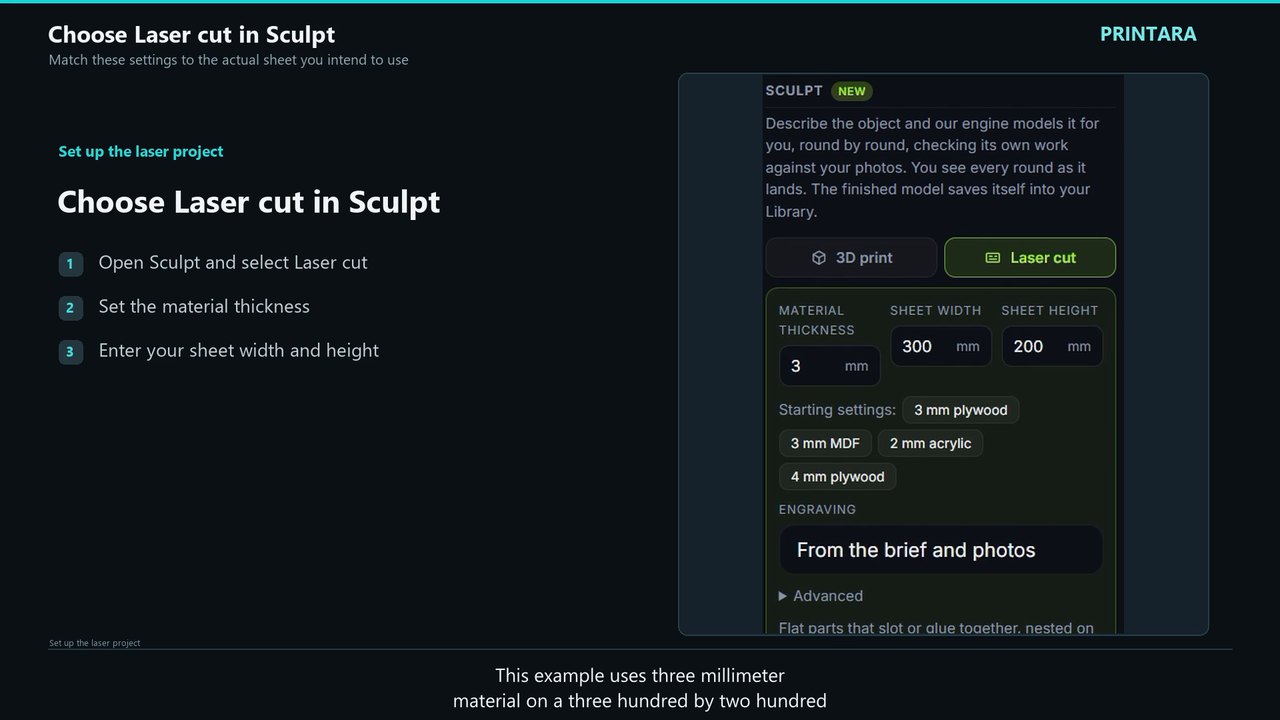
  1. Laser cut을 선택한 Printara Studio의 Sculpt 패널: 재료 두께 3mm, 시트 너비 300mm, 시트 높이 200mm, 시작 설정, 의뢰서와 사진에 따른 각인

    Laser cut과 시트 선택

    Printara Studio에서 Sculpt를 열고 Laser cut을 고르세요. Material thickness(0.5~25mm)와 Sheet width, Sheet height(50~1500mm)를 정하거나, 3mm 합판, 3mm MDF, 2mm 아크릴, 4mm 합판 설정으로 시작하세요.

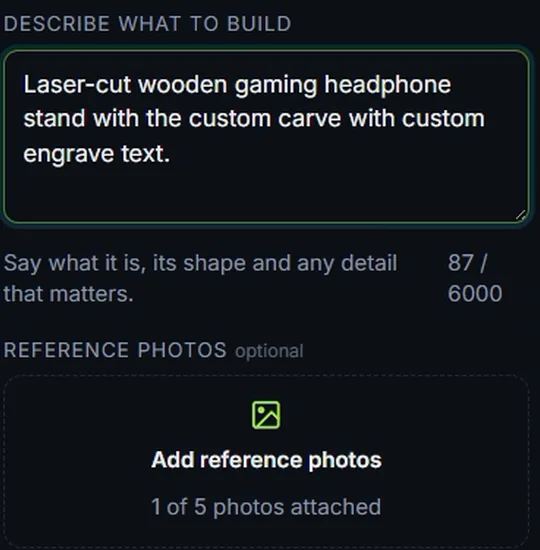
  2. Printara Studio에서 만들 것 설명하기: 레이저 커팅 헤드폰 스탠드의 짧은 의뢰서와 참조 사진 입력란

    물건 설명하기

    무엇을 만들지, 크기가 얼마인지, 어떻게 조립하는지 쓰세요. 참조 사진이 있으면 최대 5장까지, 알고 있는 치수가 있으면 하나 추가하세요. Engraving은 의뢰서를 따르거나, 끄거나, 최대 80자의 원하는 문구를 각인합니다.

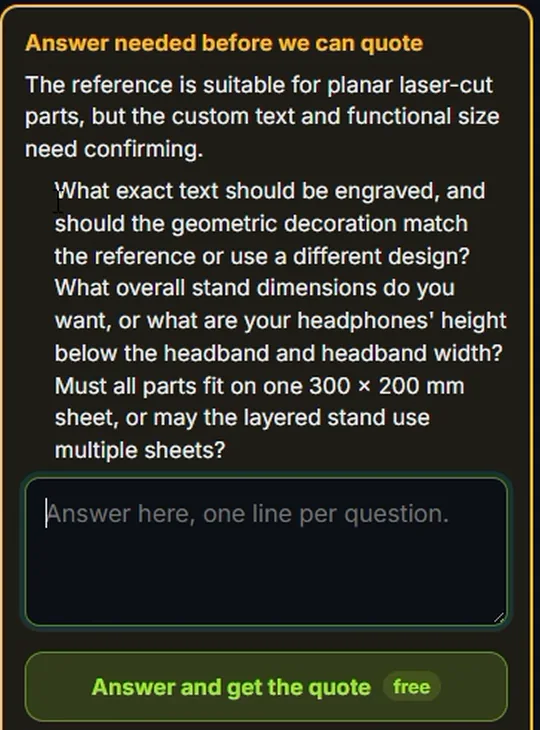
  3. 견적 전에 답변이 필요한 화면: Printara가 각인 문구, 스탠드 치수, 시트 크기를 묻고, 무료 Answer and get the quote 버튼이 있음

    무료 견적 받기

    Get a free quote가 먼저 제작 계획을 세웁니다. 불분명한 점이 있으면 질문하고, 답변은 의뢰서에 추가됩니다. 견적은 Confirm and build를 누르기 전에 크레딧을 보여 줍니다.

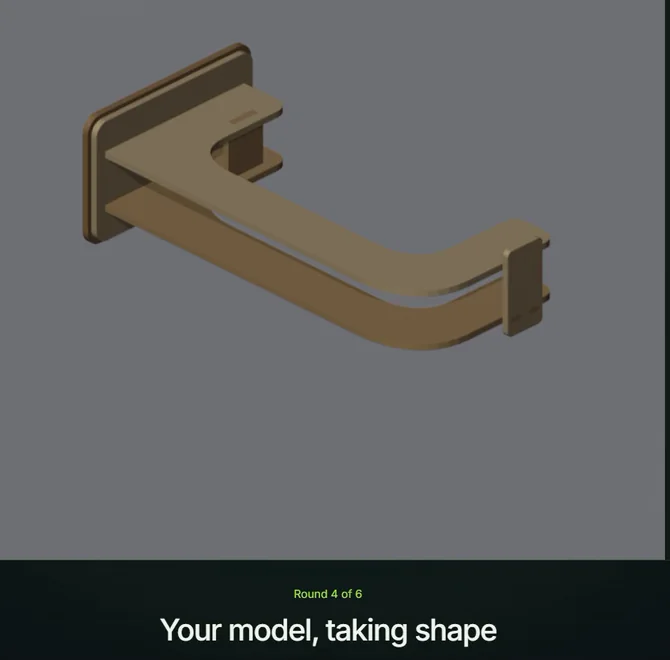
  4. Printara Studio Sculpt 빌드 화면에서 모양을 갖춰 가는 레이저 커팅 헤드폰 스탠드, 6라운드 중 4라운드: Your model, taking shape

    제작 과정 지켜보기

    엔진이 라운드마다 파츠를 모델링하고 스스로 결과를 검사하며, 각 라운드가 끝날 때마다 화면에서 볼 수 있습니다. 완성된 키트는 자동으로 Library에 저장됩니다. 수정하고 싶다면 Edit with Sculpt로 무료 수정 견적을 받아 연결된 새 버전을 만들 수 있습니다.

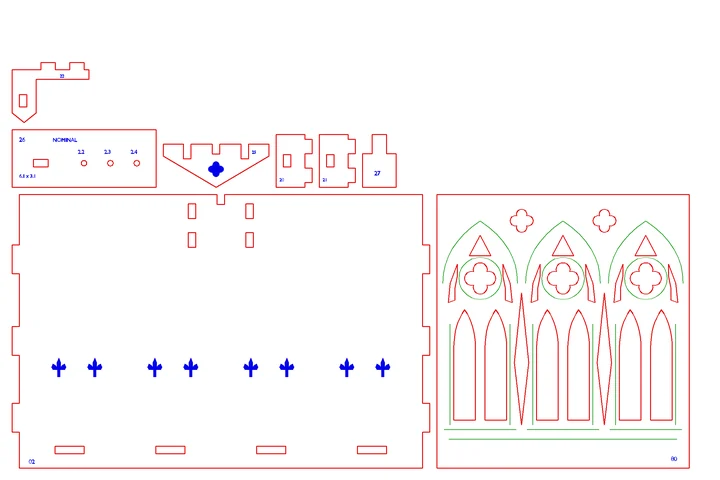
  5. SVG 파일로 그린 고딕 보석함 시트 2: 빨간 커팅 선, 초록 스코어 선, 파란 각인, 작은 끼움 테스트 조각 2개

    커팅 시트 확인

    파츠는 설정한 여백과 간격으로 필요한 만큼의 시트에 배치됩니다. 빨간 선은 커팅, 초록 선은 스코어, 파란 영역은 각인입니다. Preview로 다운로드 전에 시트를 하나씩 확인하세요.

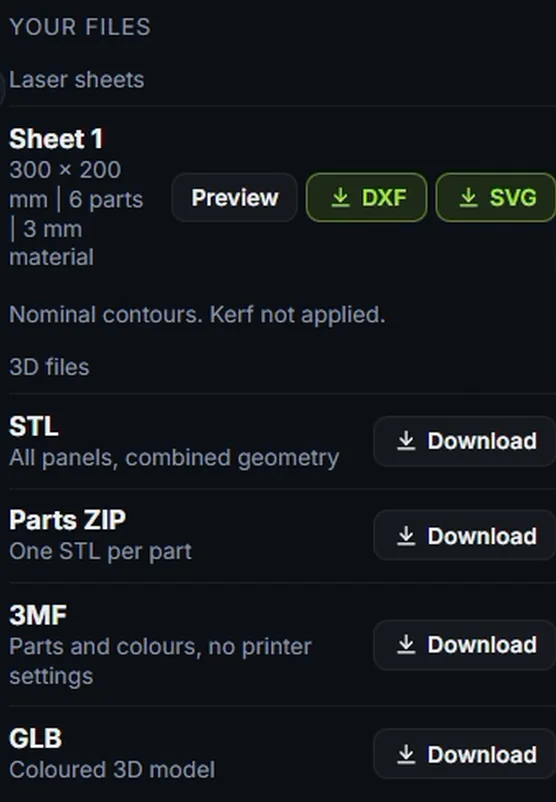
  6. Printara Studio의 Your files: 시트 1, 300 × 200mm, 파츠 6개, 3mm 재료, Preview, DXF, SVG, 윤곽선은 공칭값이며 커프는 적용되지 않는다는 안내, STL, Parts ZIP, 3MF, GLB 다운로드

    다운로드와 커팅

    Your files에는 시트마다 DXF와 SVG가 있고, 키트 전체는 STL, Parts ZIP, 3MF, GLB로 받을 수 있습니다. 레이저 소프트웨어에 한 가지 형식을 불러와 밀리미터와 레이어를 확인하고, 커프를 설정한 뒤 커팅하세요.

견적은 무료입니다. 제작에는 플랜이나 크레딧 팩의 크레딧이 쓰이고, 확정 전에 견적에서 필요한 크레딧을 보여 주며, 제작에 실패하면 크레딧이 자동으로 돌아옵니다.
레이저 커팅 헤드폰 스탠드 디자인하기 Printara Academy, 3분 36초, 자막 포함. 레슨 페이지 열기

단계별 안내

튜토리얼: 첫 레이저 커팅 키트 디자인하기

  1. Printara Studio를 열고 로그인한 뒤 Sculpt를 고르고 Laser cut을 선택하세요.
  2. 재료 두께와 시트 너비, 높이를 밀리미터로 정하세요.
  3. 물건을 설명하고, 참조 사진이 있으면 추가한 뒤 Get a free quote를 누르세요.
  4. 질문이 있으면 답하고 견적을 확인한 뒤 Confirm and build를 누르세요.
  5. Preview로 시트를 하나씩 확인하고 DXF나 SVG를 다운로드한 뒤, 레이저 소프트웨어에서 커프를 설정하고 조인트부터 시험해 보세요.

결과 파일과 확인

다운로드 파일 형식

레이저 키트마다 다운로드하는 파일과 커팅 전에 확인할 사항입니다.

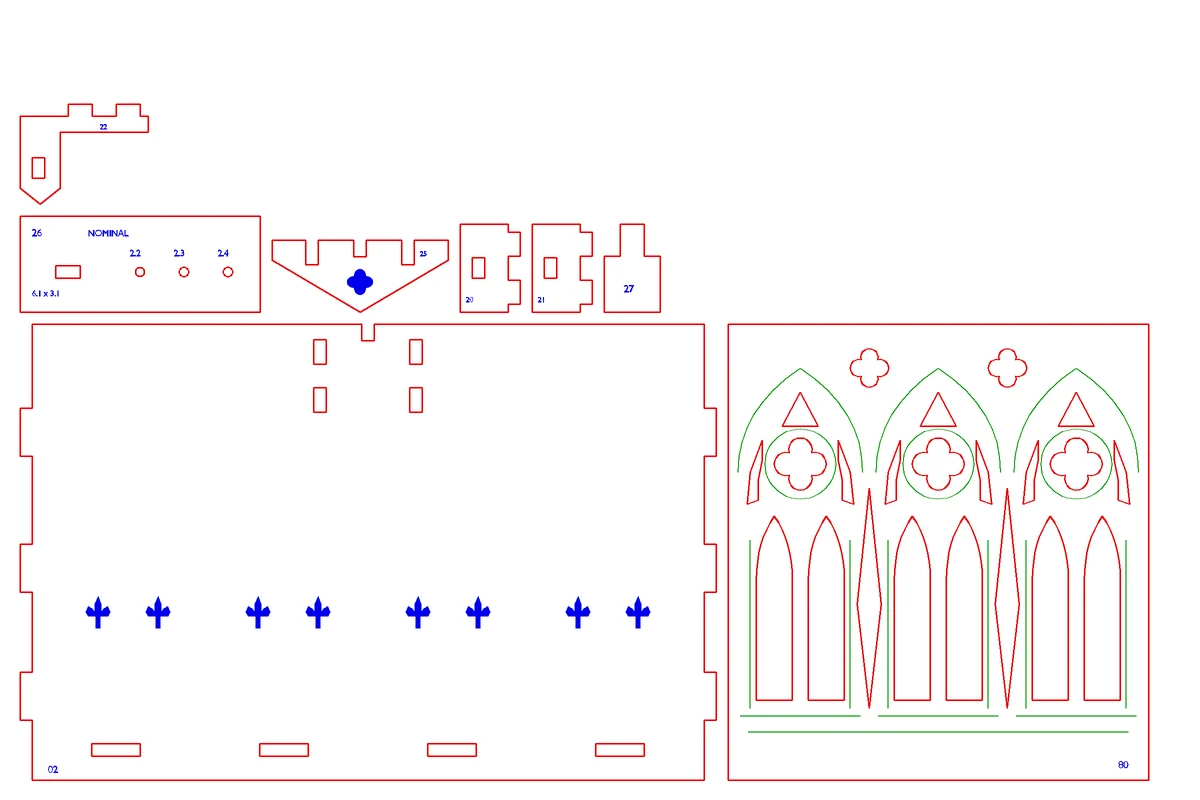
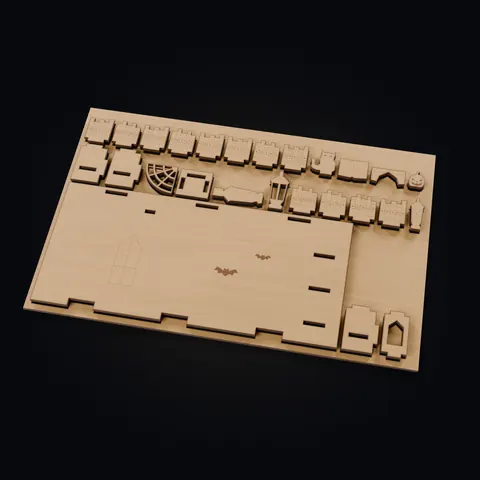
SVG 파일로 그린 고딕 보석함 시트 2: 앞벽, 왼쪽 고딕 창살 장식 오버레이, 걸쇠 파츠, 끼움 테스트 조각 2개, 빨간 커팅 선, 초록 스코어 선, 파란 각인끼움 테스트 조각창살 장식의 스코어 선
  • 커팅
  • 스코어
  • 각인
고딕 보석함 시트 7장 중 2번째, 300 × 200mm, 화면에서 잘 보이도록 선을 굵게 해서 SVG 파일로 그렸습니다. 26번과 27번 파츠는 끼움 테스트 조각이니 먼저 커팅하세요.

커팅 전 확인

  1. SVG나 DXF 중 한 가지 형식만 불러오고, 단위가 밀리미터로 읽히는지 확인하세요.
  2. 빨강은 커팅, 초록은 스코어, 파랑은 각인으로 지정하고 재료에 맞게 커프를 설정하세요.
  3. 먼저 테스트 조인트를 커팅하고(키트에 끼움 테스트 조각이 있다면 그것부터), 그다음 키트 전체를 커팅하세요.
  • SVG시트마다 하나, 밀리미터 단위 실제 크기. 선택한 내보내기 프로필의 색은 미리보기 범례와 README에서 확인하세요.
  • DXF시트마다 하나, 밀리미터 단위 R12, 레이어 CUT, SCORE, ENGRAVE, ENGRAVE_FILL
  • STL모든 패널을 조립한 모델
  • ZIPParts ZIP: 파츠마다 STL 하나
  • 3MF파츠와 색상, 프린터 설정 없음
  • GLB컬러 3D 모델
  • PDF참조 사진으로 만든 키트용, A4, Letter, A3에 실제 크기로 배치한 종이 데칼

커프와 끼움

Printara는 커프를 적용하지 않습니다: 시트에는 공칭 윤곽선이 담겨 있습니다. 설정한 Fit clearance(따로 바꾸지 않으면 0.1mm, 최대 2mm)는 모든 슬롯에 더해지는 전체 유격입니다. 커프는 재료 프로필에 맞춰 레이저 소프트웨어에서 설정하세요.

재질 미리보기

3D 뷰에서 키트를 합판, MDF, 오크, 월넛, 검정 아크릴, 반투명 아크릴로 볼 수 있습니다. 미리보기는 겉모습만 바꾸며 커팅 파일은 절대 바꾸지 않습니다.

파일 판매

레이저 키트는 Printara 마켓플레이스의 레이저 커팅 카테고리에 등록할 수 있고, 구매자는 시트를 SVG와 DXF로 다운로드합니다. Etsy용 다운로드 안내에는 모든 시트를 담은 ZIP 링크가 들어갑니다.

채움 각인: DXF에서는 ENGRAVE_FILL 레이어를 채움(래스터) 작업으로 설정하고 툴패스 미리보기를 확인하세요. SVG에서는 채움 각인이 파란색으로 채워진 도형으로 들어 있습니다.

이런 분께 추천합니다

활용 사례

문장 하나가 바로 커팅할 수 있는 키트가 되면 이렇게 쓸 수 있습니다.

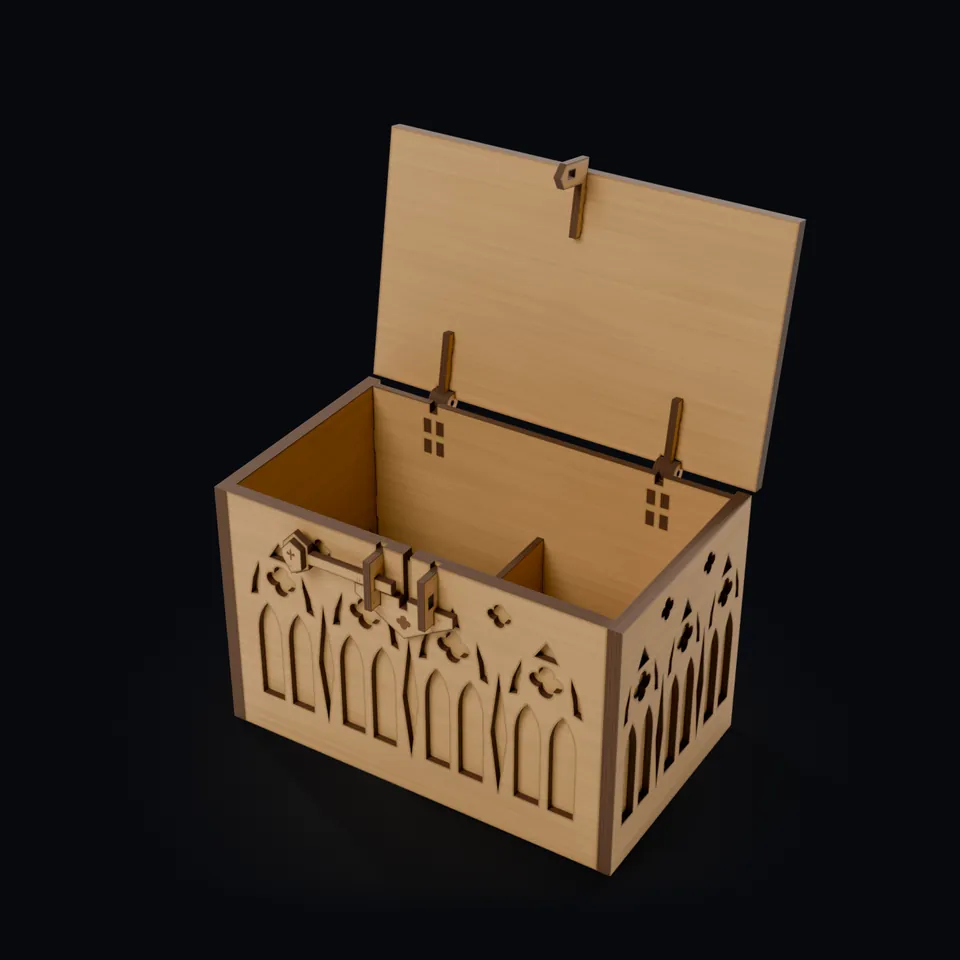
Printara에서 만든 고딕 보석함, 나무 경첩으로 뚜껑이 열리고 걸쇠 키가 빠진 모습

레이저 커터를 가진 메이커

내 시트 크기와 재료 두께에 맞춰 상자, 간판, 선물을 디자인하고, 시트를 다운로드해 내 기계로 커팅하세요. 파일은 공칭값이므로 조인트부터 시험해 보세요.

이 이미지는 뚜껑을 연 고딕 보석함을 실제 파일로 자작나무 미리보기에서 렌더링한 것입니다.

북누크와 미니어처

깊이감 있는 레이어드 장면: 집, 아치, 계단, 각인한 석조 디테일을 필요한 만큼의 시트에 배치합니다.

선물과 맞춤 각인

간판, 도어 행거, 플라크에 최대 80자의 원하는 문구를 각인할 수 있습니다.

교실과 메이커 스페이스

문장 하나에서 학생들이 직접 커팅하고 조립할 수 있는 키트까지 만들고, 그 과정에서 조인트, 커프, 끼움에 대해 함께 이야기해 보세요.

첫 레이저 커팅 키트를 디자인해 보세요.

물건, 크기, 시트에 대한 문장 하나로 시작하세요. 무료 견적을 확인하고 제작한 뒤 레이저용 SVG와 DXF 파일을 다운로드하세요.

무료 계정. Sculpt에서 Laser cut을 고르고 무료 견적을 받으세요: 제작 전에 크레딧을 보여 줍니다.

Printara는 3D 모델, 디오라마, 레이저 커팅 디자인, 몰드, 출력 가능한 제품을 만드는 AI 기반 창작·제작 플랫폼입니다.

FAQ

자주 묻는 질문

레이저 키트에는 커팅 시트마다 밀리미터 단위 실제 크기의 SVG와 DXF가 들어 있고, 커팅, 스코어, 각인이 따로 나뉘어 있습니다. DXF R12에서는 CUT, SCORE, ENGRAVE, ENGRAVE_FILL 레이어로 구분됩니다. 조립된 모델의 STL, 3MF, GLB와 파츠마다 STL이 하나씩 담긴 Parts ZIP도 받습니다. 커팅 전에 확인할 사항은 아래에 정리했습니다. 선택한 내보내기 프로필의 색은 미리보기 범례와 README에서 확인하세요.

AI 레이저 커팅 도안 생성기란 무엇인가요?

AI 레이저 커팅 도안 생성기는 글로 쓴 설명(사진이 있다면 사진까지)을 판재에서 잘라 낼 수 있는 평면 파츠로 바꿔 줍니다. Printara Studio에서는 결과물이 키트로 나옵니다: 파츠를 3D로 모델링하고, 설정한 크기의 커팅 시트에 배치한 뒤, 커팅, 스코어, 각인 레이어가 있는 SVG와 DXF 파일과 조립된 모델의 3D 파일로 내보냅니다.

글로 쓴 의뢰서를 SVG나 DXF 커팅 시트로 바꾸려면 어떻게 하나요?

Printara Studio에서 Sculpt를 열고 Laser cut을 고른 뒤, 재료 두께와 시트 크기를 밀리미터로 정하세요. 무엇을 만들지, 크기가 얼마인지, 어떻게 조립하는지 설명하고, 참조 사진이 있으면 최대 5장까지 추가한 다음 Get a free quote를 누르세요. 질문이 오면 답하고 Confirm and build를 누르면, 파츠가 3D로 모델링되어 시트에 배치되고, 시트마다 SVG와 DXF가 딸린 채로 라이브러리에 저장됩니다.

어떤 파일을 받나요?

레이저 커팅 파일로 시트마다 밀리미터 단위 실제 크기의 DXF와 SVG가 하나씩 있습니다. SVG는 작업 종류를 나눠 둡니다. 선택한 내보내기 프로필의 색은 미리보기 범례와 README에서 확인하세요. DXF는 R12 형식이며 CUT, SCORE, ENGRAVE, ENGRAVE_FILL 레이어가 있습니다. 조립된 모델의 STL, GLB, 3MF와 파츠마다 STL이 하나씩 든 Parts ZIP도 함께 받습니다.

커팅, 스코어, 각인 작업을 지원하나요?

네. 모든 커팅 시트는 작업 종류를 나눠 둡니다. 선택한 내보내기 프로필의 색은 미리보기 범례와 README에서 확인하세요. DXF는 R12 형식이고 CUT, SCORE, ENGRAVE, ENGRAVE_FILL 레이어가 있습니다. 레이저 소프트웨어에서 각 색이나 레이어를 맞는 작업에 지정하고, ENGRAVE_FILL은 채움(래스터) 작업으로 설정하세요.

재료 두께와 커프는 끼움에 어떤 영향을 주나요?

슬롯은 설정한 Material thickness에 Fit clearance를 더한 폭으로 그려집니다. Fit clearance는 모든 슬롯에 더해지는 전체 유격으로, 따로 바꾸지 않으면 0.1mm이고 0~2mm 범위에서 정할 수 있습니다. Printara는 커프를 적용하지 않으므로 시트에는 공칭 윤곽선이 담기며, 커프는 재료 프로필에 맞춰 레이저 소프트웨어에서 설정하세요. 두께를 입력하기 전에 실제 판재를 재고, 끼움 테스트 조각이나 테스트 조인트부터 커팅하세요.

커팅하기 전에 파츠가 어떻게 맞물리는지 볼 수 있나요?

네. 파츠는 3D로 모델링됩니다. 키트가 만들어지는 동안 라운드마다 미리보기로 파츠와 조립 상태를 보여 주고, 완성된 키트에는 커팅 전에 모든 방향에서 살펴볼 수 있는 조립된 3D 모델이 들어 있습니다. Preview로 다운로드 전에 커팅 시트를 하나씩 확인할 수 있습니다. Academy 레슨 '레이저 커팅 헤드폰 스탠드 디자인하기'는 300 × 200mm 시트 한 장에 들어가는 6파츠 스탠드를 차근차근 보여 줍니다. 키트 전체를 커팅하기 전에 테스트 조인트를 커팅하세요.

경첩 뚜껑이 달린 레이저 커팅 상자도 디자인할 수 있나요?

네. 이 페이지의 고딕 보석함은 텍스트 의뢰서로 만든 상자입니다: 3mm 합판으로 180 × 120 × 120mm, 300 × 200mm 시트 7장에 파츠 27개, 탭과 슬롯으로 맞물리는 벽, 레이저 커팅 나무 경첩에 단 2겹 뚜껑, 밀어 빼는 걸쇠 키, 분리형 칸막이로 이루어져 있습니다. 경첩은 2mm 금속 핀 2개로 회전하며, 핀은 커팅 파츠가 아니고 포함되지도 않습니다. 열림은 실제 커팅한 상자가 아니라 생성된 파츠로 3D에서 100도까지 확인했으므로, 먼저 끼움 테스트 조각 2개를 커팅해 사용하는 재료에서 맞춤을 확인하세요.

어떤 시트 크기와 재료를 쓸 수 있나요?

가로세로 각각 50~1500mm의 어떤 시트든, 0.5~25mm의 어떤 재료 두께든 사용할 수 있습니다. Studio는 300 × 200mm, 3mm로 시작하며 3mm 합판, 3mm MDF, 2mm 아크릴, 4mm 합판 빠른 설정이 있습니다. 시트 여백, 파츠 사이 간격, 공간에 맞추려고 파츠를 90도 돌려도 되는지도 정할 수 있습니다.

사진이나 그림으로 시작할 수 있나요?

네. 의뢰서와 함께 참조 사진(PNG, JPEG, WebP)을 최대 5장까지 추가하세요. 의뢰서에는 무엇인지, 크기가 얼마인지, 어떻게 조립하는지 쓰고, 사진으로는 생김새를 보여 주세요. 이 페이지의 마법 북누크처럼 Printara Studio의 Image 탭에서 깔끔한 그림을 먼저 만들 수도 있습니다.

이름이나 문구를 각인할 수 있나요?

네. 각인은 의뢰서와 사진을 따르거나, 끄거나, 최대 80자의 원하는 문구를 사용할 수 있습니다. 각인은 시트 위에서 해당 파츠와 함께 배치되며, 채움 각인은 SVG에서는 채워진 도형으로, DXF에서는 ENGRAVE_FILL 레이어로 들어 있습니다.

브라우저에서 레이저 커팅 장식품을 디자인할 수 있나요?

네, 웹 브라우저에서 실행되는 Printara Studio에서 할 수 있습니다. 간판, 도어 행거, 레이어드 오너먼트 등을 짧은 의뢰서로 설명하고, 원하면 최대 80자의 문구를 각인으로 넣으세요. 이 페이지의 산타 작업실 도어 행거는 짧은 의뢰서로 만든 180 × 190mm의 한 덩어리로 연결된 파츠입니다. 평면 오너먼트에 이름이나 사진을 넣고 싶다면 크리스마스 오너먼트 메이커도 레이저용 SVG를 내보냅니다.

레이저로 보내기 전에 파일에서 무엇을 확인해야 하나요?

파일은 대부분의 레이저 소프트웨어가 불러올 수 있는 밀리미터 단위 표준 SVG와 DXF R12입니다. 두 형식 중 하나만 불러오고, 단위가 밀리미터로 읽히는지 확인하세요. 선택한 내보내기 프로필의 색은 미리보기 범례와 README에서 확인하세요. 재료에 맞게 커프를 설정한 뒤, 키트 전체를 커팅하기 전에 테스트 조인트를, 키트에 끼움 테스트 조각이 있다면 그것을 먼저 커팅하세요. Printara는 특정 기계에서 파일을 테스트하지 않습니다.

완성된 키트를 나중에 수정할 수 있나요?

네. 라이브러리에서 Edit with Sculpt로 완성된 모델을 여세요. 바꿀 내용을 설명하고 무료 수정 견적을 받으면 됩니다. 수정본은 연결된 새 버전이 되고, 원본은 그대로 남습니다.

종이 데칼이란 무엇인가요?

참조 사진으로 만든 레이저 키트라면 Printara가 그림의 디테일을 인쇄용 종이 데칼로 바꿔 줄 수 있습니다. A4, Letter, A3에 실제 크기로 배치한 PDF를 받아 100%로 인쇄하고, 데칼을 하나씩 오려 해당 파츠에 붙이세요. 데칼은 선택 사항인 마감용이며, 커팅이나 각인 파일이 아닙니다.

만든 것을 판매할 수 있나요?

네. Printara 이용약관에 따라 생성한 모델의 소유권은 사용자에게 있으며, 사용자는 Printara에 모델을 전시, 배포, 홍보할 수 있는 비독점 라이선스를 부여합니다. 판매하기 전에 디자인이 다른 사람의 캐릭터, 상표, 디자인을 베끼지 않았는지 확인할 책임은 사용자에게 있습니다. 유료 크리에이터 플랜이면 Printara 마켓플레이스의 레이저 커팅 카테고리에 키트를 등록할 수 있고, 구매자는 SVG와 DXF 시트를 다운로드합니다.

계정이 필요한가요? 비용은 얼마인가요?

Printara Studio는 로그인하면 열리고, Printara 계정은 무료입니다. 견적은 무료이며, 제작에는 플랜이나 크레딧 팩의 크레딧이 쓰이고 확정 전에 견적에서 정확한 크레딧을 보여 줍니다. 제작에 실패하면 크레딧이 자동으로 돌아옵니다.