FAQ
Questions fréquentes
Diorama Studio mène une scène de l’idée à des pièces imprimables dans votre navigateur : décrivez-la ou déposez une image, générez une scène de référence, laissez-la lister jusqu’à 30 éléments, construisez ceux que vous cochez en modèles 3D séparés, disposez-les et dimensionnez-les en millimètres sur une même scène, puis exportez un ZIP avec un fichier STL par pièce. Les noms ci-dessous correspondent aux onglets et aux boutons de Diorama Studio.
Qu’est-ce qu’un générateur de dioramas par IA ?
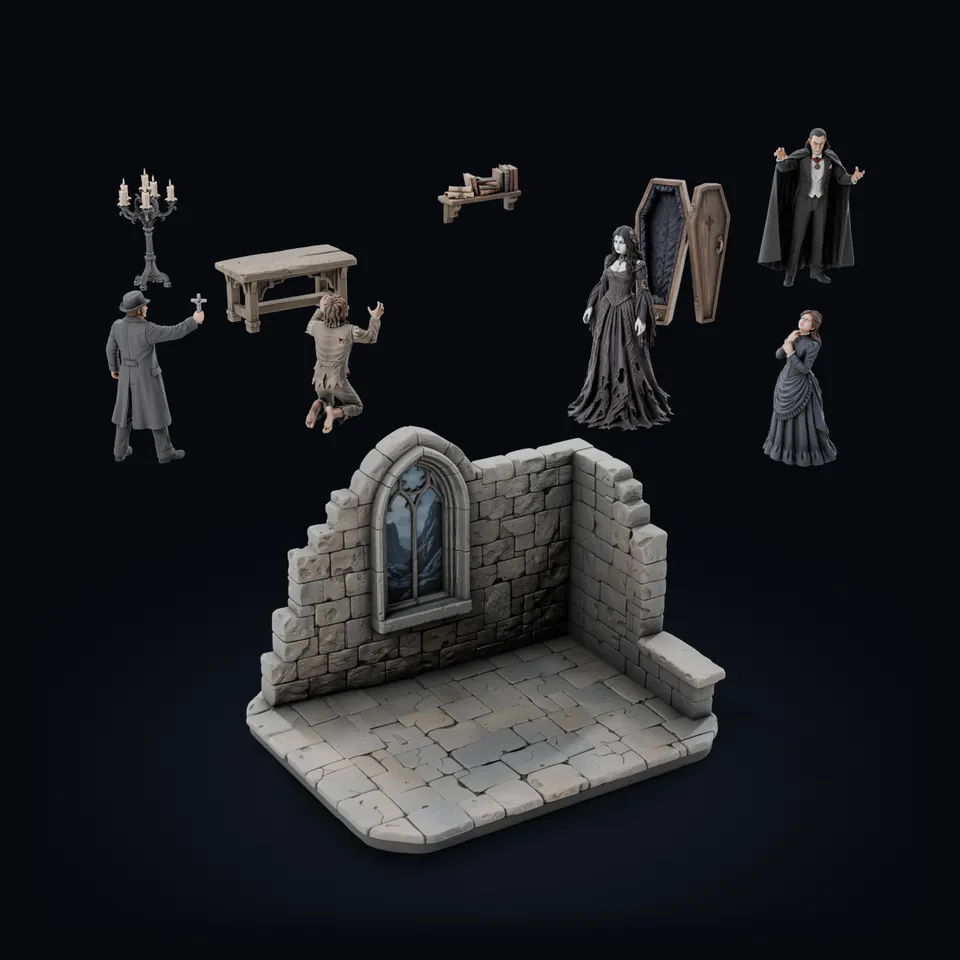
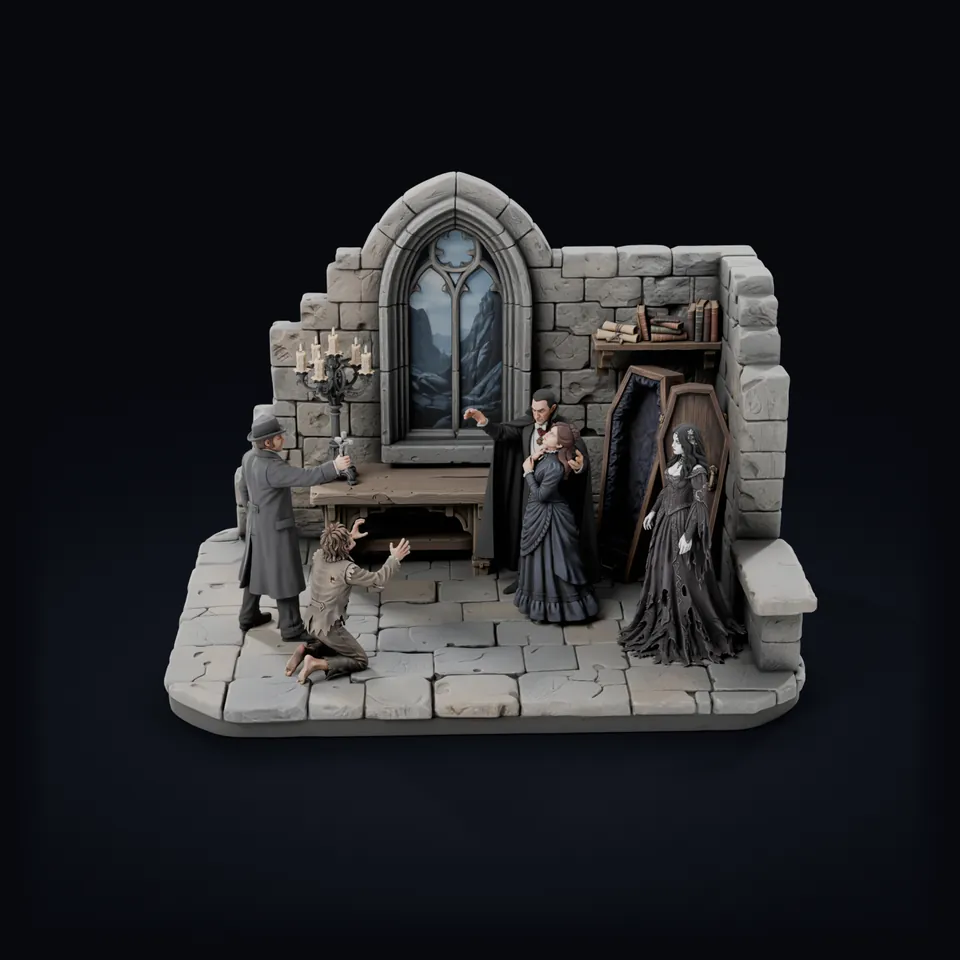
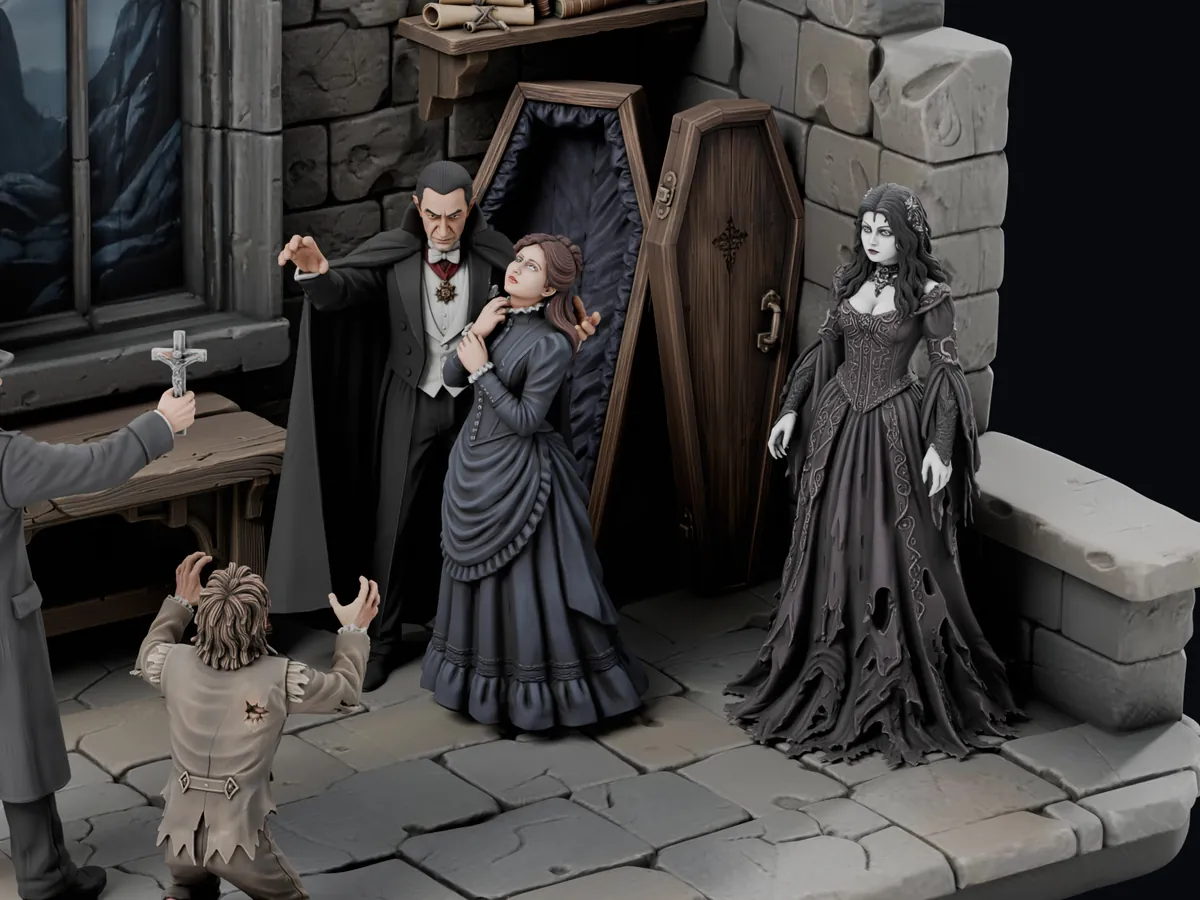
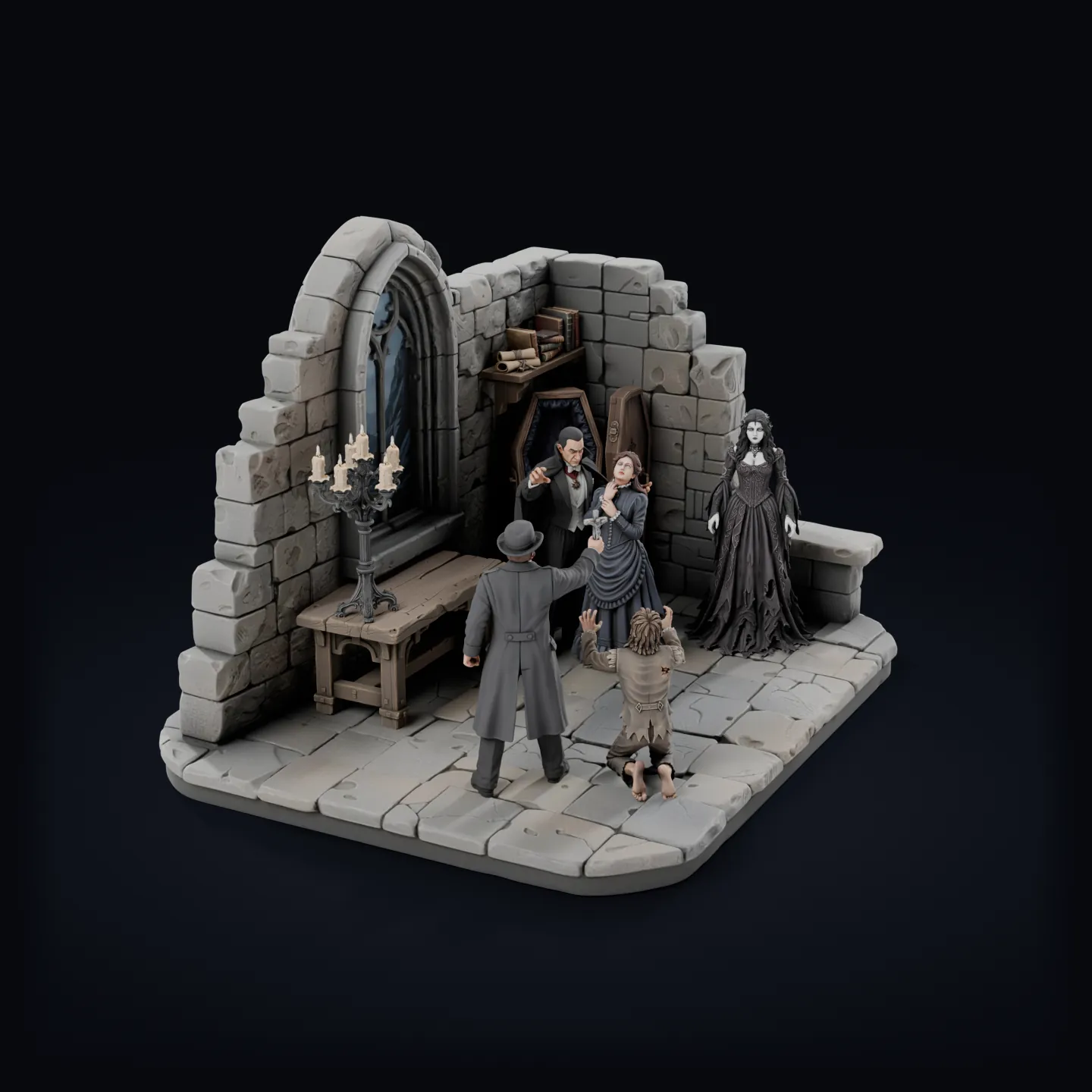
Un générateur de dioramas par IA transforme une description ou une image en scène miniature. Dans Printara Diorama Studio, le résultat n’est pas une simple image : chaque personnage, accessoire et élément de décor que vous choisissez devient un modèle 3D séparé, que vous disposez sur une même scène et téléchargez en fichiers STL pour l’impression 3D.
Comment créer un diorama imprimable à partir d’une idée ?
Écrivez la scène dans « Scene prompt », ou tapez une seule idée et cliquez sur « Write the scene for me ». Cliquez sur « Generate master scene », puis sur « Read this scene » : Diorama Studio liste jusqu’à 30 personnages, accessoires et éléments de décor. Cochez ceux que vous voulez, cliquez sur « Generate concepts », gardez les images concept qui vous plaisent et cliquez sur « Build approved models ». Disposez-les sur la scène, réglez leur hauteur en millimètres et cliquez sur « Export ZIP » pour obtenir un fichier STL par pièce.
Comment construire une scène de book nook avec des outils d’IA ?
De deux façons. Pour un book nook imprimé en 3D, construisez la scène dans Diorama Studio avec des modèles séparés, réglez la hauteur de chaque pièce en millimètres et ajustez la disposition à votre insert avec « Measure » et « Distance ». Pour un book nook en bois, l’outil de conception pour découpe laser par IA transforme un brief écrit en pièces plates sur des plaques de découpe, avec des fichiers SVG et DXF ; son book nook ruelle médiévale compte 19 pièces sur 15 plaques.
Peut-on exporter un diorama en pièces STL séparées ?
Oui, c’est ainsi que Diorama Studio exporte. Chaque élément construit est un modèle à part entière, et « Export ZIP » contient un fichier STL pour chaque pièce de la scène, en millimètres et à la position où elle se trouvait. Vous imprimez et peignez chaque pièce séparément, puis vous assemblez la scène.
Quels fichiers télécharge-t-on ?
Un ZIP avec un fichier STL par pièce, plus un manifest.json qui les liste. Chaque STL est en millimètres, à la taille que vous avez réglée, avec sa position et sa rotation sur la scène déjà intégrées : les pièces s’alignent donc comme vous les avez disposées. Un pack contient jusqu’à 24 modèles, et chaque pièce se trouve aussi dans votre bibliothèque Printara pour des téléchargements individuels, en GLB ou OBJ par exemple.
Peut-on disposer des modèles séparés, y compris les siens, en une seule scène imprimable ?
Oui. Sur la scène de Diorama Studio, un clic sur la carte d’un modèle dans sa bibliothèque ajoute ce modèle à côté des autres, jusqu’à 24 modèles. Pour des modèles de toute provenance, utilisez la bibliothèque de Printara Studio : cochez jusqu’à 24 modèles, y compris des fichiers STL, GLB, 3MF ou OBJ que vous avez importés, cliquez sur « Open together », puis déplacez, faites pivoter et redimensionnez chacun. « Export ZIP » donne un STL par modèle, placé comme vous l’avez disposé.
Peut-il concevoir des décors de jeu de plateau ou une scène d’exposition ?
Oui. Décrivez la scène, par exemple un petit village fantasy ou une chapelle en ruine, ou déposez une image. Diorama Studio liste les personnages, accessoires et éléments de décor qui valent la peine d’être imprimés, comme des murs, des sols, des rochers, des arbres et des socles, et vous choisissez ceux qui deviennent des modèles. Construisez-les sans texture si vous comptez les peindre, disposez-les sur une même scène dans votre navigateur et exportez un STL par pièce, dimensionné en millimètres.
Peut-on partir d’une photo ou de ses propres illustrations ?
Oui. Déposez une image PNG, JPG ou WebP dans « Start from an image ». « Rebuild as miniatures » la transforme en scène de référence miniature, et tout ce que vous tapez devient une liste de modifications. « This IS my diorama » utilise comme scène de référence la photo d’un diorama que vous avez déjà, sans générer de nouvelle image.
Peut-on créer des modèles 3D individuels et des dioramas complets au même endroit ?
Oui, avec un seul compte Printara. Printara Studio crée un modèle à la fois à partir d’une photo, d’une image ou d’une description écrite, et Diorama Studio construit une scène entière avec des modèles séparés sur une même scène. Chaque pièce d’un diorama est aussi enregistrée comme modèle à part entière dans votre bibliothèque Printara, où Printara Studio l’ouvre pour des téléchargements individuels, en GLB ou OBJ par exemple.
Que faut-il mesurer pour un book nook ou un socle d’exposition ?
Mesurez l’espace où la scène doit tenir : la largeur, la profondeur et la hauteur intérieures de l’insert du book nook, ou le dessus du socle d’exposition, en millimètres. Travaillez ensuite en millimètres sur la scène : sélectionnez un modèle, saisissez une valeur dans « Height » et cliquez sur « Set », ou dimensionnez tous les modèles d’un coup avec « Set all ». « Measure » affiche la largeur, la profondeur et la hauteur d’une pièce, « Distance » mesure entre deux points, et les fichiers STL exportés conservent ces dimensions.
Les couleurs sont-elles incluses dans les fichiers STL ?
Non. Le STL ne contient que la forme : vous peignez donc les pièces imprimées. Les textures couleur (Standard 2K, Detailed 4K ou Extreme 8K) montrent la scène en couleur dans la vue 3D et dans les images marketing. Pour une scène que vous comptez peindre, « No texture » est la construction la moins chère.
Peut-on vendre les dioramas que l’on crée ?
Oui. Selon les Conditions de Printara, vous restez propriétaire des modèles que vous générez, et vous accordez à Printara une licence non exclusive pour les afficher, les distribuer et les commercialiser, y compris en les publiant sur des marketplaces externes. Avant de vendre une scène, c’est à vous de vérifier qu’elle ne copie pas les personnages, les marques ou les créations de quelqu’un d’autre. Depuis l’onglet « Publish », vous pouvez créer des images marketing stylisées, faire rédiger le texte de l’annonce et publier le pack sur la marketplace Printara avec une offre créateur payante, sur Etsy avec l’offre Plus ou supérieure, ou sur CGTrader et Cults3D avec l’offre Pro.
Faut-il un compte, et combien ça coûte ?
Diorama Studio s’ouvre une fois connecté, et le compte Printara est gratuit. La génération d’images et la construction de modèles 3D consomment des crédits issus d’une offre ou d’un pack de crédits, et chaque bouton payant affiche son coût en crédits avant que vous cliquiez. « Write the scene for me », l’utilisation de la photo de votre propre diorama comme scène de référence et l’export de votre pack en ZIP ne consomment aucun crédit.